

授業を録音するのに最適な9つのレクチャーレコーダー

講義の録音は、オンライン授業から授業後の復習まで、現代の学習に欠かせない要素となっています。信頼性の高い講義レコーダーがあれば、細部まで聞き逃すことなく授業を共有・保存できます。選択肢が多すぎて、適切なレコーダーを選ぶのは難しい場合があります。そこで、この記事ではおすすめの9つのレコーダーをご紹介します。 講義録音機 教室や学習に。今すぐ始めましょう!
ガイドリスト
4Easysoft スクリーンレコーダー - 高画質のオールインワンデスクトップ録画 OBS Studio - 無料のオープンソース録画およびライブストリーミング Bandicam - 高性能ゲームプレイとスクリーン録画 TinyTake - クラウド共有機能を備えた軽量レコーダー RecCloud - AI文字起こし機能付きオンラインスクリーンレコーダー AZスクリーンレコーダー - 透かしなしの人気レコーダー 録画!スクリーンレコーダー - フェイスカメラ付きシンプルスクリーンレコーダー XRecorder - ビデオ編集機能を搭載したスクリーンレコーダー 簡単ボイスレコーダー - 高品質なモバイル録音アプリ4Easysoft スクリーンレコーダー - 高画質のオールインワンデスクトップ録画

4Easysoft スクリーンレコーダー は、フルコントロールによる高品質録画を実現する、パワフルなデスクトップ講義レコーダーです。画面、ウェブカメラ、システムサウンド、マイクを、目立った品質劣化なしに同時に録画できます。さらに、HDおよび4K録画に対応しているため、チュートリアル、オンライン会議、ゲームプレイなど、様々な録画タスクに最適です。直感的なインターフェースと強力なパフォーマンスにより、使いやすさとプロフェッショナルな録画機能の両方を求める方に最適です。

講義、授業、プレゼンテーション、その他のアクティビティをデスクトップ上で記録できます。
ノイズ低減機能とオーディオ強化機能を搭載し、講義の音声を明瞭に聞き取りやすくします。
中断することなく開始、一時停止、再開、スクリーンショットを撮るためのカスタマイズ可能なホットキー。
保存する前に破損部分や余分な部分を切り取るためのトリミング ツールが組み込まれています。
- 長所
- 最大 4K の高品質、画面、Web カメラ、オーディオをサポート、高速処理。
- 短所
- 無料版には制限があります。
OBS Studio - 無料のオープンソース録画およびライブストリーミング
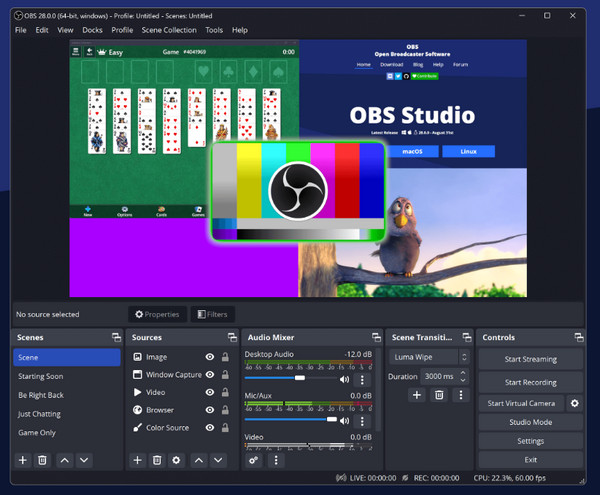
OBS Studioはデスクトップ録画ソフトウェアとして重要な役割を果たします。OBSは無料の講義レコーダーとしても使用できます。カスタムシーンの作成、オーディオソースのミックス、フィルターのリアルタイム適用などが可能です。
- 長所
- デスクトップ、マイクのオーディオを個別にまたは選択的に録音できます。ノイズ抑制を適用し、マイクの音声を録音しながらバックグラウンド ノイズを除去します。
- 短所
- 組み込みエディタがないので、学習曲線が急です。
Bandicam - 高性能ゲームプレイとスクリーン録画
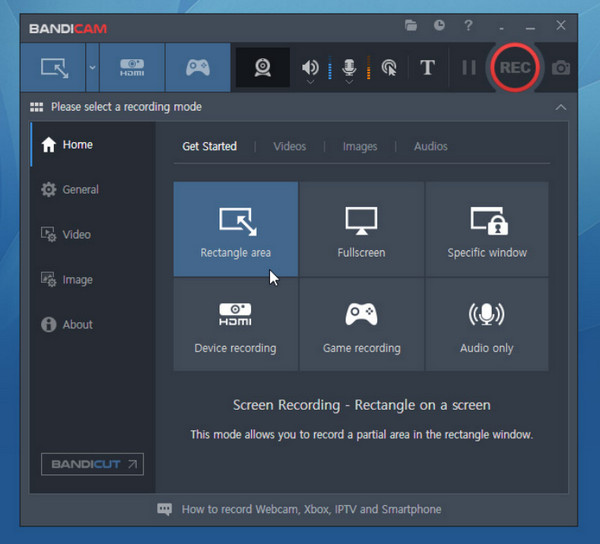
対照的に、 バンディカム パフォーマンスと効率性を重視し、主にWindowsパソコン向けに設計されています。高FPSのゲームプレイや画面上のアクティビティを最小限のファイルサイズで録画できることで知られています。また、この講義録画アプリは設定が簡単で、複雑な設定をすることなく迅速な結果を求める方に最適です。
- 長所
- 出力ファイル サイズが小さいため、ゲームの録画に最適です。
- 短所
- Bandicamの無料版で透かしを添付します。
TinyTake - クラウド共有機能を備えた軽量レコーダー
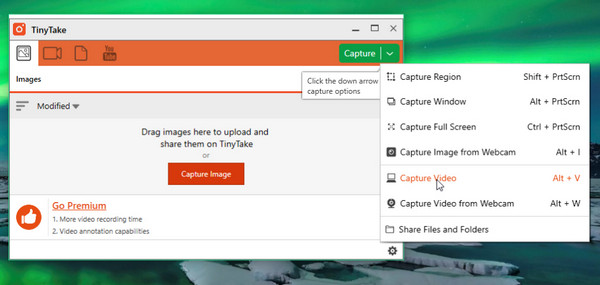
TinyTakeは、講義を素早く録画し、簡単に共有できる軽量レコーダーです。コンピューター画面、音声、ウェブカメラを同時に録画できます。録画後、クラウドに直接アップロードできます。共有可能なリンクを学生にすぐにメールで送信できます。
- 長所
- セットアップが速く、クラウド共有機能が組み込まれており、シンプルで初心者にも優しい。TinyTake の無料アカウントには 2 GB のクラウド ストレージが含まれています。
- 短所
- 基本的な編集機能。無料版では最大 5 分の録画時間制限があります。
RecCloud - AI文字起こし機能付きオンラインスクリーンレコーダー
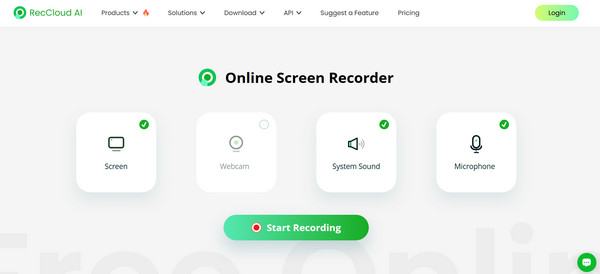
一方、RecCloudはブラウザベースの音声レコーダーを誰でも利用できます。画面をオンラインで直接録画でき、AI機能で動画の画質を向上できます。講義の録画に字幕や文字起こしを追加することも可能です。リモートチーム、教育者、マーケティング担当者に最適なスマートなAI講義レコーダーです。
- 長所
- クロスプラットフォームの互換性、AI トランスクリプションおよび字幕ツール。
- 短所
- 無料プランの機能制限。
AZスクリーンレコーダー - 透かしなしの人気レコーダー
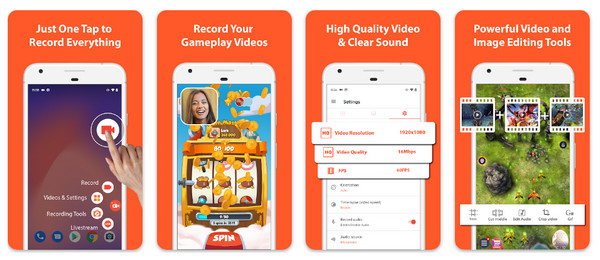
AZ スクリーンレコーダー Androidデバイス向けの最も信頼性の高い講義録画アプリの一つです。内蔵オーディオ、マイク、フェイスカメラに対応しており、画面を録画できます。さらに、無料版でも透かしや時間制限がないことで知られています。
- 長所
- 内部オーディオとマイクオーディオをサポート。透かしや時間制限はありません。
- 短所
- 無料版では広告が表示されます。
録画!スクリーンレコーダー - フェイスカメラ付きシンプルスクリーンレコーダー
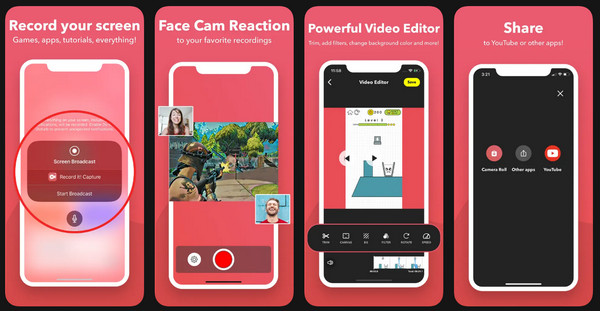
同様に、Record it! Screen RecorderはiOSユーザー向けに特別に開発された使いやすいオプションです。最適なFaceCamオーバーレイを使用して画面録画できるため、リアクション動画や手順動画の作成に最適です。すっきりとしたインターフェースは初心者にも最適で、録画後の作業も簡素化されます。
- 長所
- フェイスカメラ録画をサポート、共有オプションも簡単。
- 短所
- 編集ツールが制限されており、無料版では透かしが入ります。
XRecorder - ビデオ編集機能を搭載したスクリーンレコーダー
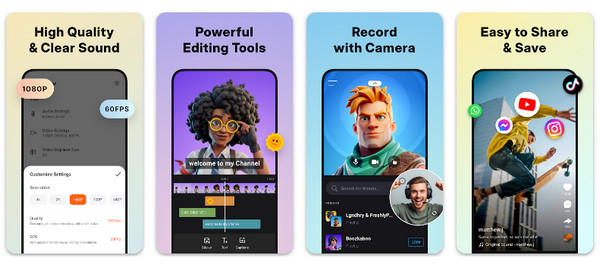
それに続いて、 Xレコーダー 柔軟性と品質に重点を置いた、Android向けの優れた講義録画アプリです。HD録画、内部音声キャプチャ、基本的な編集機能に対応しています。XRecorderは、追加のアプリを使用せずにスマートフォンで直接録画したクリップを編集したい方に最適です。
- 長所
- 使いやすいインターフェース、HD 録画をサポート、エディターが内蔵されています。
- 短所
- 広告と有料アップグレード。
簡単ボイスレコーダー - 高品質なモバイル録音アプリ
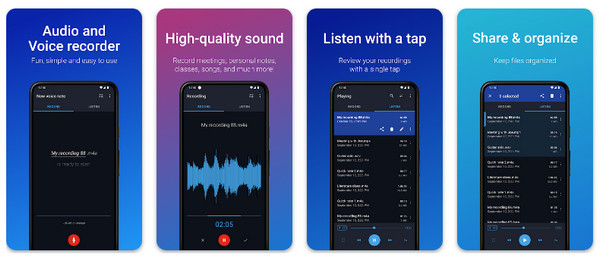
ついに登場したEasy Voice Recorderは、講義のスクリーンキャプチャではなく、主に音声録音機能を必要とする方のために開発されました。講義、会議、インタビューに最適な高品質な録音を実現します。さらに、この講義レコーダーは複数の音声形式に対応し、バックグラウンド録音も可能です。
- 長所
- シンプルで軽量、クリアで高品質な録音。
- 短所
- オーディオ編集ツールが限られており、録音機能はありません。
製品レビュー表
| 製品 | プラットフォーム | システムオーディオとマイクのサポート | ウェブカメラオーバーレイ | 品質 | 透かし |
| 4Easysoft スクリーンレコーダー | Windows、macOS | はい | はい | 4K | いいえ |
| OBSスタジオ | Windows、macOS | はい | はい | 4K | いいえ |
| バンディカム | ウィンドウズ | はい | はい | 4K | はい |
| タイニーテイク | Windows、macOS | はい | はい | 高解像度 | はい |
| レッククラウド | ウェブ | はい | いいえ | 高解像度 | いいえ |
| AZ スクリーンレコーダー | アンドロイド | はい | はい | 高解像度 | いいえ |
| 録画しよう!スクリーンレコーダー | iOS | はい | はい | 高解像度 | いいえ |
| Xレコーダー | アンドロイド | はい | はい | 高解像度 | いいえ |
| 簡単なボイスレコーダー | iOS、Android | マイクのみ | いいえ | 音声のみ | いいえ |
結論
正しい選択 講義録画ソフトウェア 学習教材を効果的に録画できるかどうかは、録画方法によって大きく異なります。デスクトップツール、オンラインツール、モバイルアプリなど、上記で紹介したオプションはどれも、フルスクリーン録画やウェブカメラ録画、シンプルな音声キャプチャなど、様々な用途で役立ちます。とはいえ、万能な講義録画ツールをお探しなら、 4Easysoft スクリーンレコーダーこのプログラムは、WindowsとMacで高品質の画面、システムオーディオ、マイク、ウェブカメラのキャプチャをサポートします。透かしなし、4K出力に対応しているため、プロフェッショナルな講義録画を簡単に実現できます。
