

Come utilizzare VLC per copiare DVD su Windows/Mac [Passaggi dettagliati]

Pubblicato da Paula Pailaga A Copia DVD Mag 08, 2026
Sebbene VLC supporti la riproduzione di dischi DVD su Windows/Mac, puoi anche utilizzare VLC per copiare DVD per riprodurli facilmente su altri lettori video. Inoltre, supporta l'esportazione di DVD in quasi tutti i formati video più comuni. Continua a leggere questo articolo e scopri come rippare un DVD con VLC nei passaggi successivi, e scoprirai anche il miglior sostituto di VLC per rippare DVD in alta qualità.
Elenco guide
Cosa devi sapere prima di iniziare Istruzioni dettagliate su come utilizzare VLC per estrarre i contenuti da un DVD. La migliore alternativa a VLC per copiare DVD in alta qualità DVD protetti da copia e libdvdcss Domande frequenti sull'utilizzo di VLC per copiare dischi DVDCosa devi sapere prima di iniziare
VLC è in grado di estrarre i contenuti dai DVD. Tuttavia, non è un programma specifico per estrarre i DVD. Si tratta di un lettore multimediale con una funzione di conversione integrata e nascosta. Questa distinzione è molto importante.
Ecco cosa l'articolo originale omette:
VLC funziona bene perDVD fatti in casa, dischi non crittografati, cartelle VIDEO_TS salvate sul disco rigido.VLC ha difficoltà con: La maggior parte dei DVD commerciali (anche con libdvdcss installato), titoli Disney/Sony/Paramount con protezione avanzata, dischi protetti da Cinavia.
Problemi comuni segnalati dagli utenti:
- L'audio è completamente assente nel file estratto.
- Audio e video non sono sincronizzati. Il problema peggiora man mano che il film procede.
- Il processo di ripping dei DVD è bloccato in un ciclo di 2 minuti che non termina mai.
- Il file di output è di 1 KB o danneggiato.
- Si verificano arresti anomali durante la copia di dischi protetti.
- Riproduzione a scatti nel file estratto a causa di una mancata corrispondenza del frame rate.
Velocità realisticaLa conversione di un DVD da 90 minuti con VLC richiede dai 30 ai 50 minuti. Il programma utilizza esclusivamente la CPU, senza accelerazione GPU per la codifica. Su hardware meno recente, il processo può richiedere molto più tempo.
Non si tratta di casi limite rari. Vengono discussi costantemente sui forum di VideoLAN e altrove. Aspettatevi di dover fare qualche tentativo se state copiando DVD commerciali.
Istruzioni dettagliate su come utilizzare VLC per estrarre i contenuti da un DVD.
Cosa ti serve:
- VLC Media Player (scaricabile da videolan.org. Utilizzare sempre il sito ufficiale per evitare virus o malware).
- Un computer dotato di lettore DVD (interno o esterno USB).
- Spazio di archiviazione sufficiente (circa 4-8 GB per un film in qualità decente).
Prima di imparare a copiare DVD usando VLC, ecco cosa devi sapere sul famoso lettore multimediale. Se intendi estrarre DVD con VLC, aspettati che la sua interfaccia non sia così semplice, a differenza di altri software di ripping di DVD, poiché non è realmente progettato per estrarre DVD. Viene utilizzato principalmente per riprodurre video come uno dei lettori multimediali più popolari oggi.
Tuttavia, VLC è anche un buon strumento per copiare DVD per principianti. Oltre alle funzioni di conversione, ripping e riproduzione, può anche modificare titolo e capitolo, regolare le impostazioni, aggiungere sottotitoli, ecc. Un'altra cosa che dovresti sapere su VLC è che potresti avere problemi con l'udito dell'audio nel tuo file video. Inoltre, non è sincronizzato e ha un risultato discontinuo dopo la conversione, con conseguenti problemi di estrazione, quindi questa guida è essenziale. Continua a leggere per imparare come copiare DVD con VLC in modo facile e veloce.
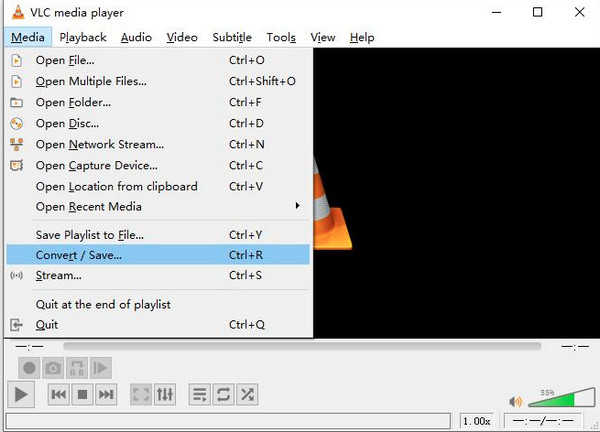
Passo 1Assicurati che Lettore multimediale VLC viene scaricato e installato sul tuo computer prima di iniziare. Dopo aver ottenuto il programma, inserisci un DVD nell'unità del computer.
Avvia VLC, fai clic su Media nel menu sopra e seleziona Apri disco nel menu a discesa per aprire il disco nel programma. In alternativa è anche possibile cliccare su Converti/Salva.
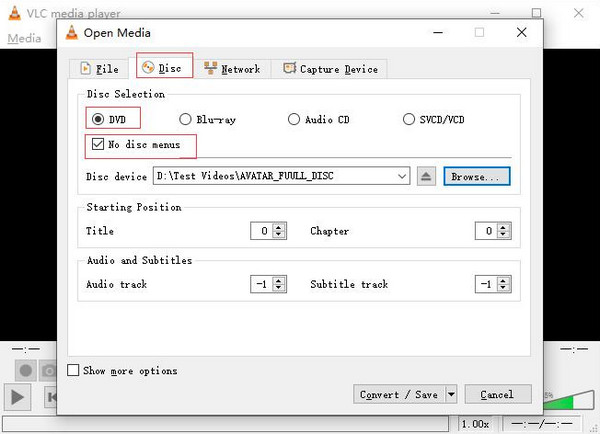
Passo 2Verrai indirizzato a una nuova finestra, fai clic sulla casella di controllo di Nessun menu del disco per evitare eventuali errori nell'eseguire il rip DVD di VLC. Quindi, fare clic su Navigare pulsante per individuare il DVD.
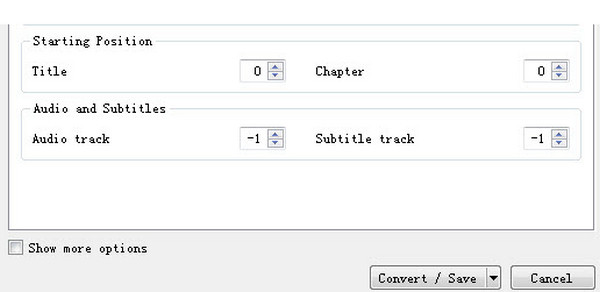
Passaggio 3Se vuoi copiare una parte del DVD con VLC, seleziona il file titoli E capitoli vuoi strappare. In Audio e sottotitoli, VLC ti consente di scegliere la tua lingua preferita. Una volta terminato, puoi fare clic su Converti/Salva pulsante.
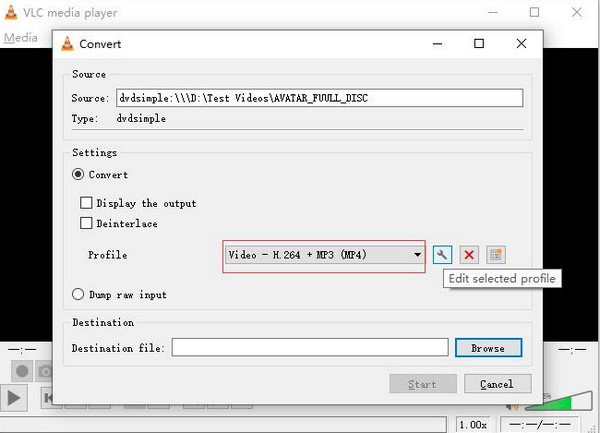
Passaggio 4Successivamente, nel Convertire finestra, è possibile selezionare il formato di output facendo clic su Profilo menu a discesa. Se desideri regolare le impostazioni video, puoi fare clic su Chiave inglese accanto al menu a discesa di Profilo. Infine, fare clic su Inizio pulsante per iniziare a copiare DVD con VLC.
Inoltre, tieni presente che quando estrai un DVD utilizzando VLC, la sua funzione di estrazione potrebbe funzionare correttamente solo a volte a causa dei DVD protetti da copia. Potresti riscontrare arresti anomali durante il processo di ripping, soprattutto se lo converti in formato MP4. Inoltre, dopo aver fatto clic su Start, il processo potrebbe bloccarsi in un loop ed essere troppo lento. Potrebbe sembrare che funzioni perfettamente, ma una volta terminato il processo di estrazione, non c'è audio o non è sincronizzato. Se riscontri alcuni di questi inconvenienti nel copiare DVD con VLC, scopri la soluzione definitiva nella parte successiva.
La migliore alternativa a VLC per copiare DVD in alta qualità
Da allora smetti di cercare il miglior sostituto per il DVD rip VLC 4Easysoft DVD Ripper è lì per fornire. Questo programma può essere la tua scelta definitiva poiché supporta più di 600 formati di file, come MP4, AVI, MP3, WAV, ecc., a differenza di altri ripper DVD che supportano solo formati limitati. Oltre alla conversione, fornisce funzionalità di modifica, tra cui l'aggiunta di sottotitoli e tracce audio, l'applicazione di effetti, l'aggiunta di filigrane, il ritaglio e così via. Inoltre, può aiutarti a estrarre tracce audio da DVD fatti in casa e convertirli nei file lossless desiderati. Sentiti libero di divertirti con l'estrazione di DVD con la migliore alternativa di VLC.

Converti DVD in più di 600 formati, come MP4, AVI, MOV, WMV e così via.
Fornisci un processore multi-core, che ti consente di avere un processo di ripping di DVD fluido e impeccabile.
A differenza di altri software di ripping di DVD, questo programma converte i DVD in formato digitale a una velocità 60 volte più veloce.
Consenti agli utenti di estrarre DVD, immagini ISO e cartelle DVD per dispositivi iOS e Android e piattaforme di streaming online.
100% Sicuro
100% Sicuro
Passo 1Scaricamento 4Easysoft DVD Ripper e aprire il programma una volta terminato. Nell'interfaccia principale, fare clic su Carica il DVD pulsante. Puoi scegliere Carica il disco DVD. Ricordarsi di inserire il disco nell'unità del computer per caricare i file DVD.

Passo 2Dopo aver caricato i file, è possibile fare clic su Elenco completo dei titolie verranno visualizzati tutti i titoli. Spunta il casella di controllo di tutti i titoli scelti che desideri aggiungere. Confermare la selezione facendo clic su OK pulsante.

Passaggio 3Sono fornite tre opzioni per il file di output: Copia in video/audio, copia in cartella DVD, E Copia su file ISO DVD. Seleziona il Copia in video/audio. Quindi, vai a Copia tutto menu a discesa per scegliere il formato di output con una risoluzione personalizzata, incluso MP4, MOV, MKV, ecc. È fantastico se scegli il MPG senza perdite poiché ti dà la qualità originale del tuo file DVD.

Passaggio 4Al termine della personalizzazione, fare clic su Strappa tutto nell'angolo in basso a destra per copiare DVD senza VLC e ottenere immediatamente il tuo DVD copiato.

DVD protetti da copia e libdvdcss
La maggior parte dei DVD acquistati commercialmente sono crittografati con CSS (Content Scramble System). VLC include libdvdcss nelle sue versioni per Windows e Mac, che consente di aggirare la crittografia CSS di base per la copia.
Cosa può gestire libdvdcss:
- Crittografia CSS (standard sulla maggior parte dei DVD commerciali precedenti al 2010).
- Codici regionali di base.
Cosa non è in grado di gestire libdvdcss:
- DRM Disney X-Project (protezione da 99 titoli falsi).
- Sony ARccOS (protezione dei settori danneggiati).
- Filigrana audio Cinavia.
- La maggior parte dei nuovi sistemi di protezione degli studi di registrazione a partire dal 2010.
È necessario installare manualmente la libreria libdvdcss?
No. Se utilizzi Windows o Mac e hai installato VLC da videolan.org, la libreria libdvdcss è già inclusa. Non è necessario scaricare o installare nulla di aggiuntivo.L'eccezione è Linux. La maggior parte delle distribuzioni Linux non lo include di default per motivi legali in alcune regioni. È necessario installarlo separatamente tramite il gestore di pacchetti.
Domande frequenti sull'utilizzo di VLC per copiare dischi DVD
-
Posso copiare DVD usando VLC con protezione dalla copia?
VLC non può copiare solo DVD protetti da copia; il programma ha bisogno di aiuto per leggere i dati del DVD, e questo è il file libdvdcss. Puoi anche utilizzare VLC e Handbrake insieme per estrarre DVD con protezione dalla copia.
-
Come copiare DVD usando VLC su Mac?
Il processo è quasi lo stesso quando si esegue il ripping in Windows. Quando usi VLC su Mac, la prima cosa che devi fare è avviare VLC. Quindi, fare clic su File menu quando l'interfaccia viene visualizzata sullo schermo. Seleziona il Apri disco opzione. Successivamente, fai clic su Disabilita i menu DVD e fare clic sulla casella di controllo di Uscita in streaming poi vai a Impostazioni, dove puoi apportare alcune modifiche. Una volta terminato, puoi fare clic su OK pulsante e poi Aprire.
-
Qual è il motivo comune per cui VLC non riesce a copiare i DVD?
Se noti che VLC non copia il tuo DVD, è a causa di problemi tecnici. Alcuni sono dovuti a VLC stesso, il che significa che non hai l'ultima versione di VLC o che hai DVD protetti da copia.
Conclusione
Con questa guida dettagliata, puoi facilmente rippare DVD usando VLCAnche se presenta numerose limitazioni e richiederà molto tempo per essere appreso, è uno dei metodi più rapidi per copiare i DVD, se si memorizzano le funzioni di ripping. Tuttavia, per un modo migliore e più semplice per copiare i DVD, utilizzare 4Easysoft DVD Ripper. Questo programma copia i DVD in oltre 600 formati a velocità ultraveloce ma garantisce comunque un processo fluido e impeccabile. Copia DVD in formati digitali con grande facilità con la migliore alternativa di VLC.
100% Sicuro
100% Sicuro
