
Copia dischi DVD/cartelle/file iOS in qualsiasi formato digitale senza problemi di riproduzione.

La guida definitiva in 2 passaggi per copiare Blu-ray su Windows e Mac

Pubblicato da Paula Pailaga A Copiare il Blu-ray Lug 31, 2026
Aspettare quegli avvisi di copyright non ignorabili solo per guardare un film sembra superato. Quindi, imparare come rippare dischi Blu-ray È semplicemente logico. Non solo protegge i tuoi costosi dischi da eventuali danni, ma ti dà anche la libertà di goderti i tuoi film Blu-ray preferiti su qualsiasi dispositivo. Per semplificarti le cose, ecco tutto ciò che devi sapere per convertire i film Blu-ray 4K in MP4, inclusi gli aspetti legali, la preparazione e altro ancora per una transizione senza intoppi.
Elenco guide
È legale copiare un Blu-ray? Cosa ti serve prima di iniziare a copiare i Blu-ray Due passaggi per copiare un Blu-ray che la maggior parte delle persone non si aspetta 4Easysoft DVD Ripper CreaMKV Freno a mano Di quanto spazio di archiviazione hai bisogno per copiare un disco Blu-ray? Domande frequentiÈ legale copiare un Blu-ray?
In breve, si tratta di una questione ambigua che dipende da dove vivi e da cosa intendi fare con il disco Blu-ray rippato.
In molti paesi, come Stati Uniti e Regno Unito, aggirare la protezione digitale dalla copia costituisce tecnicamente una violazione delle leggi sul copyright, anche solo per creare una copia di backup personale di un disco di proprietà. Tuttavia, se si effettua semplicemente una copia di un Blu-ray per uso personale e privato, senza alcuna intenzione di distribuirla, il rischio di sanzioni è praticamente nullo.
Dopo aver esaminato il contesto legale relativo alla copia di Blu-ray, se il tuo obiettivo è l'intrattenimento personale, come pensi di convertire la tua collezione di film in Blu-ray?
Cosa ti serve prima di iniziare a copiare i Blu-ray
Prima di imparare a copiare i Blu-ray, avrai bisogno di alcuni strumenti essenziali per svolgere il lavoro correttamente.
Ecco cosa ti serve prima di iniziare a scaricare:
- Un lettore Blu-ray. Un normale lettore DVD non funzionerà, quindi avrai bisogno di un lettore Blu-ray interno o esterno per il tuo computer per copiare i film dai Blu-ray.
- Software di ripping. Con questo software è possibile aggirare la protezione anticopia ed estrarre i dati video grezzi.
- Ampio spazio di archiviazione. I file ad alta definizione sono enormi. Un singolo Blu-ray può occupare fino a 50 GB di spazio.
- Software di transcodifica. Questa opzione è facoltativa e consente di comprimere file di grandi dimensioni in formati più piccoli senza una significativa perdita di qualità.
Due passaggi per copiare un Blu-ray che la maggior parte delle persone non si aspetta
Mentre raccogli gli strumenti per copiare collezioni Blu-ray Sembra piuttosto semplice, ma il processo potrebbe cogliervi di sorpresa. Potreste aspettarvi un solo clic, ma per far sì che i vostri file vengano riprodotti correttamente, potrebbero essere necessari questi due passaggi diversi.
Passaggio 1: Estrazione / Decrittazione
Lo strumento di ripping scelto aggirerà la protezione anticopia e copierà i file video e audio originali direttamente sul disco rigido.
Fase 2: Transcodifica (facoltativa ma comune)
Poiché questi file originali possono essere enormi, il che potrebbe causare interruzioni nella riproduzione, questo passaggio aiuterà a comprimere il video in un formato più piccolo e altamente compatibile come MP4 senza una perdita di qualità percettibile.
4Easysoft DVD Ripper
Dalla decrittazione alla formattazione finale, 4Easysoft DVD Ripper È un'opzione premium per aiutarti a convertire un Blu-ray. Questo software è progettato per eliminare le incertezze nella trasformazione della tua libreria multimediale, combinando una decrittazione avanzata con strumenti di editing intuitivi (taglia, ritaglia, ruota e altro). Grazie alla sua accelerazione hardware avanzata, esegue la conversione più velocemente rispetto ai metodi tradizionali, offrendoti al contempo il controllo completo sul risultato finale. Che il disco sia protetto o meno, è la scelta perfetta per chiunque desideri un'esperienza di conversione di DVD/Blu-ray semplice e professionale.

Consente di estrarre contenuti da Blu-ray e DVD in oltre 500 formati digitali (MP4, MOV, MKV, ecc.).
Regola con precisione le impostazioni audio e video principali per ottenere la qualità desiderata.
Processo ad alta velocità per Blu-ray e DVD, senza lunghe attese.
Risparmia tempo mettendo in coda e scaricando più file contemporaneamente.
100% Sicuro
100% Sicuro
Passo 1Inserisci il disco Blu-ray del film nell'unità del computer e apri 4Easysoft DVD Ripper. Nella schermata principale, fai clic sul pulsante "Carica disco" e seleziona "Carica disco" per importare i dati del film oppure trascinali e rilasciali rapidamente.

Passo 2Il software eseguirà la scansione del disco e visualizzerà tutti i titoli principali dei film. Per assicurarti di non perdere nulla, fai clic sul pulsante "Elenco titoli completo", seleziona la casella accanto ai capitoli che desideri conservare e fai clic sul pulsante "OK".

Passaggio 3Accedete al menu a tendina "Converti tutto in" per selezionare il formato desiderato, come MP4, MKV, MOV o AVI. Per regolare la qualità di output, il codec o la risoluzione, fate clic sul pulsante "Profilo personalizzato" accanto al formato scelto.

Passaggio 4Prima di terminare, controlla la schermata principale per verificare tutte le tracce audio e i sottotitoli selezionati. Quindi, imposta la cartella di destinazione desiderata e, quando tutto sembra a posto, fai clic sul pulsante "Copia tutto" per avviare la creazione della copia digitale Blu-ray.

CreaMKV
Nel frattempo, MakeMKV è ampiamente considerato per l'estrazione senza perdita di dati. Questo software non si preoccupa della compressione poiché il suo unico obiettivo è copiare un disco Blu-ray sul PC, rimuovendo i lucchetti e copiando gli stessi flussi digitali sul tuo disco rigido.
Passo 1Apri il file MKV. Inserisci il disco Blu-ray e lascia che il programma lo analizzi.
Passo 2Fai clic sul pulsante "Unità ottica" per avviare la scansione del titolo del disco.
Passaggio 3Deseleziona le funzionalità o le lingue che non desideri.
Passaggio 4Imposta la cartella di output e fai clic sul pulsante "Crea MKV" per avviare la conversione senza perdita di dati.
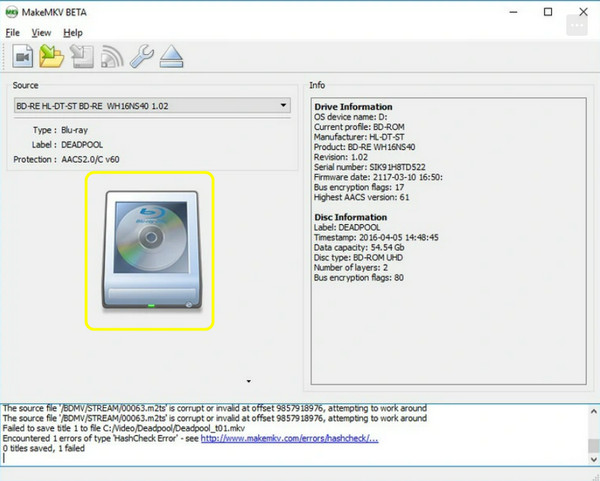
Ideale per: Utenti che desiderano copie esatte e perfette della propria collezione di dischi, con la stessa qualità originale.
Freno a mano
Dopo aver estratto i Blu-ray, Handbrake interviene per gestire l'ottimizzazione successiva. Utilizzando questo transcodificatore gratuito e open-source, è possibile comprimere file di grandi dimensioni in formati più efficienti.
Passo 1Avvia Handbrake e trascina il file appena estratto nella finestra.
Passo 2Successivamente, seleziona dal menu un preset corrispondente al dispositivo di destinazione, ad esempio Apple TV, Roku o Web.
Passaggio 3Successivamente, scegli il formato qui sotto e regola le impostazioni del codec video e le tracce audio secondo necessità.
Passaggio 4Seleziona il percorso del file di destinazione in basso e fai clic sul pulsante "Avvia codifica".
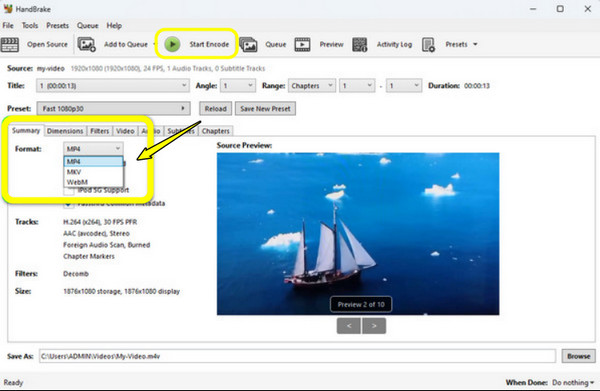
Ideale per: Utenti che desiderano comprimere i video in formati leggeri compatibili con telefoni, tablet e server multimediali domestici.
Di quanto spazio di archiviazione hai bisogno per copiare un disco Blu-ray?
Per concludere il processo di ripping del Blu-ray, l'ultimo passaggio consiste nel pianificare lo spazio di archiviazione digitale. Poiché le dimensioni dei file video possono variare a seconda del metodo di elaborazione scelto, comprendere le dimensioni dei file vi garantirà di non rimanere senza spazio sul disco rigido.
Consulta la tabella sottostante per determinare quanto spazio di archiviazione ti servirà per ogni film, a seconda che tu scelga di conservarli in qualità originale o di ridurne la risoluzione per facilitarne lo streaming.
| Tipo di strappo | Dimensioni approssimative per pellicola |
| MKV senza perdita di dati (Blu-ray standard) | da 25 a 50 GB |
| Video MKV senza perdita di dati (4K UHD) | da 60 a 80 GB |
| Video compresso in formato MP4 H.264 a 1080p | da 6 a 12 GB |
| Video compresso in formato MP4 H.265 a 1080p | da 3 a 7 GB |
| MP4 H.265 4K compresso | da 15 a 30 GB |
Domande frequenti
-
Posso copiare un Blu-ray 4K UHD utilizzando un lettore Blu-ray standard?
Purtroppo no. I lettori Blu-ray standard non sono in grado di leggere dischi 4K UHD. Avrai bisogno di un lettore 4K specifico, compatibile con i dati UHD.
-
Quanto tempo ci vuole per copiare un film Blu-ray?
La transcodifica di ciascun disco richiede dai 15 ai 45 minuti. Il tempo esatto dipende dalla velocità del lettore Blu-ray, dalla durata del film e dalla potenza del computer, che può quindi effettuare una transcodifica rapida.
-
Qual è la differenza tra MP4 e MKV quando si salva un film Blu-ray?
MKV è un formato contenitore di grandi dimensioni che può contenere più tracce audio, sottotitoli e menu alla massima qualità, ed è quindi ideale per gli archivi domestici. MP4, invece, è un formato altamente compresso e compatibile con quasi tutti i telefoni, tablet e smart TV.
Conclusione
Passare dai supporti fisici a quelli digitali dei tuoi film Blu-ray preferiti è un vero e proprio upgrade per ogni cinefilo! Sebbene l'aspetto legale possa sembrare inizialmente scoraggiante, assicurati di digitalizzare i tuoi supporti che acquisti legalmente. Avendo a disposizione gli strumenti giusti in anticipo, potrai farlo facilmente. convertire Blu-ray in MP4, salvando i tuoi film per tanti anni. Per garantire ottimi risultati, 4Easysoft DVD Ripper È altamente consigliato scaricarlo! Permette di convertire i pesanti dischi Blu-ray in file digitali leggeri e compatibili, la soluzione ideale per la tua libreria di film digitali.
100% Sicuro
100% Sicuro
