

I 10 migliori programmi per la copia di Blu-ray nel 2026: test e classifica di programmi gratuiti e a pagamento.

Pubblicato da Paula Pailaga A Copiare il Blu-ray 27 marzo 2026
Alla ricerca di un ripper Blu-ray Che funzionino davvero nel 2026? Hai comprato il disco. È tuo. Dovresti essere in grado di guardarlo su Plex senza cambiare disco o saltare i trailer. Dovrebbe essere semplice.
Copiare un disco Blu-ray è possibile, ma il percorso è disseminato di errori DRM, file da 50 GB di cui nessuno ti ha avvertito e programmi di ripping a pagamento che smettono di funzionare dopo un aggiornamento del sistema operativo. Ecco i principali programmi di ripping Blu-ray, gratuiti e a pagamento, testati su 4K, 1080p, Mac, Windows e Linux.
Elenco guide
Cosa abbiamo valutato nella scelta del software per la conversione di Blu-ray I 3 problemi principali che si incontrano quando si copiano dischi Blu-ray 3 tipologie di utenti di software per la copia di Blu-ray: a quale appartieni? I 10 migliori software per la copia di Blu-ray nel 2026: testati e classificati [Lista dei migliori] Come copiare un disco Blu-ray passo dopo passo Come ridurre le dimensioni dei file Blu-ray senza perdere qualità Risoluzione degli errori più comuni durante la copia di Blu-ray È legale copiare i dischi Blu-ray di propria proprietà? Estrazione di Blu-ray per configurazioni e casi d'uso specifici Domande frequenti In conclusione: quale programma per la conversione di Blu-ray dovresti acquistare?Cosa abbiamo valutato nella scelta del software per la conversione di Blu-ray
Abbiamo testato e analizzato ogni strumento basandoci su ciò che conta davvero quando si effettua la copia di dischi Blu-ray.
- Supporto DRM. Un programma per la copia di Blu-ray che non supporta i moderni sistemi di protezione dei dischi è inutile. Abbiamo verificato quali strumenti supportano i formati AACS, BD+, Cinavia e i codici regionali, inclusi i titoli 4K più recenti.
- Compatibilità con la risoluzione 4K UHD. Non tutti i programmi per la copia di Blu-ray supportano i dischi 4K. Abbiamo segnalato quelli che lo fanno e l'hardware necessario.
- Formati di output. Alcuni strumenti ti vincolano al formato MKV (come MakeMKV, ad esempio). Altri offrono centinaia di opzioni. Abbiamo analizzato il formato di output di ciascuno e la sua compatibilità con Plex Direct Play fin da subito.
- Velocità. L'accelerazione GPU fa davvero la differenza con grandi raccolte di dati. Abbiamo analizzato quali strumenti la utilizzano e quanto velocemente funzionano effettivamente.
- Stabilità. Il software per la copia di Blu-ray dovrebbe essere aggiornato regolarmente.
- Prezzo contro valore. Gli strumenti gratuiti sono ottimi quando funzionano. Gli strumenti a pagamento devono giustificare il costo. Abbiamo valutato onestamente entrambe le opzioni.
I 3 problemi principali che si incontrano quando si copiano dischi Blu-ray
Prima di scegliere un software, è utile capire cosa non funziona. La modalità di errore spesso indica direttamente quale strumento è necessario.
- L'operazione di rip fallisce all'indirizzo 30%. Solitamente si tratta di un database delle chiavi obsoleto o di un livello DRM non supportato. A volte, semplicemente, il disco è sporco.
- I film in Blu-ray sono troppo grandi. Un file MKV 1080p senza perdita di dati occupa 30-40 GB. Un remux 4K può arrivare a 100 GB.
- Plex continua a transcodificare il file estratto. La CPU del server lavora a pieno regime quando il codec o il formato dei sottotitoli non sono supportati nativamente dal dispositivo di riproduzione. Il problema si risolve con le impostazioni di output corrette.
3 tipologie di utenti di software per la copia di Blu-ray: a quale appartieni?
Lo strumento giusto dipende dal tuo obiettivo. La maggior parte delle persone rientra in una di queste tre categorie.
- L'archivista occasionale. Vuoi un MP4 che puoi guardare sul tuo laptop o TV senza il disco Blu-ray. Semplicità prima della qualità. Qualsiasi programma decente per la copia di dischi Blu-ray funziona per convertire Blu-ray in video MP4.
- Il configuratore di server domestici Plex/Kodi. Hai bisogno di formati compatibili con Direct Play, di una corretta denominazione dei file, del controllo delle tracce dei sottotitoli e di un'efficiente gestione dello spazio di archiviazione su un NAS. La scelta del formato è fondamentale.
- Il purista della qualità senza perdita di dati. Vuoi un remux MKV 1:1: HDR completo, Dolby Vision, Dolby Atmos, tutte le tracce, nessuna ricodifica. Sarai anche tu quello che a mezzanotte dovrà aggiornare il firmware del lettore.
La maggior parte delle persone si colloca tra le prime due categorie. Ogni strumento qui di seguito viene valutato in base a tutte e tre.
I 10 migliori software per la copia di Blu-ray nel 2026: testati e classificati
La tabella seguente confronta a colpo d'occhio i principali programmi per la copia di Blu-ray.
| Software | Piattaforma | DRM e codici regionali | Risoluzione 4K Ultra HD | Formati di output | Il migliore per |
| 4Easysoft DVD Ripper | Windows / Mac | CSS, APS, BD+, AACS, Sony DADC, RC 1-6 | SÌ | Oltre 600 formati, MP4, MKV, H.265 | Il migliore in assoluto, Plex, casual. |
| CreaMKV | Windows / Mac / Linux | AACS, BD+, AACS 2.0 (4K) | SÌ | Solo MKV (senza perdita di dati) | Archivio gratuito senza perdita di dati. |
| DVDFab Ripper Blu-ray | Windows / Mac | AACS, BD+, Cinavia, RC | SÌ | MP4, MKV, MKV-Pass, ISO, oltre 200 | Utenti esperti, rimozione di Cinavia. |
| HandBrake + MakeMKV | Windows / Mac / Linux | È necessario prima installare MakeMKV. | SÌ | Solo file MP4 e MKV | Passo di compressione libero. |
| EaseFab LosslessCopy | Windows / Mac | AACS, BD+, RC | SÌ | Passaggio di file MKV + oltre 500 formati | Velocità elevata senza perdita di dati + scelta del formato. |
| Leawo Blu-ray Ripper | Windows / Mac | AACS, BD+, MKB, RC | SÌ | Oltre 180 formati video/audio | Controllo sottotitoli/audio. |
| Cisdem VideoPaw | Windows / Mac | AACS, BD+, RC | SÌ | MP4, MKV, MOV, oltre 300 | Occasionalmente effettuo la copia di file Blu-ray e il montaggio multimediale. |
| Acrok Video Converter Ultimate | Windows / Mac | AACS, BD+, RC, 3D | SÌ | Oltre 200 formati, 4K, H.265, 3D | Blu-ray 3D. |
| VLC | Windows / Mac / Linux | Nessuna funzione integrata (è necessaria la configurazione manuale di AACS) | NO | MP4, MKV, AVI, TS | Copia gratuita di dischi Blu-ray non protetti o personali. |
| AnyDVD HD (RedFox) | Solo finestre | Tutti: AACS, BD+, Cinavia, RC | SÌ | A livello di sistema (qualsiasi vantaggio derivante dal ripper) | Trasparenza totale del disco. |
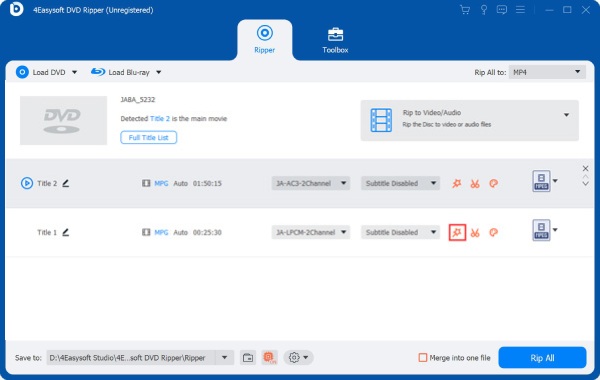
Top 1: 4Easysoft DVD Ripper, il miglior programma per la conversione di Blu-ray per la maggior parte degli utenti
Piattaforma: Windows, Mac (nativo Apple Silicon)
4K UHD: Sì
Prova gratuita: Sì
4Easysoft DVD Ripper È un'ottima scelta per la maggior parte degli utenti. Permette di decrittografare il disco ed esportare un file MP4 compatibile con Plex in un'unica applicazione. Non è necessario utilizzare programmi aggiuntivi. Decrittografa nativamente tutti i principali sistemi di protezione dalla copia dei Blu-ray, supporta i formati disco 1080p e 4K UHD e genera l'output nel formato richiesto dal dispositivo. L'interfaccia è intuitiva anche per i principianti e offre un controllo completo dei codec per gli utenti più esperti.
Perché scegliere 4Easysoft DVD Ripper:
- Gestisce in modo nativo tutti i principali codici DRM e regionali Blu-ray, inclusi CSS, APS, BD+, AACS, Sony DADC e codici regionali Blu-ray 1-6. Non è necessario alcun programma di decrittazione di terze parti.
- 30 volte più veloce Velocità di ripping Blu-ray accelerata dalla GPU (NVIDIA, AMD, Intel).
- Supporta oltre 600 formati di output e preset di dispositivo.
- Dispone di editor video integrati: taglia, ritaglia, sincronizza l'audio, gestisci i sottotitoli e migliora la risoluzione dei video, senza bisogno di app aggiuntive.
- Build nativa per Apple Silicon (da M1 a M5), Nessuna emulazione di Rosetta, prestazioni Mac complete.
- Uscita diretta in formato MP4 / H.264 / AAC. Per Plex, MP4 con H.264 e AAC. Riproduzione diretta su quasi tutti i dispositivi.
- Supporta dischi Blu-ray, file ISO Blu-ray e cartelle BDMV come input, e copre tutti i formati di backup più comuni.
Perché non sceglierlo?
- È necessario aggiornare alla versione completa per copiare completamente un disco Blu-ray.
100% Sicuro
100% Sicuro
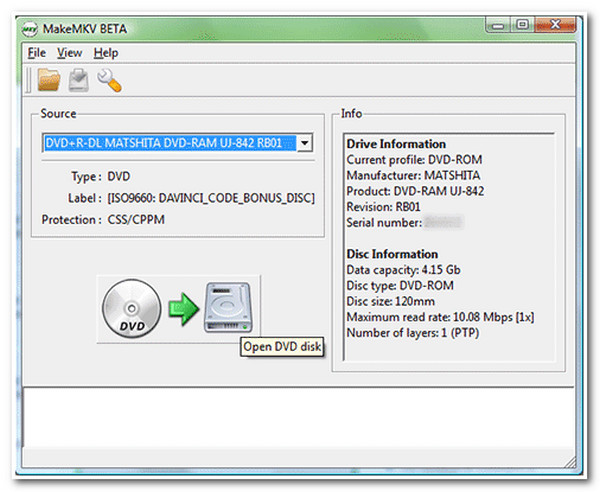
Top 2: MakeMKV, il miglior programma gratuito per la conversione di Blu-ray con qualità senza perdita di dati.
Piattaforma: Windows, Mac, Linux
4K UHD: Sì (richiede un'unità compatibile con UHD)
Prova gratuita: Sì (la chiave beta viene rinnovata ogni 30-60 giorni ed è disponibile gratuitamente sul forum di MakeMKV)
MakeMKV è in versione beta dal 2012. Potrebbe sembrare un avvertimento, ma non lo è. Il programma di ripping è attivamente mantenuto e gode della fiducia degli utenti di home theatre da oltre un decennio. L'unico formato di output è MKV, che mantiene ogni traccia video, ogni traccia audio (inclusi Dolby TrueHD e DTS-HD Master Audio), ogni lingua dei sottotitoli e i marcatori di capitolo esattamente come sono sul disco. Nulla viene ricodificato. Nulla viene eliminato.
Da notare: MakeMKV ha avuto un'interruzione del sito web nell'agosto 2025 e un ciclo di errori "versione troppo vecchia" nel gennaio 2026. Entrambi sono stati risolti, ma è un promemoria del fatto che affidarsi a MakeMKV come unico strumento comporta alcuni rischi di affidabilità. Ma rimane comunque un'opzione gratuita valida. Rip Blu-ray con MakeMKV per uso domestico.
Perché scegliere MakeMKV:
- Crea una copia perfetta 1:1 senza perdita di dati in formato Blu-ray MKV., tutte le tracce video, audio, dei sottotitoli e i marcatori di capitolo sono stati conservati.
- Supporta AACS, BD+ e AACS 2.0 (protezione Blu-ray 4K) con un'unità compatibile.
- Gratuito in modalità beta.
- Funziona su Windows, Mac e Linux. È l'unico programma gratuito per la copia di Blu-ray con una versione completa per Linux.
- L'opzione di output ISO consente di preservare la struttura originale del menu del disco (una funzione molto apprezzata dagli utenti di Kodi).
Perché non sceglierlo?
- I file di output sono di grandi dimensioni, in genere dai 30 ai 50 GB per un film. Potrebbe essere necessario comprimere il video manualmente se si desiderano file di dimensioni inferiori.
- La protezione audio di Cinavia non viene disattivata, pertanto alcuni lettori potrebbero disattivare l'audio durante la riproduzione.
- Per copiare dischi Blu-ray 4K UHD è necessario un'unità compatibile e un firmware specifico. La configurazione può risultare complessa per i principianti.
- Il software genera esclusivamente file MKV. Altri formati non sono supportati.
- Di tanto in tanto il programma può riscontrare problemi come chiavi scadute o errori di versione, che possono interrompere il processo di copia del disco.
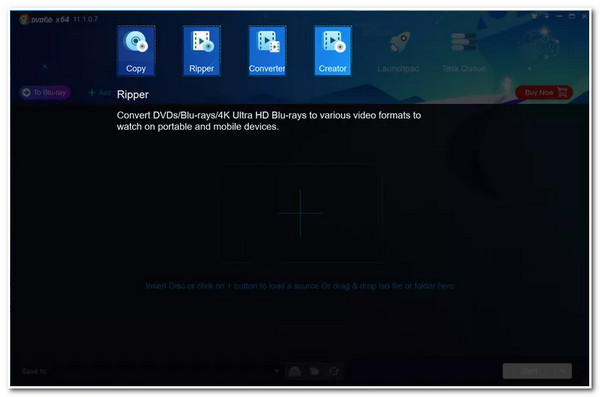
Top 3: DVDFab Blu-ray Ripper, ideale per librerie 4K e rimozione Cinavia
Piattaforma: Windows, Mac
4K UHD: Sì
Prova gratuita: Sì (30 giorni)
DVDFab Ripper Blu-ray È lo strumento più ricco di funzionalità tra quelli presentati, ma anche il più costoso. Gestisce tutti i principali schemi di protezione dei Blu-ray, inclusi AACS, BD+ e Cinavia, e riceve aggiornamenti per le nuove protezioni dei dischi più velocemente della maggior parte degli altri. Per le grandi librerie 4K, dove l'affidabilità è fondamentale, il prezzo è giustificato.
Perché scegliere DVDFab Blu-ray Ripper:
- Rimozione della filigrana Cinavia, la soluzione commerciale più diffusa per questo strato protettivo.
- Ripping di Blu-ray 4K UHD accelerato dalla GPU con supporto per Dolby Vision e uscita HDR10+.
- Un sistema di miglioramento video basato sull'intelligenza artificiale in grado di convertire i contenuti Blu-ray SDR in HDR10.
- Gestisce la più ampia gamma di protezioni per dischi Blu-ray, inclusi i titoli più recenti che non vengono riconosciuti da altri strumenti.
- I nuovi problemi di protezione dei dischi vengono solitamente risolti entro pochi giorni dal rilascio.
Perché non sceglierlo?
- Accedere alla versione completa per la copia Blu-ray è costoso.
- La rimozione di Cinavia è un acquisto separato, non incluso nel pacchetto base del programma di ripping Blu-ray.
- DVDFab Blu-ray Ripper può consumare molte risorse di sistema. Potrebbe risultare lento o presentare rallentamenti sui computer più datati.
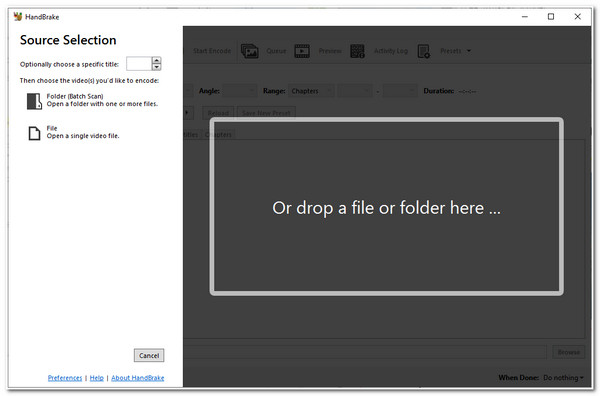
Top 4: HandBrake, Free Compressor (non un programma autonomo per la conversione di Blu-ray)
Piattaforma: Windows, Mac, Linux
4K UHD: Sì (solo da sorgente già decrittografata)
Prova gratuita: Non applicabile, completamente gratuito e open source
Importante: HandBrake non è in grado di decrittografare autonomamente i dischi Blu-ray protetti.
HandBrake è un transcodificatore video. Converte i file già decrittografati. Prima è necessario MakeMKV o un altro programma per la copia di Blu-ray, quindi è possibile Utilizzare HandBrake per estrarre i Blu-ray e comprimerlo. La combinazione di MakeMKV con HandBrake funziona bene come programma gratuito per decrittografare i dischi Blu-ray.
Perché usare HandBrake:
- Compressione Blu-ray H.265 (HEVC), ridurre efficacemente le dimensioni del file dopo la copia del Blu-ray.
- Eccellente sistema di preset per Plex, Apple TV, Android e target di qualità personalizzati (RF 18-22 per 1080p).
- Coda batch per l'elaborazione di più copie di Blu-ray.
- Gratuito, open source, multipiattaforma e attivamente mantenuto.
Perché non usare HandBrake da solo?
- Non è in grado di rimuovere la protezione anticopia dei Blu-ray. È necessaria una sorgente decrittografata prima di poterlo utilizzare.
- HandBrake genera file di output esclusivamente in formato MP4 o MKV. Altri formati contenitore non sono supportati.
- HandBrake funziona lentamente su hardware meno recente privo di supporto per la codifica GPU.
Top 5: EaseFab LosslessCopy, il migliore per la copia veloce senza perdita di dati con scelta del formato.
Piattaforma: Windows, Mac
4K UHD: Sì
Prova gratuita: Sì
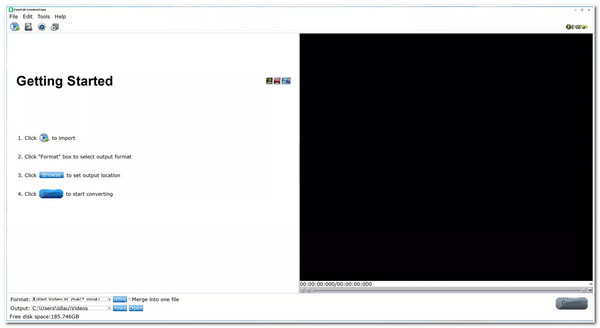
EaseFab LosslessCopy si colloca tra MakeMKV e le grandi suite a pagamento. Come MakeMKV produce una copia passthrough senza perdita di dati, ma non è limitato all'output MKV. Puoi convertire Blu-ray in MKV e altri formati popolari con successo. Con oltre 500 formati supportati, puoi ottenere una qualità senza perdite in un contenitore compatibile con Plex senza bisogno di strumenti aggiuntivi.
Perché scegliere EaseFab LosslessCopy:
- La modalità Lossless Passthrough preserva i contenuti video e audio originali del Blu-ray senza ricodificarli.
- Oltre 500 formati di output, molto più dell'output solo MKV di MakeMKV.
- Gestisce i codici regionali AACS, BD+ e Blu-ray senza bisogno di strumenti di decrittazione esterni.
- Accelerazione GPU per una conversione più rapida quando si utilizza la transcodifica.
- Supporta l'uscita HEVC e 4K, inclusi i contenuti HDR.
Perché non sceglierlo?
- Meno documentazione della community e supporto del forum rispetto al software gratuito MakeMKV per la conversione di Blu-ray.
- Rispetto a DVDFab, gestisce un numero inferiore di protezioni per dischi con bordi irregolari.
Top 6: Leawo Blu-ray Ripper, il migliore per il controllo di sottotitoli e tracce audio
Piattaforma: Windows, Mac
4K UHD: Sì
Prova gratuita: Sì
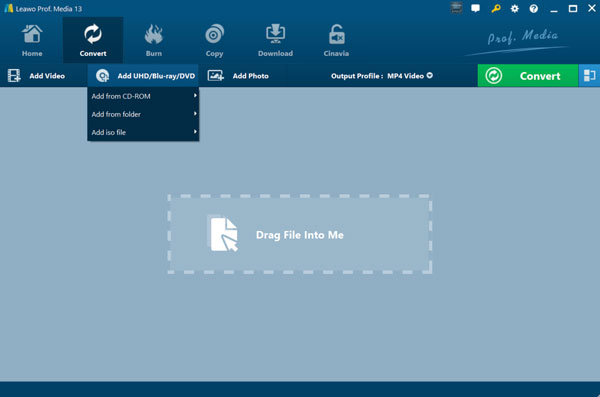
Leawo Blu-ray Ripper è il convertitore Blu-ray ideale se hai bisogno di un controllo preciso sulle tracce audio e dei sottotitoli che finiscono nel file finale. Gestisce bene le librerie multilingue, con la possibilità di selezionare ogni singola traccia in oltre 180 formati. Un utente del forum ha segnalato che è riuscito a convertire titoli Kino Lorber in 4K con cui MakeMKV aveva riscontrato un errore relativo al tasto del volume.
Perché scegliere Leawo Blu-ray Ripper:
- Oltre 180 formati di output. È possibile digitalizzare facilmente i film Blu-ray nei formati più diffusi.
- Selezione audio e sottotitoli per ogni singola traccia, con controllo preciso della codifica. Ideale per biblioteche non in lingua inglese.
- Supporta i formati AACS, BD+, la protezione MKB e i codici regionali Blu-ray.
- Accelerazione hardware tramite NVIDIA CUDA e Intel Quick Sync.
Perché non sceglierlo?
- Velocità di strappo inferiore rispetto alla maggior parte dei concorrenti.
- L'accesso terminerà quando smetterai di pagare.
- L'interfaccia è datata e meno intuitiva rispetto ai programmi di ripping più recenti.
Top 7: Cisdem VideoPaw, un discreto convertitore Blu-ray per utenti Mac e Windows
Piattaforma: Windows, Mac
4K UHD: Sì
Prova gratuita: Sì (primi 5 minuti per file)
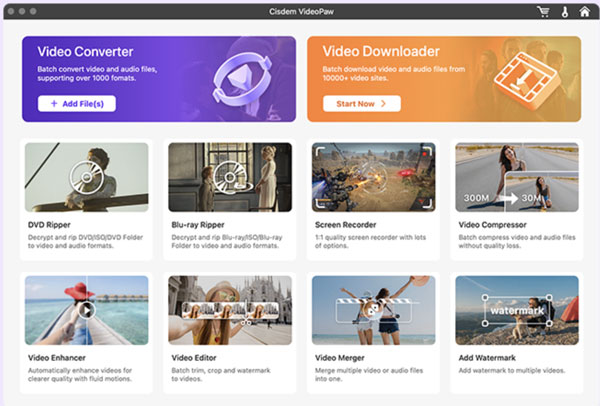
Cisdem VideoPaw fornisce la funzione di ripping Blu-ray, nonché Cisdem DVD masterizzatore, Include funzionalità come ripper per DVD, compressore video, ottimizzatore video e altro ancora. Gestisce dischi protetti, conserva le tracce audio e dei sottotitoli originali e esporta in formati comuni come MP4 e MKV. Se già lo utilizzi per altre attività, il ripper per Blu-ray è un'aggiunta utile.
Perché scegliere Cisdem VideoPaw:
- Consente di estrarre copie da dischi Blu-ray e DVD protetti da copia senza bisogno di strumenti aggiuntivi.
- Mantiene le tracce audio e i sottotitoli originali.
- Converti i dischi Blu-ray in MP4, MKV e altri formati comuni.
- Modifica, comprimi, converti e scarica video non solo da dischi, ma anche da siti di streaming.
Perché non sceglierlo?
- La prova gratuita elabora solo i primi 5 minuti di ogni file.
- Non è stato progettato principalmente per estrarre dati da Blu-ray. Strumenti specifici come MakeMKV o DVDFab svolgono questo compito meglio.
- Non ideale per un remux 4K senza perdita di dati.
Top 8: Acrok Video Converter Ultimate, il migliore per la conversione di Blu-ray 3D
Piattaforma: Windows, Mac
4K UHD: Sì
Blu-ray 3D: Sì
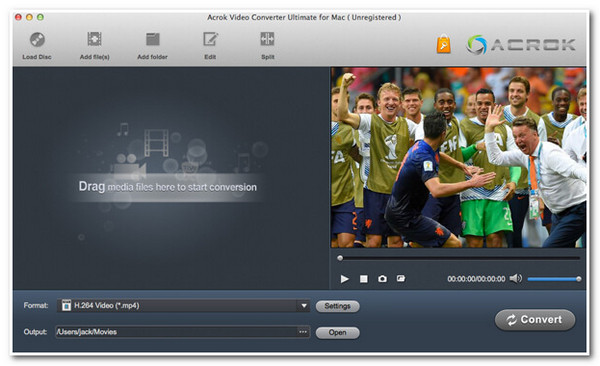
Acrok Video Converter Ultimate è il programma solitamente consigliato dalla community dei Blu-ray 3D. Gestisce nativamente dischi 2D e 3D. Supporta ISO 3D, cartelle BDMV e dischi 3D fisici, con un ripping veloce accelerato dalla GPU e oltre 200 preset per diversi dispositivi. Funziona bene anche con i Blu-ray standard. Ma il supporto al 3D è il motivo principale per cui vale la pena utilizzarlo.
Perché scegliere Acrok:
- Compatibile con dischi Blu-ray, file ISO e cartelle Blu-ray. È possibile caricare queste sorgenti direttamente nel software.
- Sfrutta l'accelerazione GPU di Intel, NVIDIA e AMD per velocizzare la conversione. Questo è utile quando si convertono grandi collezioni di film.
- È in grado di convertire i film Blu-ray in formati comuni come H.264 o H.265. Questi formati sono compatibili con la maggior parte dei dispositivi e dei lettori multimediali.
- Supporta numerosi formati di output e profili di dispositivo, quindi il video estratto può essere riprodotto su telefoni, TV o lettori multimediali.
Perché non sceglierlo?
- L'interfaccia offre numerose impostazioni e opzioni. I nuovi utenti potrebbero aver bisogno di un po' di tempo per imparare a utilizzare tutto.
- Il supporto della community è meno sviluppato rispetto a MakeMKV o DVDFab. Sono disponibili online meno tutorial e guide alla risoluzione dei problemi.
- Alcuni utenti segnalano bug che impiegano un po' di tempo a essere risolti tra un aggiornamento e l'altro.
- Impossibile convertire i Blu-ray in file ISO.
Top 9: VLC Media Player, gratuito ma non un vero e proprio ripper di Blu-ray
Piattaforma: Windows, Mac, Linux
4K UHD: Sì
Prova gratuita: completamente gratuita
VLC possiede una funzione nascosta che permette di convertire i dischi Blu-ray in formati digitali. Tuttavia, non è un programma specifico per la conversione di Blu-ray, e questo si nota. VLC non include le librerie di decrittazione AACS o BD+, necessarie per la maggior parte dei Blu-ray commerciali. Per ovviare a questo problema, è necessario aggiungere manualmente i file libaacs e keydb.cfg. Questa procedura non è intuitiva per i principianti e, inoltre, non funziona con tutti i dischi.
La copia di un Blu-ray con VLC è in qualche modo simile alla copia di un DVD, ma poiché i dischi Blu-ray utilizzano una crittografia più robusta, sono necessari passaggi e requisiti aggiuntivi.
Perché scegliere VLC:
- 100% è gratuito per Windows, Mac e Linux.
- Funziona perfettamente con dischi Blu-ray non protetti o personali.
- Non è necessario alcun software aggiuntivo se il disco non è protetto da copyright.
- Riproduci Blu-ray e DVD con VLC. Non è necessario passare da uno strumento all'altro.
Perché non sceglierlo?
- Non è in grado di gestire dischi protetti da AACS o BD+ senza bisogno di configurazioni aggiuntive.
- È necessaria una configurazione manuale. Bisogna scaricare file di libreria aggiuntivi e database chiave.
- Anche aggiungendo una chiave AACS, VLC potrebbe comunque non riuscire a leggere alcuni dischi Blu-ray perché la libreria non contiene i dati per determinati tipi di dischi.
- Nessun supporto per la risoluzione 4K UHD.
- Lento. VLC non ha accelerazione GPU.
- Rispetto agli strumenti dedicati, la qualità dell'output e il controllo del formato sono limitati.
Top 10: AnyDVD HD (RedFox), il migliore per la decrittazione completa dei dischi a livello di sistema.
Piattaforma: solo Windows
4K UHD: Sì
Prova gratuita: Sì (21 giorni)
Qualsiasi DVD HD Funziona a livello di driver di sistema di Windows, non all'interno di un'applicazione. Ogni disco Blu-ray appare non protetto a qualsiasi applicazione che lo legga. HandBrake, VLC, PowerDVD e altri programmi di decrittazione Blu-ray possono leggere il disco senza bisogno di un proprio sistema DRM.
Perché scegliere AnyDVD HD:
- Decrittazione Blu-ray a livello di sistema. È trasparente per tutti i software in esecuzione sulla stessa macchina.
- Gestisce tutti i tipi di protezione Blu-ray: AACS, BD+, Cinavia e codici regionali.
- Aggiornato regolarmente con le nuove uscite discografiche.
Perché non sceglierlo?
- Questo convertitore da Blu-ray a video è compatibile solo con Windows.
- L'abbonamento più costoso di questa lista, a 79 € all'anno.
- Configurazione più complessa rispetto agli strumenti a un clic.
Come copiare un disco Blu-ray passo dopo passo
Ora copiamo i film Blu-ray 4K con 4Easysoft DVD Ripper. Gestisce la decrittazione e la conversione in un'unica operazione. Inoltre, permette di tagliare video lunghi, comprimere file di grandi dimensioni, modificare i sottotitoli, aggiungere filigrane e applicare effetti utilizzando gli editor integrati. Se è la prima volta che converti un film Blu-ray, puoi iniziare con questo convertitore ed editor Blu-ray facile da usare, ideale anche per i principianti.
100% Sicuro
100% Sicuro
1. Inserisci il disco Blu-ray nell'unità. Attendi 30-60 secondi affinché l'unità legga il disco.
2. Apri 4Easysoft DVD Ripper. Fai clic sul pulsante "Carica DVD". Il programma eseguirà la scansione del disco ed elencherà tutti i titoli disponibili.

3. Fai clic sul pulsante "Elenco titoli completo". Seleziona la casella di controllo accanto agli utenti desiderati nella chat.

4. Seleziona la traccia audio, solitamente inglese Dolby Atmos o DTS-HD. 5. Seleziona le tracce dei sottotitoli: sottotitoli forzati e la tua lingua principale (facoltativo).
5. Espandete l'elenco "Esporta tutto in" e scegliete il formato di output:
- Riproduzione su Plex o TV: MP4 + H.264 + AAC, riproduzione diretta praticamente su tutti i dispositivi Plex.
- Archivio Blu-ray senza perdita di dati: MKV al bitrate originale, qualità perfetta, dimensione del file massima
- Cellulare o tablet: H.265 (HEVC) in MP4, file di dimensioni ridotte, qualità eccellente.
- Sistema home theatre con audio completo: MKV + H.264 o H.265 + traccia audio originale Dolby TrueHD o DTS-HD

6. Imposta la cartella di output. Fai clic sul pulsante "Rip All" per convertire il Blu-ray in MP4, MKV e altri formati. Con l'accelerazione GPU: la conversione di un disco 1080p richiede circa 5-15 minuti; quella di un disco 4K UHD richiede 20-45 minuti.

100% Sicuro
100% Sicuro
Come ridurre le dimensioni dei file Blu-ray senza perdere qualità
Un remux MKV Blu-ray senza perdita di qualità offre la migliore qualità possibile da un disco rippato, ma 30-100 GB per film si accumulano. Comprimere i film Blu-ray senza una perdita di qualità visibile si riduce a due opzioni.
H.264 vs H.265 per la conversione di Blu-ray: quale utilizzare?
Conversione da Blu-ray a H.264 (AVC): Compatibile con qualsiasi dispositivo e client Plex. Un Blu-ray 1080p con una qualità accettabile ha in genere una dimensione di 8-12 GB. Utilizzalo se non sei sicuro della capacità dei tuoi dispositivi.
Conversione da Blu-ray a H.265 (HEVC): Consente di ottenere una qualità simile a quella di un rip Blu-ray con circa la metà delle dimensioni del file, in genere 4-7 GB per 1080p. Richiede più tempo di codifica e non tutti i dispositivi più vecchi supportano la riproduzione HEVC. Tuttavia, la maggior parte dell'hardware dal 2018 in poi lo gestisce senza problemi. Per i comuni rip Blu-ray 4K, H.265 è lo standard.
Per Plex, i file MP4 con codifica H.264 vengono riprodotti direttamente su quasi tutti i dispositivi. Se tutti i tuoi dispositivi sono moderni, la codifica H.265 riduce significativamente lo spazio di archiviazione necessario per una vasta collezione di file.
Remux o ricodifica Blu-ray: quale scegliere?
Da Blu-ray a Remux: Video e audio vengono copiati esattamente dal disco Blu-ray senza alcuna ricodifica. La dimensione dei file corrisponde a quella del disco originale (25-100 GB). Nessuna perdita di qualità. Lo standard per le collezioni Blu-ray d'archivio e i sistemi home theatre senza perdita di qualità.
Da ricodificare dal Blu-ray: Il video è compresso utilizzando H.264 o H.265. Si verificano lievi variazioni di qualità a qualsiasi bitrate, ma su un televisore tipico, a normali distanze di visione, la differenza è impercettibile. Le dimensioni dei file sono inferiori di 60-801 TB rispetto a un remux.
Remux senza perdita di qualità con MakeMKV o 4Easysoft DVD Ripper, quindi comprimi con HandBrake a H.265 RF 18-22 se lo spazio di archiviazione è limitato. Per una libreria completa, Tdarr (self-hosted, gratuito) può comprimere in batch tutto in H.265 utilizzando l'accelerazione GPU in background.
Risoluzione degli errori più comuni durante la copia di Blu-ray
Il disco Blu-ray non si carica o la copia fallisce a metà
- Pulisci il disco o inseriscine uno nuovo per fare una prova.
- Aggiorna il tuo software di ripping Blu-ray.
- Prova un'altra strada.
- Verificare la presenza di danni fisici al disco.
Errore nello scambio della chiave di protezione dalla copia nel Blu-ray 4K UHD
- Verifica che il tuo lettore supporti effettivamente la lettura UHD. I lettori Blu-ray standard, infatti, non sono in grado di copiare dischi 4K UHD.
- Aggiorna BD Converter all'ultima versione.
- Invia un dump AACS se non esiste ancora una chiave.
Plex continua a transcodificare il tuo Blu-ray rippato
Plex effettua la transcodifica quando non riesce a riprodurre direttamente un file. Ecco le cause più comuni, soprattutto nei file Blu-ray rippati:
- Codec video: H.265/HEVC sui client più vecchi, AV1, VC-1 da alcuni dischi Blu-ray più datati.
- Traccia audio: Dolby TrueHD e DTS-HD Master Audio richiedono il passaggio attraverso un ricevitore AV; la maggior parte dei televisori non è in grado di decodificarli direttamente.
- Formato dei sottotitoli: I sottotitoli PGS (basati su immagini, nativi del Blu-ray) richiedono la transcodifica su molti client Plex; convertili in SRT utilizzando SubtitleEdit o PGSToSRT.
Converti il Blu-ray in MP4 + H.264 + AAC + sottotitoli SRT. Questa combinazione funziona praticamente su tutti i client Plex senza transcodifica. Se hai già file MKV, rimuxali in MP4 con MKVToolNix: cambia il contenitore in pochi secondi senza ricodifica.
Sottotitoli mancanti o non sincronizzati nel Blu-ray rippato
Sottotitoli mancanti: In MakeMKV, le tracce dei sottotitoli vengono selezionate tramite caselle di controllo nell'elenco dei titoli, un dettaglio facile da trascurare durante una conversione rapida. Esegui una nuova conversione selezionando esplicitamente le tracce dei sottotitoli.
Sottotitoli non sincronizzati: Utilizza il campo di offset di ritardo di MKVToolNix per modificare la temporizzazione dei sottotitoli senza ricodificare o modificare la traccia video.
I sottotitoli PGS causano la transcodifica da parte di Plex: Converti i sottotitoli PGS basati su immagini Blu-ray in formato testo SRT utilizzando SubtitleEdit o l'utility PGSToSRT. I sottotitoli testuali vengono riprodotti sui client Plex senza alcun carico di transcodifica da parte del server.
È legale copiare i dischi Blu-ray di propria proprietà?
La risposta dipende da dove vivi. Nella maggior parte dei paesi la legge è poco chiara o tecnicamente sfavorevole. Anche se fare il backup di un disco acquistato è del tutto ragionevole, è meglio verificare prima le leggi locali.
Stati Uniti
Stato giuridico: No, tecnicamente proibito.
Il DMCA vieta di eludere la gestione dei diritti digitali (DRM), inclusa la protezione AACS e BD+ sui dischi Blu-ray. Questo vale sia per i proprietari del disco che per coloro che intendono utilizzare la copia solo per uso personale. La legge statunitense sul diritto d'autore non prevede alcuna esenzione per i backup personali di supporti crittografati.
Le forze dell'ordine si sono concentrate sui distributori, non sui singoli individui che effettuano copie di backup delle proprie collezioni. Non esiste alcun caso documentato di un consumatore statunitense perseguito per aver effettuato copie di backup personali su disco.
Unione Europea
Situazione legale: Zona grigia, varia da paese a paese.
Diversi paesi dell'UE consentono la copia personale in formato digitale. Tuttavia, la maggior parte di queste eccezioni non si estende ai contenuti protetti da DRM, che riguardano quasi tutti i dischi Blu-ray commerciali. I Paesi Bassi e la Spagna sono stati storicamente più permissivi, ma l'armonizzazione a livello europeo ha ridotto tale margine nel tempo.
Regno Unito
Stato legale: No, non consentito.
Per un breve periodo, la legge britannica consentiva alle persone di copiare supporti multimediali di loro proprietà per uso personale. Questa norma è stata abolita in seguito a una sentenza della Corte Suprema del 2015. Secondo l'attuale legge britannica sul diritto d'autore, la copia di dischi Blu-ray di proprietà non è consentita.
Molte persone continuano a copiare i propri dischi per uso privato. Acquistano il film e conservano il file per sé. In pratica, le azioni legali contro i singoli individui sono estremamente rare. La situazione è comune, ma la legge in materia rimane poco chiara.
Estrazione di Blu-ray per configurazioni e casi d'uso specifici
Convertire Blu-ray per Plex Media Server
Per Plex, i file MP4 con video H.264 e audio AAC funzionano sulla più ampia gamma di dispositivi. La maggior parte delle smart TV, Roku, Fire TV Stick, Apple TV, dispositivi iOS e Android e browser web possono riprodurli direttamente senza transcodifica.
Plex legge automaticamente anche i nomi dei file. Per i film, usa un formato come Titolo del film (anno).mp4. Per i programmi TV, utilizzare Nome della serie / Stagione 01 / Nome della serie S01E01.mp4.
Per l'archiviazione, un NAS può semplificare le cose. Molti utenti utilizzano modelli Synology o QNAP. In genere, da 8 TB a 16 TB di spazio sono sufficienti per una collezione di Blu-ray. È comune anche una configurazione RAID 1 a due alloggiamenti. Se un'unità smette di funzionare, l'altra ne conserva comunque una copia.
Riproduci Blu-ray su Kodi
Kodi, su hardware compatibile come Nvidia Shield Pro e Apple TV 4K, riproduce nativamente MKV, ISO e M2TS, inclusi Dolby TrueHD e Dolby Vision senza perdita di dati. Per gli utenti di Kodi, la remuxazione MKV è una scelta pratica per l'uso quotidiano, non solo per i puristi, poiché il lettore la gestisce senza conversione.
Kodi supporta anche l'emulazione dei menu dei dischi Blu-ray tramite file ISO e i relativi componenti aggiuntivi. MakeMKV può generare file ISO che preservano la struttura originale del menu del disco Blu-ray a questo scopo.
Copiare Blu-ray su Mac (M1/M2/M3/M4/M5)
4Easysoft DVD Ripper, MakeMKV e Cisdem VideoPaw sono tutti programmi nativi per Apple Silicon. DVDFab Blu-ray Ripper funziona su Mac, ma in pratica sembra più un porting per Windows.
Problema specifico di Mac: alcune versioni di macOS hanno rimosso il supporto nativo per le unità Blu-ray esterne a livello di sistema. Se l'unità non viene visualizzata, installa il driver macOS del produttore dell'unità oppure apri prima VLC per forzare il riconoscimento dell'unità da parte del sistema prima di avviare il software di ripping Blu-ray.
Convertire Blu-ray 4K UHD: la catena completa
Unità compatibile UHD (Pioneer BDR-S13U-X o LG WH16NS60 con LibreDrive installato) → MakeMKV, DVDFab Blu-ray Ripper o 4Easysoft DVD Ripper → Uscita MKV o MP4 → Dispositivo di riproduzione compatibile con HDR.
Tempi di copia previsti: da 20 a 60 minuti per un disco 4K UHD, a seconda della velocità di lettura dell'unità e delle dimensioni del disco. La connessione USB 3.0 è lo standard minimo richiesto per ottenere velocità di copia 4K affidabili.
Rip Blu-ray su Linux
È possibile utilizzare MakeMKV su Linux per estrarre il contenuto dei dischi Blu-ray. Installatelo tramite un PPA, quindi collegate un'unità Blu-ray compatibile. Dopo aver inserito il disco, aprite MakeMKV e selezionate la traccia video principale. Il programma salverà il filmato come file MKV.
Domande frequenti
-
Posso copiare un disco Blu-ray senza un lettore Blu-ray?
No. Per leggere il disco è necessario un lettore Blu-ray. Se si desidera copiare un Blu-ray 4K UHD, il lettore deve anche supportare i dischi UHD.
-
Quanto tempo ci vuole per copiare un Blu-ray?
Blu-ray standard 1080p: 10-30 minuti con la maggior parte degli strumenti, più veloce con l'accelerazione GPU. Disco Blu-ray 4K UHD: 20-60 minuti. La compressione HandBrake successiva aggiunge da 20 minuti a diverse ore a seconda dell'hardware e delle impostazioni di codifica.
-
I file Blu-ray estratti funzionano su Apple TV, Roku o Fire Stick?
Sì, con il formato corretto. MP4 + H.264 + AAC funzionano su tutti e tre i dispositivi tramite Plex, Infuse o VLC. MKV con video HEVC funziona sui dispositivi più recenti. Dolby Vision e le tracce audio Blu-ray lossless hanno un supporto più limitato da parte delle app; verifica la combinazione specifica del tuo dispositivo e dell'app.
-
Qual è il miglior programma gratuito per copiare Blu-ray?
MakeMKV. È gratuito in versione beta con una chiave rinnovabile ogni 30-60 giorni (i codici MakeMKV gratuiti sono disponibili sul forum). Utilizza la combinazione di MakeMKV e HandBrake come convertitore e decrittatore Blu-ray gratuiti.
-
Qual è il miglior programma per convertire i Blu-ray in compatibile con Plex?
4Easysoft DVD Ripper offre un flusso di lavoro in un solo passaggio per la conversione diretta in formati MP4/H.264/AAC. È possibile rimuovere le protezioni dalla copia da Blu-ray amatoriali e commerciali con alta qualità.
-
Posso conservare i menu originali del disco Blu-ray dopo aver effettuato la copia del video?
Sì, converti il Blu-ray in formato ISO. Poi usa un lettore multimediale che supporti l'emulazione del menu Blu-ray. Kodi con l'apposito componente aggiuntivo è la soluzione standard. Le conversioni in MKV e MP4 rimuovono i menu del disco, che la maggior parte degli utenti preferisce per una libreria di contenuti.
-
Di quanti TB ho bisogno per 500 dischi Blu-ray?
In qualità senza perdita di dati: circa 12-20 TB.
Con compressione H.265: circa 4-8 TB.
La maggior parte dei collezionisti di Blu-ray più appassionati utilizza un NAS con 20 TB o più, man mano che la propria collezione cresce. -
Esiste un programma per copiare Blu-ray 3D?
Sì. Acrok Video Converter Ultimate è lo strumento più raccomandato per la copia di dischi Blu-ray 3D. Anche DVDFab Blu-ray Ripper supporta l'output di dischi 3D.
-
Qual è il miglior programma per la conversione di Blu-ray 4K UHD?
MakeMKV offre la possibilità di effettuare remux 4K senza perdita di qualità (richiede un'unità compatibile con UHD, eventualmente con firmware aggiornato). 4Easysoft DVD Ripper è l'opzione a pagamento più completa per la conversione 4K, che include la rimozione di Cinavia e il supporto per l'uscita Dolby Vision.
-
Qual è il miglior programma per convertire Blu-ray per Mac?
Sia 4Easysoft DVD Ripper che Cisdem VideoPaw funzionano nativamente su Apple Silicon. Anche MakeMKV è disponibile per Mac. Per gli utenti Mac che desiderano un'esperienza nativa su macOS, Cisdem è l'opzione più completa; per una maggiore versatilità su Mac, 4Easysoft DVD Ripper offre una gamma più ampia di funzionalità.
-
Qual è il miglior software per convertire Blu-ray per Windows?
4Easysoft DVD Ripper e DVDFab Blu-ray Ripper sono le opzioni più complete e performanti per Windows. Per la copia gratuita, MakeMKV + HandBrake offre una soluzione completa e senza costi aggiuntivi.
In conclusione: quale programma per la conversione di Blu-ray dovresti acquistare?
Per la maggior parte delle persone, digitalizzare una collezione Blu-ray, creare una libreria Plex o Kodi, gestire un mix di dischi standard e 4K, 4Easysoft DVD Ripper È un'ottima prima scelta. Gestisce il DRM dei Blu-ray senza bisogno di strumenti aggiuntivi, effettua il ripping velocemente grazie all'accelerazione GPU, esporta nel formato richiesto dal dispositivo e funziona nativamente sia su Windows che su Mac con processore Apple Silicon.
Se desiderate una qualità senza perdita di dati e non vi dispiace una configurazione più complessa, MakeMKV con HandBrake funziona bene, anche se è bene tenere a mente i rari problemi di affidabilità di MakeMKV.
Se stai creando una vasta libreria 4K, hai bisogno di rimuovere Cinavia o possiedi dischi che altri programmi non riescono a decifrare, DVDFab Blu-ray Ripper vale il prezzo più elevato.
Per la conversione di Blu-ray 3D, Acrok Video Converter Ultimate è la scelta ideale per gli specialisti. Per un'esperienza più vicina a Mac, consigliamo Cisdem VideoPaw. Per la decrittazione a livello di sistema su Windows, AnyDVD HD (RedFox) è la soluzione migliore.
| La tua situazione | Strumento consigliato |
| Il migliore in assoluto, ideale per chi si avvicina al mondo dello skateboard per la prima volta o per chi lo usa occasionalmente. | 4Easysoft DVD Ripper |
| Archivio MKV senza perdita di qualità gratuito | CreaMKV |
| Ampia libreria Plex + rimozione di Cinavia | DVDFab Ripper Blu-ray |
| 4K UHD + conservazione completa di HDR / Atmos | DVDFab o MakeMKV + unità UHD |
| Una rapida conversione in MP4 sul desktop | Cisdem VideoPaw o 4Easysoft DVD Ripper |
| Ho già i file MKV, ho bisogno di comprimerli | Freno a mano |
| Copia il Blu-ray con sottotitoli/traccia audio | Leawo Blu-ray Ripper |
| Ripping di Blu-ray 3D | Acrok Video Converter Ultimate |
| Decrittazione a livello di sistema, Windows | AnyDVD HD (RedFox) |
| Ripper Blu-ray per Linux | MakeMKV (versione per Linux), VLC |
Hai pagato per il disco. Dovresti essere in grado di guardarlo alle tue condizioni. programmi per la copia di Blu-ray 4K Esistono, funzionano e la comunità che li circonda è di supporto. La prima volta è la più disorientante. Dopodiché diventa routine.
100% Sicuro
100% Sicuro
