
Registra, modifica e condividi video da tutte le fonti.

5 modi efficaci per ridurre le dimensioni delle registrazioni OBS [con passaggi]

Pubblicato da Ethan Brooke A Registra video 06 marzo 2026
OBS Studio è uno strumento potente per la registrazione di video di alta qualità. Tuttavia, le dimensioni dei file possono aumentare rapidamente, occupando spazio e complicando la condivisione. Se ti stai chiedendo come far sì che OBS registri file meno grandi senza perdere qualità, sei nel posto giusto. Questa guida esaminerà perché le registrazioni OBS sono così importanti e come determinarne le dimensioni. Chi cerca alternative troverà gli strumenti migliori per registrare video compatti e di alta qualità. Infine, questo post fornirà alcuni suggerimenti extra su ridurre le dimensioni della registrazione OBS in qualsiasi dimensione tu richieda.
Elenco guide
Quanto è grande il file di registrazione OBS? Modifica le impostazioni di registrazione OBS per ridurre le dimensioni del file La migliore alternativa per registrare video di piccole dimensioni e di alta qualità Suggerimenti bonus per comprimere tutte le registrazioni OBS in qualsiasi dimensione Domande frequenti sulla riduzione delle dimensioni della registrazione OBSQuanto è grande il file di registrazione OBS?
Sebbene OBS Studio sia fantastico per registrare video di alta qualità, i file video che crea sono spesso sorprendentemente grandi. Questo perché OBS, per impostazione predefinita, cattura filmati raw e non compressi che mantengono la qualità ma occupano molto spazio di archiviazione.
Perché i file di registrazione dello schermo OBS sono così grandi:
- Velocità in bit: Bitrate più elevati generano file più grandi, poiché allocano più dati per preservare i dettagli visivi.
- Codice: I codec più efficienti come H.264 o H.265 comprimono meglio i video, mentre i formati non compressi o RAW generano file estremamente grandi.
- Risoluzione: Risoluzioni più elevate, come 1080p o 4K, producono file più grandi perché contengono più dati pixel per fotogramma.
- Frequenza dei fotogrammi: Registrando a 60 FPS invece che a 30 FPS si può quasi raddoppiare la dimensione del file, perché ogni secondo vengono memorizzati più fotogrammi.
- CQP (parametro di quantizzazione costante): Valori CQ più bassi (ad esempio 18–22) producono file di qualità superiore e significativamente più grandi, mentre valori più alti riducono le dimensioni dei file a scapito dei dettagli.
Dimensioni tipiche dei file:
• Una registrazione di 10 minuti a 1080p e 60 FPS e un bitrate elevato può superare rapidamente 1-2 GB.
• Ciò è ancora più importante per le registrazioni 4K, che possono essere simultaneamente da 5 a 10 GB.
Modifica le impostazioni di registrazione OBS per ridurre le dimensioni del file
Regolare le impostazioni di OBS Studio è il modo migliore per ridurre le dimensioni della registrazione OBS senza perdere troppa qualità. Questa è una guida completa a ottimizzazione delle impostazioni del tuo OBS riduce le dimensioni:
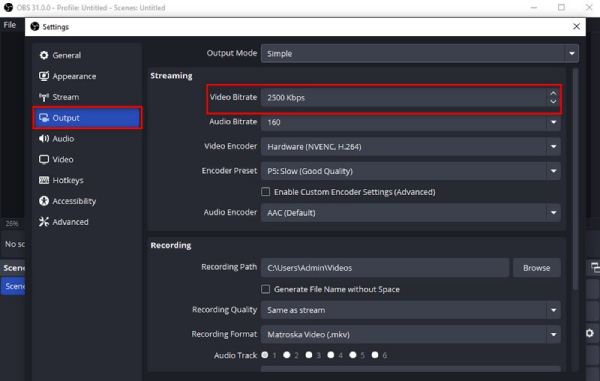
1. Regola il bitrate
• Che cosa è il bitrate: Il bitrate determina i dati elaborati al secondo nella registrazione. Bitrate più alti significano una qualità migliore, ma file di dimensioni maggiori.
• Come regolare:
○ Vai su Impostazioni > Output > Streaming.
○ Imposta il bitrate su un valore più basso (ad esempio 2500-5000 kbps per 1080p).
2. Scegli il codec giusto
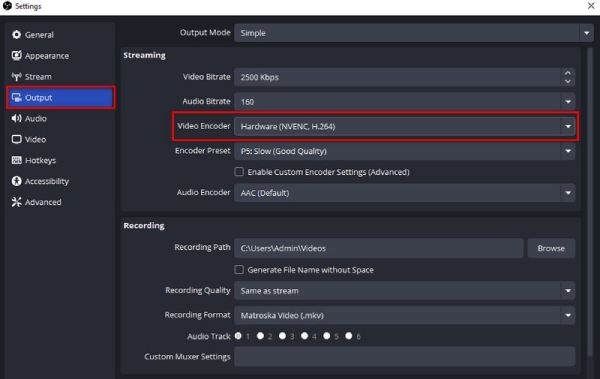
• Che cosa è un codec: Un codec comprime e decomprime i file video. Alcuni codec sono più efficienti nel ridurre le dimensioni dei file.
• Codec consigliati:
○ Utilizzare H.264 (il formato più comune ed efficiente per i file più piccoli).
○ Per gli utenti avanzati, H.265 (HEVC) offre una compressione ancora migliore, ma richiede una maggiore potenza di elaborazione.
• Come cambiare:
○ Vai su Impostazioni > Output > Streaming.
○ Seleziona il codec preferito nel menu a discesa Codificatore video.
3. Ridurre la risoluzione e il frame rate
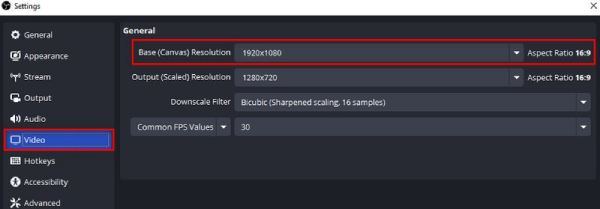
• Risoluzione: La registrazione a 1080p anziché a 4K può comprimere notevolmente la registrazione OBS.
• Frequenza dei fotogrammi: Riducendo il frame rate da 60 FPS a 30 FPS è possibile dimezzare le dimensioni dei file.
• Come regolare:
○ Vai su Impostazioni > Video.
○ Impostare la risoluzione di base (tela) e la risoluzione di output (ridimensionata) su 1920x1080 (1080p) o inferiore.
○ Modificare i valori FPS comuni a 30 FPS.
4. Regolare la registrazione CQP e CBR
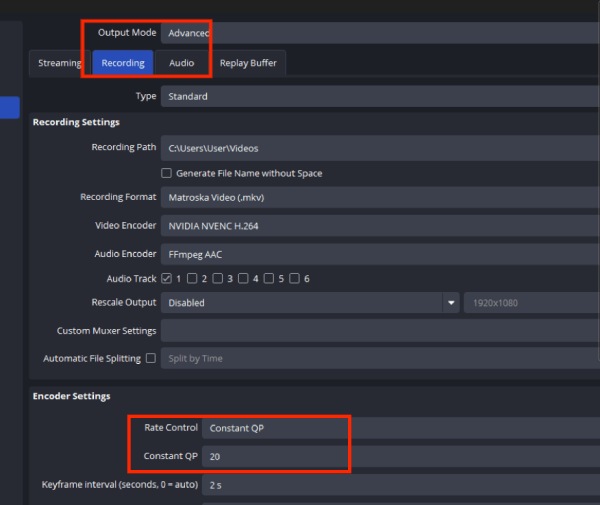
• Cosa sono CQP e CBR
○ CQP: Constant Quality Profile. Il valore indica la forza di compressione (valori più bassi producono una qualità superiore ma file di dimensioni maggiori; intervallo comunemente utilizzato: 23–28). Fornisce una qualità dell'immagine stabile ed è adatto per la registrazione locale.
○ CBR: Constant Bitrate Profile. Il valore rappresenta il volume di dati al secondo. Adatto per scenari che richiedono una larghezza di banda stabile, come lo streaming live.
• Come cambiare:
○ Vai su "Impostazioni", clicca su "Output" e apri "Modalità avanzata".
○ Fai clic su "Registrazione" e trova "Controllo frequenza". Ora puoi impostare la modalità CQP.
Seguendo questi passaggi, puoi ottenere le migliori impostazioni OBS per file di piccole dimensioni e comprimere efficacemente le registrazioni OBS senza compromettere troppo la qualità. Che tu sia uno streamer, un gamer o un creatore di contenuti, queste ottimizzazioni ti aiuteranno. salva le registrazioni dello schermo OBS con dimensioni più piccole.
| Impostazione modifica | Configurazione | Dimensione del file (stimata) | Impatto delle dimensioni |
| Linea di base | 1080p / 60FPS / CBR 8000 kbps | 1,0 GB | — |
| Risoluzione ↓ | 720p / 60FPS / 8000 kbps | 1,0 GB | Nessun cambiamento (CBR corretto) |
| Risoluzione ↓ + Bitrate inferiore | 720p / 60FPS / 5000 kbps | 0,63 GB | ↓ 37% |
| Frequenza dei fotogrammi ↓ | 1080p / 30 FPS / 8000 kbps | 1,0 GB | Nessun cambiamento (CBR corretto) |
| Frequenza fotogrammi ↓ + Bitrate inferiore | 1080p / 30 FPS / 5000 kbps | 0,63 GB | ↓ 37% |
| Velocità in bit ↓ | 1080p / 60FPS / 5000 kbps | 0,63 GB | ↓ 37% |
| Velocità in bit ↑ | 1080p / 60FPS / 12000 kbps | 1,5 GB | ↑ 50% |
| CQP 23 | 1080p / 60 FPS | 0,9–1,2 GB | Dipende dalla complessità della scena |
| CQP 28 | 1080p / 60 FPS | 0,6–0,8 GB | ↓ 20–40% |
| Passa a H.265 | 1080p / 60FPS / 8000 kbps | 0,75 GB | ↓ ~25% |
| H.265 + 5000 kbps | 1080p / 60 FPS | 0,45–0,55 GB | ↓ 45–55% |
| RAW (non compresso) | 1080p / 60 FPS | 20–30 GB | ↑ 2000%+ |
La migliore alternativa per registrare video di piccole dimensioni e di alta qualità
Registratore dello schermo è una soluzione di registrazione dello schermo versatile e intuitiva, pensata sia per i principianti che per gli utenti più esperti. Che si tratti di registrare gameplay, creare tutorial, registrare riunioni online o salvare video in streaming, questo software fa tutto senza intoppi e con risultati eccellenti. A differenza di OBS Studio, che richiede regolazioni manuali per ridurre le dimensioni dei file video in OBS, 4Easysoft Screen Recorder semplifica il processo con funzionalità di ottimizzazione integrate che garantiscono file di dimensioni inferiori senza compromettere la qualità.

Cattura lo schermo in 1080p o 4K per immagini nitide e chiare.
Riduci le dimensioni dei file con la compressione avanzata per una facile archiviazione.
Registra a schermo intero, una finestra o un'area personalizzata, a seconda delle tue esigenze.
Ritaglia, ritaglia, dividi e annota le registrazioni senza software aggiuntivi.
Cattura l'audio del sistema, l'input del microfono o entrambi contemporaneamente.
100% Sicuro
100% Sicuro
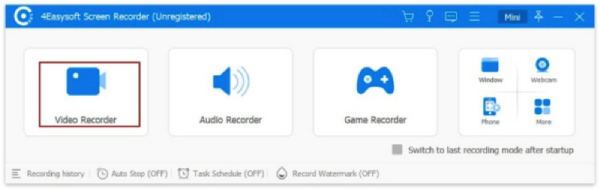
Passo 1Avvia il programma e seleziona il pulsante "Registratore video". Sono disponibili diverse modalità di registrazione dello schermo.
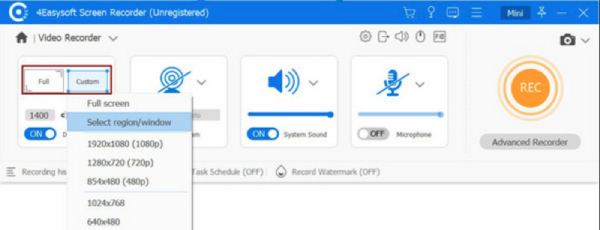
Passo 2Imposta la risoluzione, il frame rate e il bitrate in base alle tue esigenze per ottimizzare dimensioni e qualità.
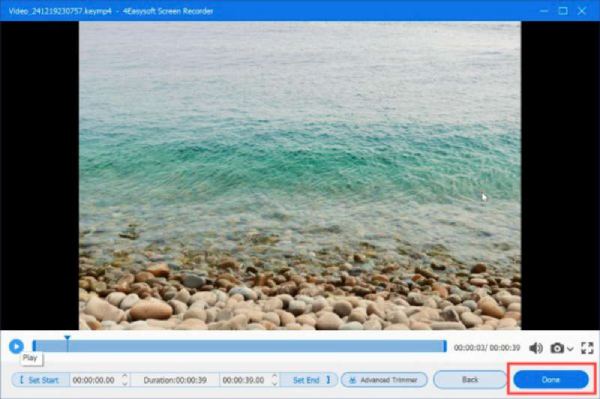
Passaggio 3Avvia la registrazione e lascia che il software gestisca automaticamente la compressione. Salva la registrazione nel formato che preferisci e condividila senza problemi.
Suggerimenti bonus per comprimere tutte le registrazioni OBS in qualsiasi dimensione
Convertitore video totale 4Easysoft è il convertitore definitivo per convertire e comprimere registrazioni OBS, che può essere facilmente utilizzato per completare numerose missioni multimediali. Questo software offre anche un pacchetto completo per ottimizzare i file multimediali, codificare registrazioni OBS o convertire tipi di file multimediali per dispositivi specifici.
Caratteristiche di Convertitore video totale 4Easysoft
• Riduce le dimensioni dei file fino a 90% mantenendo un'elevata qualità.
• Supporta oltre 500 formati per una compatibilità perfetta con i dispositivi.
• Comprimi o converti più file contemporaneamente per una maggiore efficienza.
• Regola la risoluzione, il bitrate e il codec per una qualità ottimale.
• Include la copia di DVD, il download di video e la creazione di GIF.
100% Sicuro
100% Sicuro
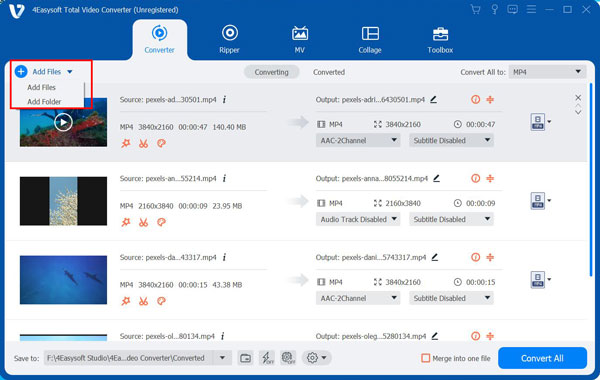
Passo 1Apri il programma e fai clic su Aggiungi file per caricare le tue registrazioni OBS o altri video.
Passo 2Seleziona un formato come MP4 o MOV dal menu a discesa Profilo.
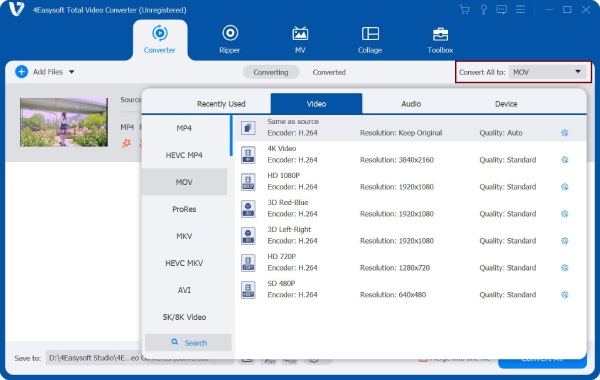
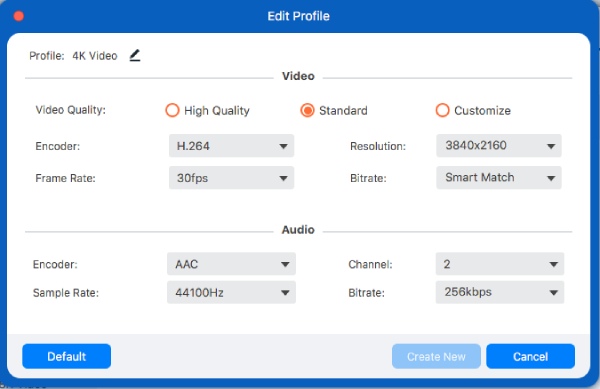
Passaggio 3Regola la risoluzione, il bitrate e altri parametri per ottenere la dimensione e la qualità del file desiderate.
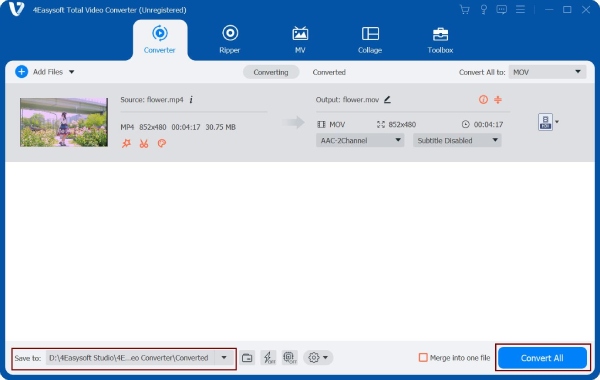
Passaggio 4Fare clic su Converti per avviare il processo e attendere che venga completato.
Passaggio 5Una volta completato il processo, salva i file ottimizzati e usali quando necessario.
Domande frequenti sulla riduzione delle dimensioni della registrazione OBS
-
Posso comprimere una registrazione OBS una volta terminata?
Sì, puoi utilizzare il compressore video come quello di 4Eaysoft Total Video Converter per comprimere i video OBS dopo aver terminato la registrazione. Tieni presente che un'ulteriore compressione potrebbe ridurre leggermente la qualità visiva, soprattutto se il file originale era già pesantemente compresso.
-
Quali sono le migliori impostazioni OBS per la registrazione dei giochi?
Si consiglia di impostare l'intervallo OBS su 1080p 60FPS a 30.000-50.000 Kbps per una registrazione di alta qualità. Se si utilizza OBS in scenari meno impegnativi, è possibile utilizzare 1080p 30FPS a 24.000 Kbps.
-
Per quanto tempo OBS consente di registrare?
Non esiste una durata massima di registrazione per OBS. Assicurati solo di avere spazio di archiviazione sufficiente e di avere un computer dalle prestazioni elevate. Puoi registrare lo schermo di OBS per ore o addirittura giorni. Le dimensioni di registrazione di OBS sono maggiori rispetto a quelle di altri concorrenti. Puoi calcolare in anticipo le dimensioni del file.
Conclusione
Insomma, riduzione delle dimensioni dei file di registrazione OBS non è così difficile. Si può ottenere in una certa misura ottimizzando le impostazioni di OBS. Tuttavia, Registratore dello schermo E Convertitore video totale 4Easysoft rimangono gli strumenti più efficienti e intuitivi per questo scopo. Uno offre una compressione integrata per ridurre al minimo le dimensioni dei file durante la registrazione di video HD, mentre l'altro eccelle nella compressione diretta dei video senza sacrificare la qualità. Provali subito per comprimere i tuoi file video OBS!
100% Sicuro
100% Sicuro
