
Converti, modifica e comprimi video/audio in oltre 1000 formati con alta qualità.
Una guida passo passo per ruotare un video su CapCut

Pubblicato da Paula Pailaga A Modifica video/audio 25 luglio 2025
Ruotare un video in CapCut può risolvere diversi problemi, tra cui l'orientamento errato. Inoltre, gli strumenti forniti da CapCut possono assisterti efficacemente nell'editing del video per ottenere risultati migliori. In questa guida passo passo, imparerai come ruotare i video su CapCut e scoprirai preziosi suggerimenti per ottenere i migliori risultati.
Elenco guide
CapCut per il montaggio video nel 2025 Come ruotare un video su CapCut Come ruotare un video più facilmente di CapCutCapCut per il montaggio video nel 2025
CapCut non è solo utilizzato per la rotazione dei video, ma è anche una delle app di editing video più popolari del 2025. Disponibile su desktop e dispositivi mobili, CapCut offre un ricco set di strumenti di editing, che spaziano dal ritaglio e dal ritaglio di base a effetti avanzati, transizioni e funzionalità basate sull'intelligenza artificiale come sottotitoli automatici e rimozione dello sfondo.

Uno dei principali vantaggi di CapCut è la sua interfaccia intuitiva, che lo rende accessibile anche ai principianti. L'orientamento del video può essere facilmente regolato su CapCut. Inoltre, è possibile applicare effetti speciali per perfezionare i progetti in alta risoluzione senza bisogno di esperienza professionale.

Che tu stia modificando brevi video su TikTok, videoblog su YouTube o memorie personali, CapCut offre una flessibilità sorprendente e un'ampia gamma di opzioni creative. Scoprirai che CapCut ti offre modelli popolari e tutorial semplici per assisterti nella creazione di video, rendendolo una soluzione ideale per ottenere un editing di alta qualità e senza preoccupazioni come GIF rotanti.
Come ruotare un video su CapCut
Ruotare un video su CapCut è un processo semplice che chiunque può padroneggiare in pochi passaggi. A differenza dei passaggi complicati che devi seguire mentre rotazione dei video nel lettore multimediale VLC e strumenti simili, CapCut semplifica la regolazione dell'orientamento delle clip. Questa sezione ti guiderà attraverso i semplici passaggi per ruotare rapidamente i tuoi video mantenendo la qualità originale, in modo che le tue modifiche appaiano sempre professionali e impeccabili.
Passo 1Vai al sito ufficiale di CapCut e clicca sul pulsante "Crea nuovo" per importare i tuoi video da ruotare.

Passo 2Fare clic sul pulsante "Ruota" e ruotare il video nell'angolazione desiderata su CapCut.

Passaggio 3Dopo aver ruotato il video, clicca sul pulsante "Esporta" per salvare il video ruotato sul tuo dispositivo.

Come ruotare un video più facilmente di CapCut
Sebbene CapCut sia un popolare editor video con numerose funzionalità, a volte hai semplicemente bisogno di un modo rapido e semplice per ruotare i video senza dover ricorrere a un'app di editing completa. Convertitore video totale 4Easysoft Offre una soluzione semplice ma potente per la rotazione dei video. Questo software è progettato per gestire la rotazione dei video con pochi clic, senza menu complessi o tempi di apprendimento lunghi. Supporta un'ampia gamma di formati video, garantendo la compatibilità con tutte le tue clip.
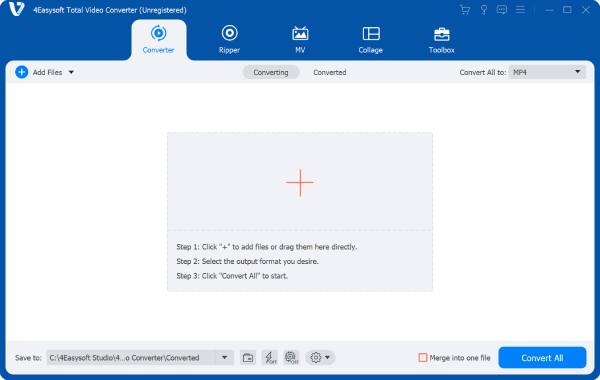
Oltre alla rotazione, 4Easysoft Total Video Converter consente di convertire i video tra formati, regolare la risoluzione, tagliare le clip e altro ancora, il tutto tramite un'interfaccia intuitiva. Garantisce inoltre una perdita di qualità pari a zero, così i video rimangono nitidi e chiari anche dopo la rotazione. Se desideri un modo semplice per... ruotare i video su iPhone, PC e così via, 4Easysoft Total Video Converter è una scelta affidabile ed efficiente sia per i principianti che per i professionisti.

Ruota rapidamente i tuoi file video nell'angolazione che preferisci.
Ruota più video in batch per risparmiare tempo prezioso.
Ruota direttamente i tuoi video senza alterarne la qualità originale.
Supporta fino a 600 tipi di file per gestire diversi tipi di video.
100% Sicuro
100% Sicuro
Passo 1Avvia 4Easysoft Total Video Converter e clicca sul pulsante "Aggiungi file" per importare i tuoi video da ruotare.
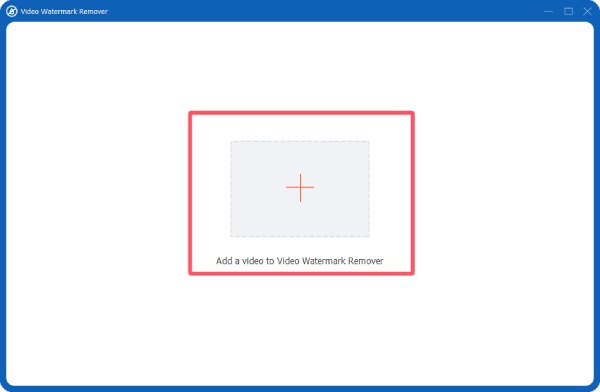
Passo 2Fai clic sul pulsante "Modifica". Nella scheda "Ruota e ritaglia", fai clic sul pulsante "Rotazione" per ruotare il video nell'angolazione desiderata.

Passaggio 3Dopo aver ruotato il video, clicca sul pulsante "Converti tutto" per salvare il video ruotato sul tuo dispositivo.

Conclusione
La rotazione dei video in CapCut è un'attività di editing fondamentale per il 2025, in quanto migliora significativamente la presentazione dei contenuti. Tuttavia, per vari motivi, come vincoli finanziari e difficoltà di apprendimento, molti utenti sono alla ricerca di un'alternativa. Convertitore video totale 4Easysoft è un'ottima scelta e può essere scaricato subito per una prova gratuita.
100% Sicuro
100% Sicuro
