

Convertitore, editor e compressore video affidabile per le attività quotidiane.

Come creare un video in loop: una guida completa

Pubblicato da Aira Lesly Escoto A Modifica video/audio 5 novembre 2026
Come si fa a riprodurre un video in loop?Se ti stai chiedendo come utilizzare effetti simili per rendere i tuoi video più interessanti, questo articolo ti aiuterà. Che tu stia usando un computer o uno smartphone, questo articolo offre soluzioni dettagliate. Questi metodi sono perfetti sia per i principianti che vogliono imparare, sia per gli utenti esperti che desiderano migliorare la propria efficienza. Inizia a leggere ora per scoprire come creare un video in loop.
Elenco guide
[Qualsiasi dispositivo] Come creare un video in loop in modo professionale [Windows] Come creare un video in loop durante la riproduzione [Mac] QuickTime Player: uno strumento integrato per creare video in loop [Browser] Una soluzione online per creare un video in loop [iPhone] Come creare un video in loop usando l'app Foto [Android] Come creare un video in loop tramite Google Foto[Qualsiasi dispositivo] Come creare un video in loop in modo professionale
Quando si tratta dei migliori strumenti per creare un video in loop con effetti professionali, Convertitore video totale 4Easysoft Si distingue come la scelta perfetta. Questo editor video non solo permette di aggiungere rapidamente effetti in loop ai video, ma offre anche una vasta gamma di strumenti di editing per perfezionarli. Grazie a tutte queste fantastiche funzionalità di editing, i video creati hanno maggiori probabilità di diventare virali sui social media.

Un programma per la creazione di videoclip, che permette di modificare clip video e creare video in loop.
Assicurati che l'audio venga riprodotto in sincronia con il video in loop.
Anteprima per verificare se gli effetti soddisfano le tue esigenze.
Regola i parametri dettagliati prima di esportare il video.
100% Sicuro
100% Sicuro
Passo 1Avvia 4Easysoft Total Video Converter e fai clic sul pulsante "MV". Per importare il video, fai clic sul pulsante "Aggiungi".
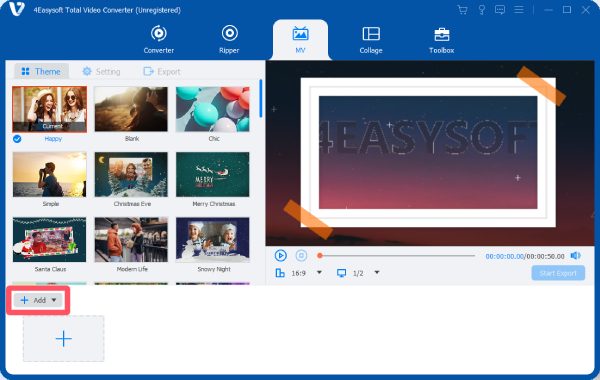
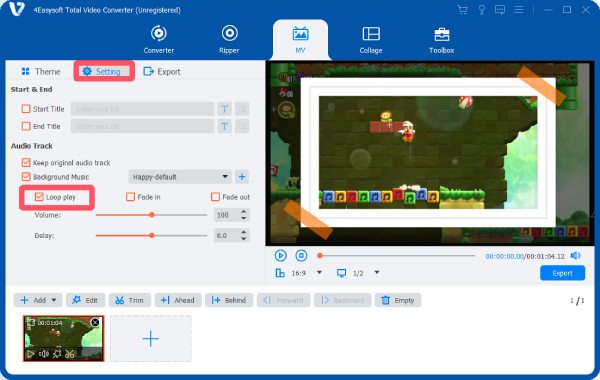
Passo 2Nella scheda "Impostazioni", fai clic sul pulsante "Riproduzione in loop" per creare un video in loop. Puoi anche modificarlo con altri strumenti.
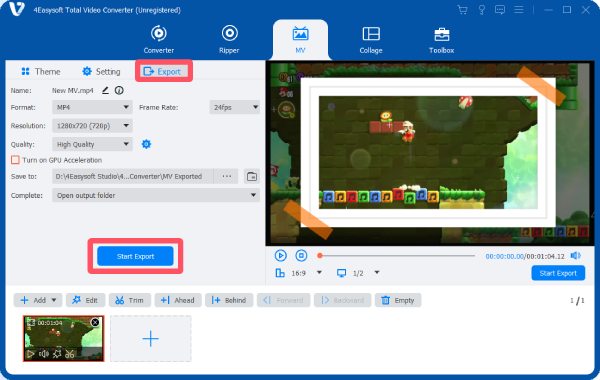
Passaggio 3Nella scheda "Esporta", regola i parametri per il file di output. Infine, fai clic sul pulsante "Avvia esportazione".
[Windows] Come creare un video in loop durante la riproduzione
VLC Media Player è la scelta preferita da molti appassionati di video. Molti conoscono le sue diverse funzionalità di riproduzione, come la riproduzione in loop. In realtà, è possibile fare molto di più che applicare questo effetto durante la riproduzione. Dopo aver applicato questo effetto al video, è anche possibile registrare e salvare la riproduzione in loop utilizzando gli strumenti integrati. Puoi seguire i passaggi seguenti.
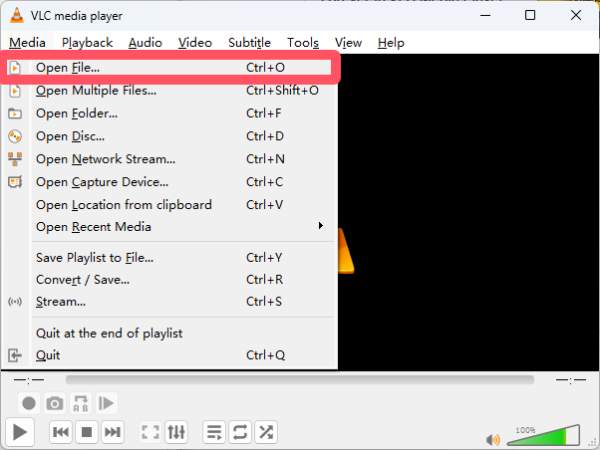
Passo 1Avvia VLC media player e fai clic sul pulsante "Apri file..." nella scheda "Media" per importare il file video.
Passo 2Nella sezione "Controlli avanzati" in basso, fai clic sul pulsante "Ripeti" per far sì che il video si ripeta.
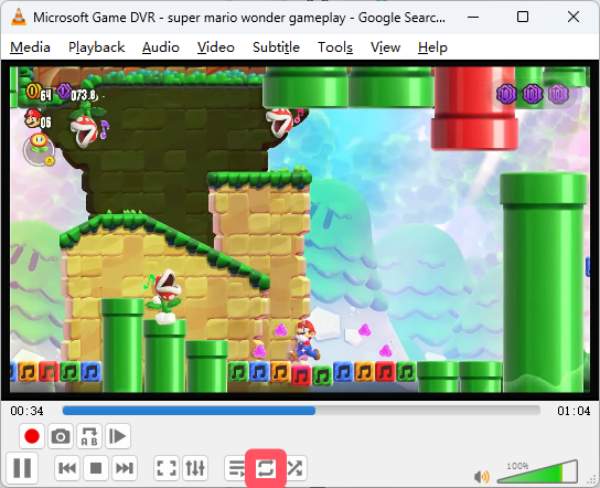
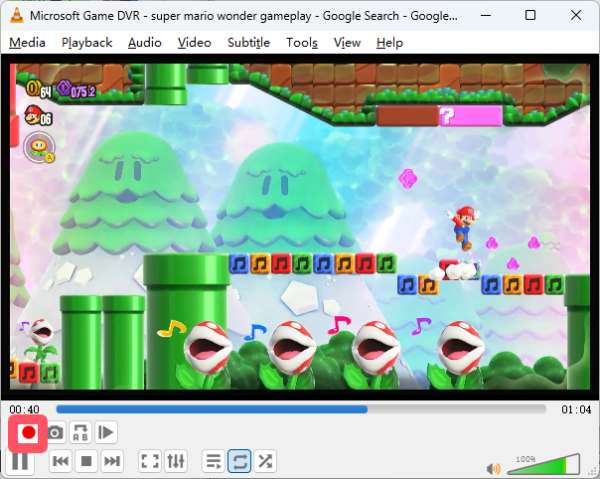
Passaggio 3Per salvare il video in loop, fai clic sul pulsante "Registra". L'effetto loop verrà salvato e verrà riprodotto automaticamente ogni volta che il video si ripete.
[Mac] QuickTime Player: uno strumento integrato per creare video in loop
Se stai usando un Mac, c'è uno strumento integrato che può aiutarti a riprodurre in loop un video come VLC. QuickTime Player, lo strumento di editing video preinstallato sui MacBook, consente di completare rapidamente le operazioni di editing video di base, inclusa l'aggiunta di effetti come la ripetizione. Una volta applicato l'effetto di riproduzione, è possibile salvarlo utilizzando il registratore schermo integrato.
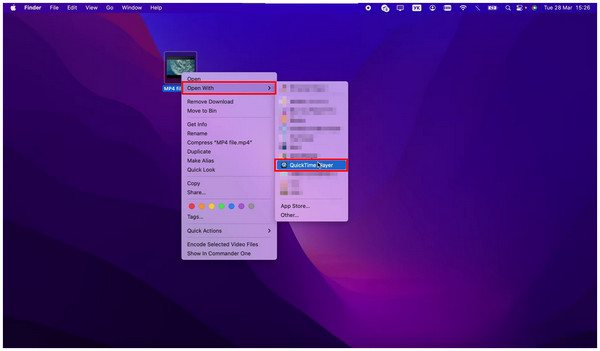
Passo 1Individua il file video a cui desideri applicare un effetto loop. Fai clic con il pulsante destro del mouse sul file e poi fai clic sul pulsante "QuickTime Player" nel menu a discesa "Apri con".
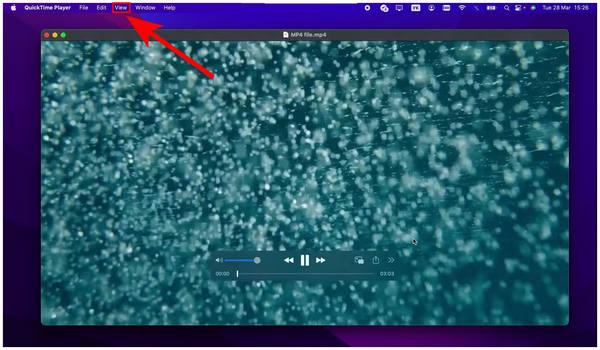
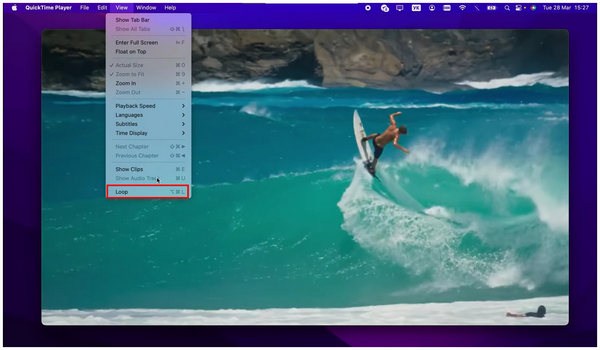
Passo 2Durante la riproduzione del video, fai clic sul pulsante "Visualizza" per visualizzare un menu a tendina.
Passaggio 3Per riprodurre il video in loop, fai clic sul pulsante "Loop".
[Browser] Una soluzione online per creare un video in loop
Anche gli strumenti online rappresentano un'ottima opzione per creare video in loop. In base ai nostri test, Clideo si distingue come la scelta migliore. Questo strumento presenta relativamente poche limitazioni. È possibile utilizzarlo immediatamente per completare il lavoro rapidamente, senza bisogno di registrazione o accesso.
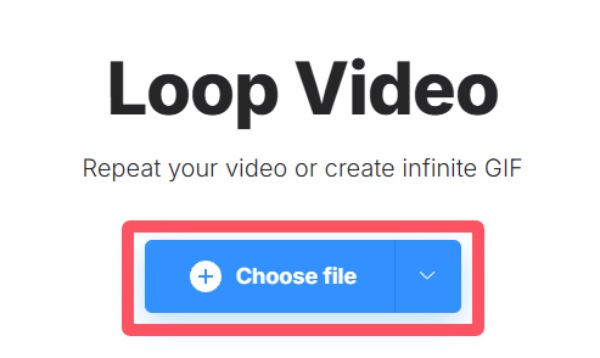
Passo 1Accedete al sito web ufficiale di Clideo Loop Video. Fate clic sul pulsante "Scegli file" per caricare il file video.
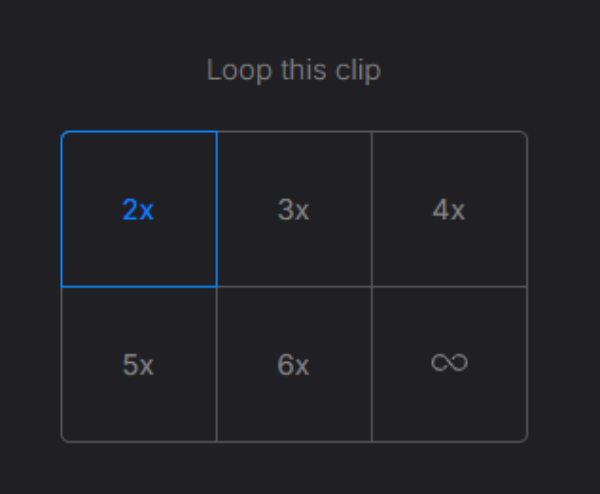
Passo 2Nella nuova finestra, fai clic per selezionare il numero di volte in cui desideri riprodurre il video in loop. Per riprodurre un file MP4 in loop infinito, fai clic sul pulsante "Infinito".
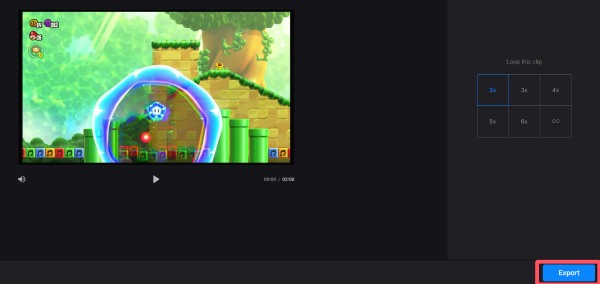
Passaggio 3Infine, fai clic sul pulsante "Esporta" per salvare il video in loop sul tuo dispositivo.
[iPhone] Come creare un video in loop usando l'app Foto
Quindi, esiste un buon modo per farlo su un iPhone dopo aver registrato un video? In realtà, basta l'app Foto. Questo metodo trasforma il video registrato in una sorta di presentazione e lo riproduce in loop.
Passo 1Apri l'app Foto e individua il video a cui vuoi applicare l'effetto loop. Tocca il pulsante "Altro" e poi il pulsante "Avvia presentazione".
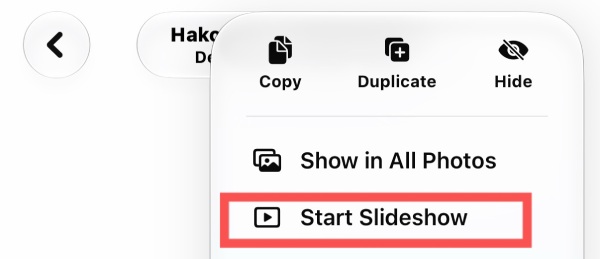
Passo 2Tocca il pulsante "Personalizza" nella parte inferiore dello schermo. Quindi, tocca il pulsante "Ripeti" per riprodurre i video in loop.
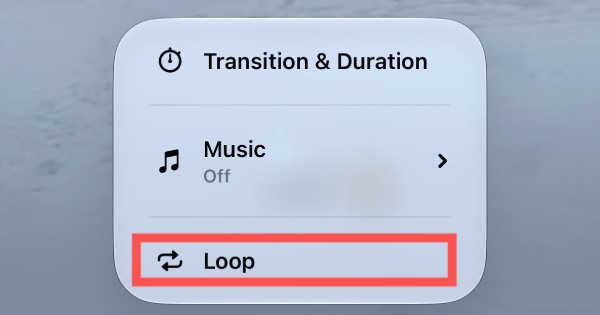
Passaggio 3Infine, tocca il pulsante "Altro" nell'angolo in alto a destra. Tocca il pulsante "Condividi" per salvare il video in loop.

[Android] Come creare un video in loop tramite Google Foto
Se vuoi sapere come riprodurre in loop un video su Android, Google Foto offre una risposta semplice. Tutto ciò che devi fare è modificare i video archiviati in Google Foto per aggiungere direttamente questo effetto. È molto facile da fare. Puoi seguire i passaggi seguenti per utilizzare Google Foto come strumento per la creazione di filmati Come creare un video in loop su Android.
Passo 1Apri Google Foto sul tuo dispositivo Android e tocca per selezionare il file video desiderato.
Passo 2Tocca il pulsante "Altro" in alto a destra dello schermo.
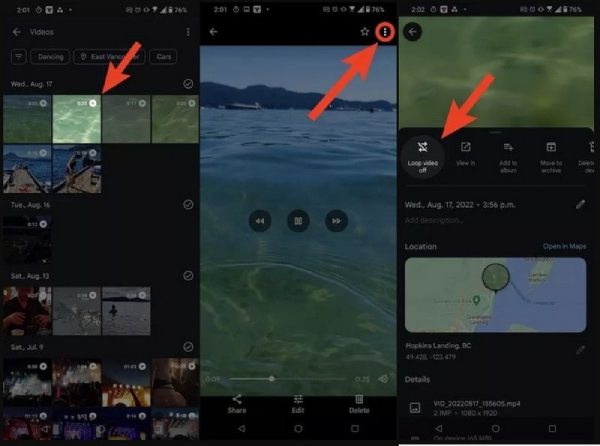
Passaggio 3Per riprodurre un video in loop su Android, tocca il pulsante "Disattiva la riproduzione in loop del video".
Conclusione
Ora hai imparato come riprodurre un file MP4 in loop infinito. Indipendentemente dal dispositivo che stai utilizzando, puoi seguire rapidamente i passaggi descritti in questo post per rendere i tuoi video più interessanti. Tra questi, Convertitore video totale 4Easysoft è il modo più professionale e pratico per aggiungere effetti visivi accattivanti ai tuoi video.
100% Sicuro
100% Sicuro
