
Convertitore, editor e compressore video affidabile per le attività quotidiane.

Come unire video su iPhone: una guida per principianti

Pubblicato da Aira Lesly Escoto A Modifica video/audio 22 ottobre 2026
Molte persone cercano modi per combinare video su un iPhone. Unire più clip in un unico video può creare un montaggio divertente per conservare i momenti più belli. Sebbene l'iPhone a volte generi automaticamente i Ricordi, il risultato potrebbe non essere quello desiderato. Questo articolo ti insegnerà come unire i video dell'iPhone esattamente come vuoi tu. Continua a leggere per scoprire i passaggi dettagliati per completare l'operazione in pochissimo tempo.
Elenco guide
Come combinare video su iPhone e creare una presentazione Il modo più professionale per unire i video su iPhone iMovie: un editor video integrato per unire video su iPhone Una soluzione online per unire video su iPhone gratuitamenteCome combinare video su iPhone e creare una presentazione
Se desideri unire dei video sul tuo iPhone, l'app Foto integrata può esserti d'aiuto. In quest'app, dove sono archiviati i tuoi video, puoi unire direttamente più video. Le presentazioni create in questo modo avranno lo stesso aspetto dei Ricordi generati automaticamente dal tuo iPhone. Tuttavia, non potrai effettuare modifiche dettagliate, come ad esempio scegliere effetti di transizione. Per i passaggi più dettagliati, puoi seguire le istruzioni precedenti.
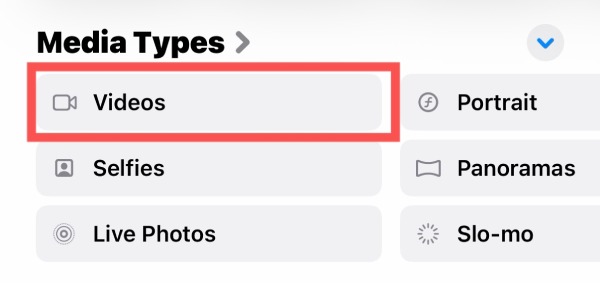
Passo 1Apri l'app Foto sul tuo iPhone e tocca il pulsante "Raccolte". Nella scheda "Tipi di file multimediali", tocca il pulsante "Video".
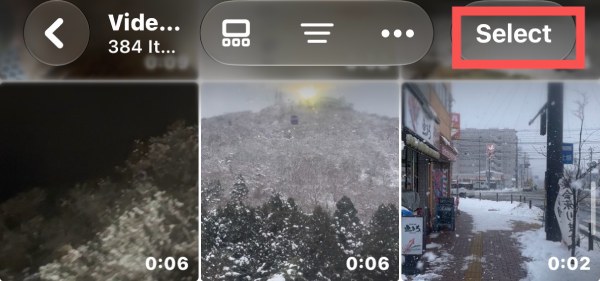
Passo 2Tocca il pulsante "Seleziona" nell'angolo in alto a destra. Puoi selezionare un numero qualsiasi di video per creare una presentazione.
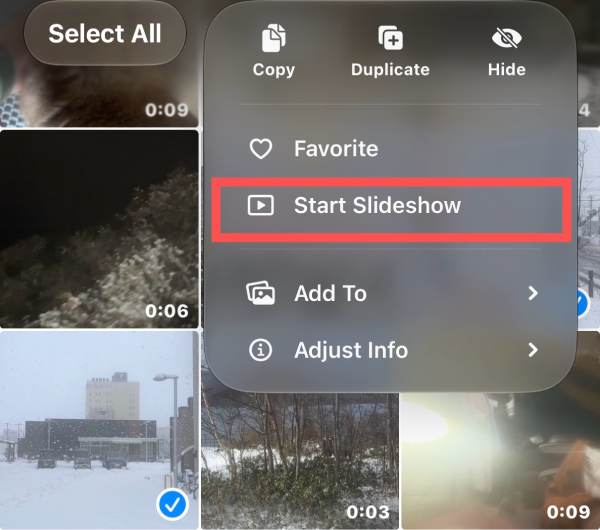
Passaggio 3Una volta terminata la selezione, tocca il pulsante "Opzioni" per visualizzare un menu a tendina. Quindi, tocca il pulsante "Avvia presentazione".
Passaggio 4L'app Foto unisce i video su iPhone. Puoi visualizzare un'anteprima per verificare gli effetti. Per procedere, tocca il pulsante "Condividi" nella scheda "Opzioni".

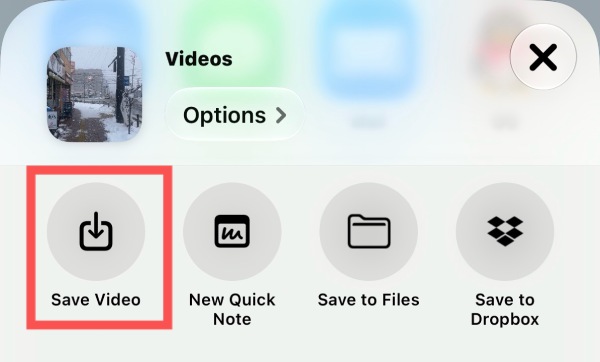
Passaggio 5Infine, tocca il pulsante "Salva video" nella finestra a comparsa per salvare il video unito.
Il modo più professionale per unire i video su iPhone
Che si utilizzi l'editor integrato o uno strumento online, modificare e combinare video su un iPhone non è molto pratico. Questa è una limitazione intrinseca dei dispositivi mobili, poiché generalmente supportano solo attività di editing video leggere. Pertanto, se si desidera un modo più professionale per ottenere risultati perfetti quando si uniscono video di iPhone, è possibile provare Convertitore video totale 4Easysoft. Questo strumento offre un processo di editing professionale con un'interfaccia intuitiva. Anche se sei un principiante, potrai comunque applicare effetti di editing di livello professionale ai tuoi video.

Unisci i video dell'iPhone senza problemi e senza perdita di qualità.
Seleziona un formato di esportazione che soddisfi le tue esigenze.
Modifica il video unito e applica effetti accattivanti.
Visualizza l'anteprima per verificare se il video soddisfa le tue esigenze.
100% Sicuro
100% Sicuro
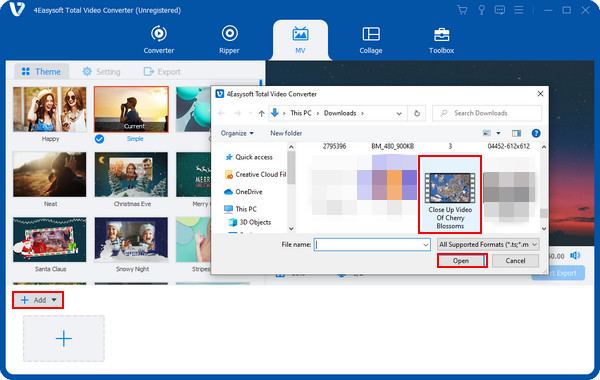
Passo 1Avvia 4Easysoft Total Video Converter sul tuo dispositivo. Nella scheda "MV", fai clic sul pulsante "Aggiungi" per importare i video dal tuo iPhone.
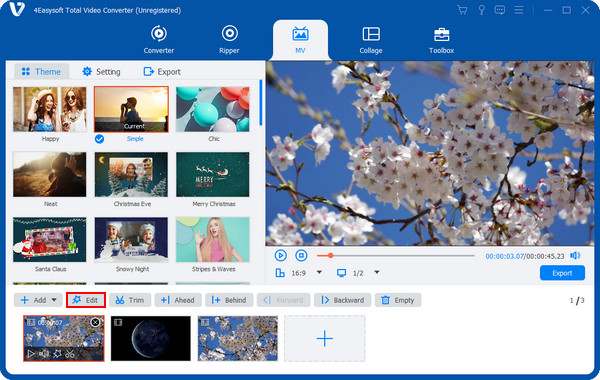
Passo 2Tutti i video verranno visualizzati in ordine. Puoi trascinarli per modificarne l'ordine. Per modificare il video e applicare gli effetti desiderati, fai clic sul pulsante "Modifica".
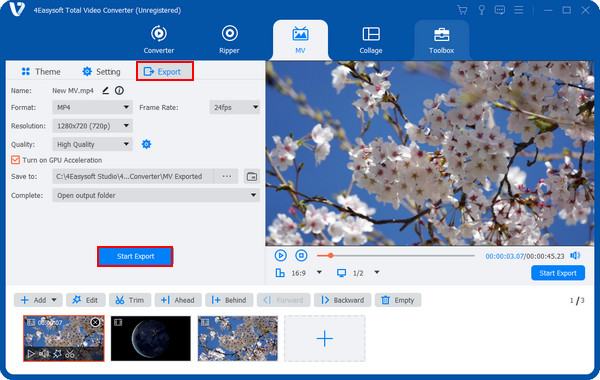
Passaggio 3Quando il video soddisfa i requisiti, fai clic sul pulsante "Avvia esportazione" nella scheda "Esporta" per unire i video dell'iPhone con effetti accattivanti.
iMovie: un editor video integrato per unire video su iPhone
Se hai bisogno di un modo più professionale per unire i video sul tuo iPhone, iMovie offre una soluzione molto pratica. Questo editor video integrato ti consente di apportare modifiche dettagliate ai tuoi video. Che si tratti della velocità di riproduzione del video o delle transizioni tra le clip, puoi regolarle come preferisci. A differenza di creatore di presentazioni Nell'app Foto, l'interfaccia di iMovie potrebbe risultare un po' complessa per i principianti. Puoi seguire i passaggi seguenti per imparare rapidamente a usare questo strumento di editing video professionale integrato.
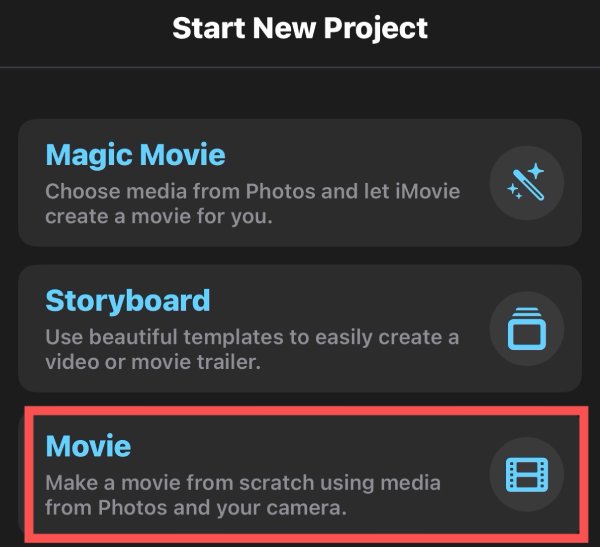
Passo 1Apri iMovie sul tuo iPhone. Nella scheda "Avvia nuovo progetto", tocca il pulsante "Filmato".
Passo 2Nella nuova pagina, la pagina predefinita contiene solo foto. Puoi toccare il pulsante "Video" nella scheda "Media" per selezionare i video.

Passaggio 3Tocca per selezionare i video. Verrà visualizzata la durata. Una volta terminato, tocca il pulsante "Crea filmato" per procedere.
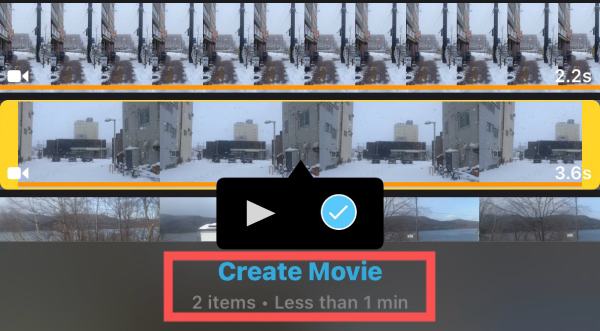
Passaggio 4iMovie unirà automaticamente i video su iPhone. Dovrai solo regolare l'ordine e gli effetti di transizione. Tocca il pulsante "Transizioni" per selezionare l'effetto desiderato.
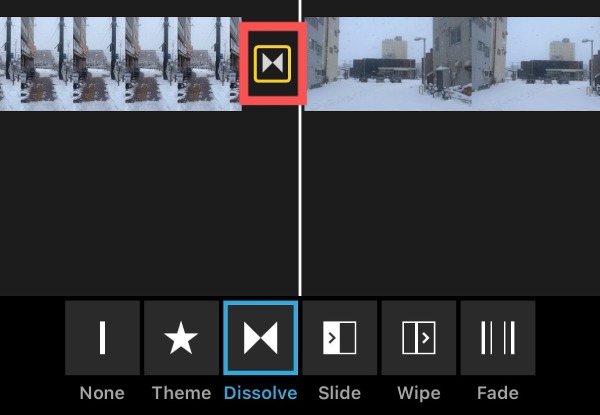
Passaggio 5Tocca il pulsante "Fine" per completare l'unione. Puoi visualizzare l'anteprima del risultato per decidere se desideri modificarlo ulteriormente.

Una soluzione online per unire video su iPhone gratuitamente
Come unire video su iPhone senza un'app? Una buona opzione è usare Safari e cercare uno strumento online. Questo metodo ti permette di modificare i video direttamente nel tuo browser, senza scaricare alcun software aggiuntivo. Dopo aver testato diversi strumenti online, abbiamo scoperto che Clideo è l'opzione più comoda per unire file MP4. Puoi utilizzare tutte le sue funzionalità immediatamente, senza bisogno di registrarti o effettuare l'accesso. Se non sai esattamente come fare, puoi seguire i passaggi dettagliati qui sotto.
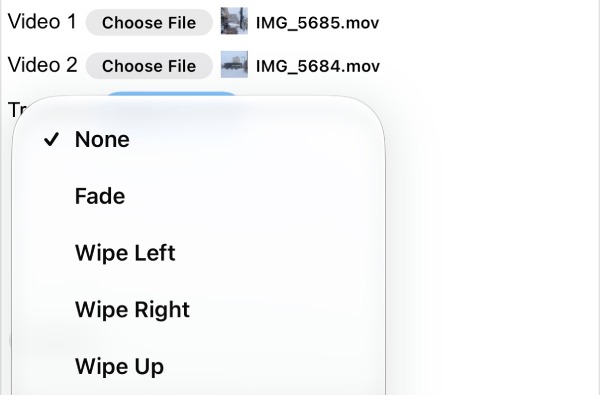
Passo 1Accedi al sito web ufficiale di Online Converter tramite Safari. Tocca il pulsante "Opzioni" per selezionare i numeri dei file. Quindi, tocca il pulsante "Scegli file" per caricarli.

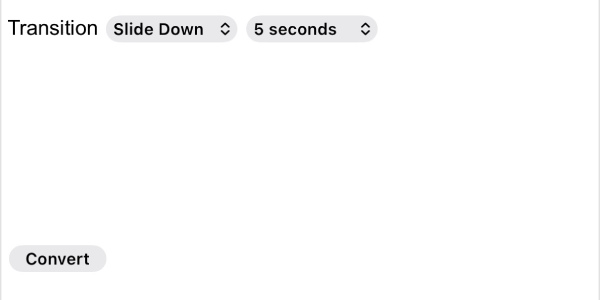
Passo 2L'ordine in cui carichi i video determina l'ordine in cui verranno combinati. Tocca il pulsante "Transizione" per applicare effetti diversi.
Passaggio 3Infine, tocca il pulsante "Converti" per unire i video sull'iPhone e salvarli sul tuo dispositivo.
Conclusione
Ora hai imparato come unire video su un iPhone. Sia l'editor integrato che gli strumenti online possono essere molto utili. Tuttavia, nessuno di questi metodi consente di perfezionare ogni dettaglio del video. Per un flusso di lavoro più professionale, è possibile scegliere Convertitore video totale 4Easysoft. Questo strumento ti permette di combinare rapidamente i video del tuo iPhone nel modo che preferisci.
100% Sicuro
100% Sicuro
