

Convertitore, editor e compressore video affidabile per le attività quotidiane.

Risoluzione del problema di ritardo audio in VLC: perché si verifica e 3 modi per risolverlo

Pubblicato da Aira Lesly Escoto A Modifica video/audio 2 novembre 2026
L'audio che arriva troppo presto o troppo tardi trasforma il tuo fantastico video VLC in un'esperienza di visione fastidiosa. Ma non devi sopportarlo a lungo, poiché Ritardo audio VLC Il problema è facile da risolvere una volta individuata la causa della mancata sincronizzazione. Che sia dovuto a impostazioni errate o a problemi di riproduzione, esistono diversi modi per risolvere i problemi di audio ritardato nei video VLC. Scopri qui perché succede e ripristina la sincronizzazione tra audio e video.
Elenco guide
Perché l'audio è ritardato in VLC? Come risolvere il problema del ritardo audio in VLC con le scorciatoie da tastiera Come regolare manualmente il ritardo audio di VLC Come risolvere definitivamente il problema del ritardo audio con 4Easysoft Video Converter Errori comuni da evitare nella funzione di ritardo audio di VLCPerché l'audio è ritardato in VLC?
Quando l'audio non è sincronizzato con l'azione sullo schermo, l'esperienza ne risente. Questo problema di ritardo audio in VLC può verificarsi per diverse ragioni. Una volta individuata la causa del ritardo audio in VLC, è possibile scegliere immediatamente la soluzione più adatta.
- Impostazioni di sincronizzazione audio errate. VLC consente di regolare manualmente la temporizzazione, ma una modifica accidentale potrebbe causare la desincronizzazione dell'audio e del video.
- Il tuo file presenta un problema di sincronizzazione. Il tuo contenuto multimediale stesso potrebbe avere un problema di sincronizzazione audio-video che può verificarsi durante la registrazione, il download, la conversione o modifica in VLC.
- Carico elevato della CPU o dell'hardware. Quando il computer ha difficoltà a elaborare il video, la riproduzione può risultare a scatti, con conseguente ritardo audio in VLC.
- Ritardo audio Bluetooth o wireless. Le cuffie e gli altoparlanti wireless possono presentare una piccola latenza; il video potrebbe essere riprodotto normalmente, mentre l'audio potrebbe arrivare alle tue orecchie con un leggero ritardo.
- Frequenza dei fotogrammi variabile. I video registrati su dispositivi diversi possono utilizzare frame rate variabili, il che significa che non si ha un frame rate costante per tutta la durata del video, il che può causare problemi di sincronizzazione.
- Impostazioni di VLC obsolete. Una versione obsoleta può influire sulla riproduzione, così come le impostazioni modificate e una configurazione errata.
- Problemi con i codec audio o video. Alcuni file utilizzano codec che potrebbero non decodificare in modo fluido, causando interruzioni, ritardi nell'audio o problemi di sincronizzazione graduale.
Come risolvere il problema del ritardo audio in VLC con le scorciatoie da tastiera
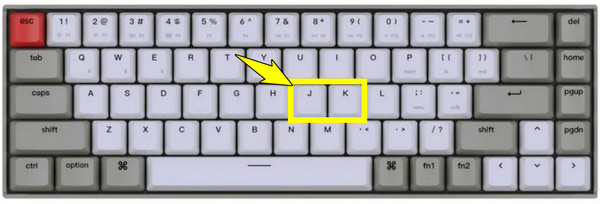
Se il problema di sincronizzazione audio-video che riscontri con VLC è solo leggermente in anticipo o in ritardo, non è necessario approfondire le impostazioni del lettore. Il lettore multimediale dispone di scorciatoie da tastiera integrate che consentono di regolare l'audio durante la riproduzione del video, rappresentando uno dei metodi più rapidi per risolvere il problema di sincronizzazione audio-video.
Passo 1Una volta che il video è in VLC Media Player, avvia la riproduzione e ascolta per verificare se l'audio è in ritardo o in anticipo rispetto al video.
Passo 2Premi il tasto "J" per riprodurre l'audio in avanti, e premi il tasto "K" per riprodurlo all'indietro se il suono è in ritardo.
Passaggio 3Continua a premere il tasto destro finché entrambi non sono allineati.
Come regolare manualmente il ritardo audio di VLC
Le scorciatoie da tastiera sono ideali per correzioni rapide, ma a volte serve qualcosa di più, soprattutto quando il ritardo audio di VLC si ripresenta. La cosa positiva è che il lettore offre diverse impostazioni per regolare la sincronizzazione e risolvere i problemi di riproduzione.
Di seguito sono riportati tre metodi per risolvere il problema del ritardo audio di VLC:
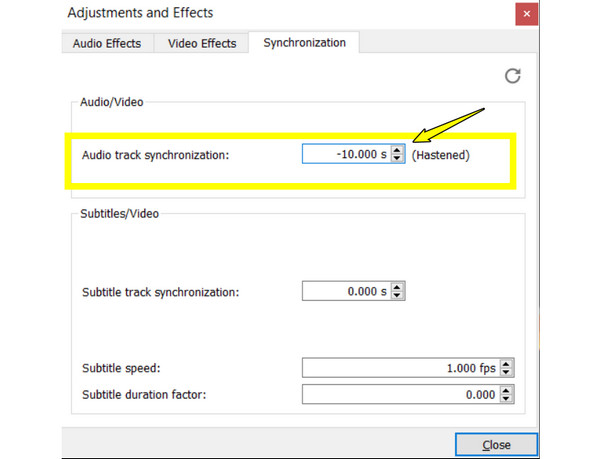
Finestra di dialogo per la sincronizzazione delle tracce (temporanea, per file)
Questa finestra di dialogo ti offre maggiore libertà nella gestione dell'audio durante la riproduzione del video; ideale se il video di VLC ha l'audio ritardato e non vuoi modificare le impostazioni per ogni video.
- 1.Nel tuo video VLC, vai su "Strumenti" e seleziona "Sincronizzazione traccia".
- 2.Cerca "Sincronizzazione traccia audio".
- 3.Inserisci un valore positivo se l'audio deve essere in ritardo, oppure un valore negativo se deve essere in anticipo.
- 4.Fai clic sul pulsante "Chiudi" e verifica la riproduzione.
Compensazione della desincronizzazione audio (applicabile a tutti i video)
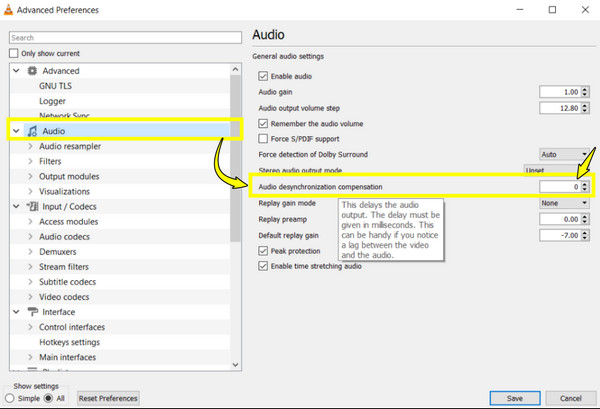
Se il problema di desincronizzazione audio/video di VLC si verifica con più video, è necessario controllare le impostazioni generali di sincronizzazione audio del lettore. Effettua piccole regolazioni e prove.
- 1.All'interno di VLC, vai su "Strumenti" e seleziona "Preferenze".
- 2.Lì, individua la sezione "Audio" e cerca l'impostazione disponibile per la compensazione della desincronizzazione audio.
- 3.Inserisci un piccolo valore positivo o negativo a seconda del ritardo.
- 4.Fai clic sul pulsante "Salva", riavvia VLC e verifica la riproduzione.
Disabilita l'accelerazione hardware
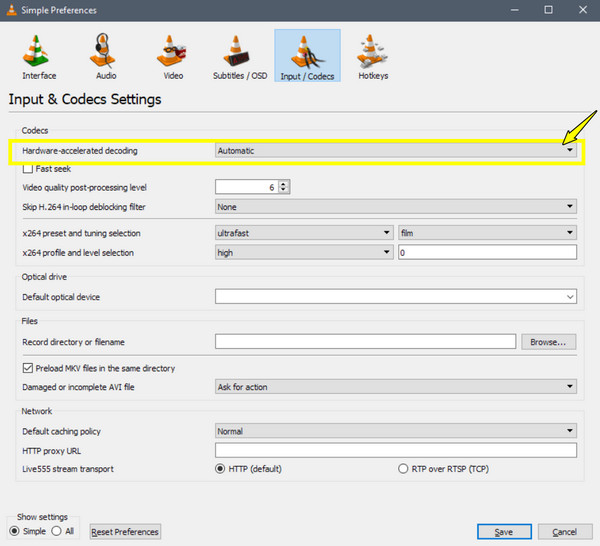
L'accelerazione hardware migliora la riproduzione, ma su sistemi con determinati formati video può causare irregolarità. Disabilitarla può aiutare a capire se è la causa del problema di ritardo audio in VLC.
- 1.In VLC, seleziona "Strumenti" e poi vai su "Preferenze".
- 2.Seleziona "Input/Codec" e trova "Decodifica accelerata via hardware".
- 3.Modifica l'impostazione su "Disabilita", fai clic sul pulsante "Salva", quindi riavvia il lettore e riproduci nuovamente il video.
Come risolvere definitivamente il problema del ritardo audio con 4Easysoft Video Converter
La regolazione delle impostazioni di VLC potrebbe fornire una soluzione temporanea. Ma cosa succede se i ritardi audio di VLC continuano a ripresentarsi nel video? In tal caso, correggi in modo permanente la sincronizzazione utilizzando Convertitore video totale 4Easysoft. Questo software offre un modo semplice per regolare la temporizzazione prima di salvare il file corretto. È utile quando il video originale presenta un problema di sincronizzazione audio-video che influisce sulla riproduzione su diversi lettori. Una volta esportata la versione corretta, la regolazione della sincronizzazione diventa parte integrante del nuovo file video.

Strumento di sincronizzazione audio per spostare la traccia in avanti o indietro in modo che corrisponda al video.
Regola il livello audio se la traccia originale è troppo alta o troppo bassa.
Gestisci numerosi formati video e audio senza impostazioni complicate.
Verifica la sincronizzazione prima di esportare il file finale.
100% Sicuro
100% Sicuro
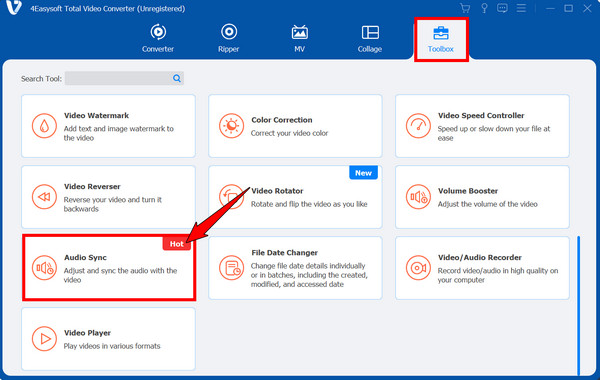
Passo 1Dopo aver avviato 4Easysoft Total Video Converter sul computer, apri la scheda "Strumenti" e seleziona "Sincronizzazione audio" tra i numerosi strumenti disponibili.
Passo 2Aggiungi il tuo video con ritardo audio cliccando sul pulsante "Aggiungi". Ora, usa il cursore "Ritardo" per inserire un valore che anticipi o anticipi l'audio. Infine, regola anche il volume audio, se necessario.
Utilizza l'anteprima in tempo reale per verificare la sincronizzazione tra video e audio.
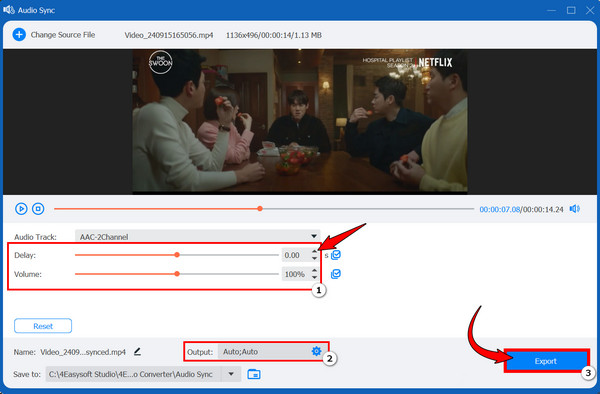
Passaggio 3Una volta allineati, seleziona il formato desiderato e le altre impostazioni di output, quindi fai clic sul pulsante "Esporta" per salvare il video sincronizzato.
Errori comuni da evitare nella funzione di ritardo audio di VLC
Risolvere il problema del ritardo audio in VLC può sembrare semplice, ma alcuni errori possono complicare le cose. Segui questi passaggi per risolvere il problema del ritardo audio senza dover intervenire in modo eccessivo, rischiando di creare nuovi problemi di sincronizzazione.
- Regolare eccessivamente il ritardo. Regolazioni di grande entità possono far sì che l'audio passi da un ritardo a un anticipo notevole.
- Modificare più impostazioni contemporaneamente. Modificando contemporaneamente il ritardo, l'accelerazione hardware e altre impostazioni di riproduzione, diventa difficile capire quale soluzione sia necessaria.
- Supponendo che tutti i video presentino lo stesso problema. Se un video presenta un ritardo nella riproduzione, il problema potrebbe risiedere nel file stesso anziché in VLC.
- Trascurando la frequenza dei fotogrammi variabile. I video provenienti da telefoni, registratori o app di editing possono presentare una perdita di sincronizzazione nel tempo.
- Ignorare la latenza audio Bluetooth. I dispositivi wireless possono presentare un ritardo audio aggiuntivo, quindi verifica la connessione per capire se ne è la causa.
- Dimenticare di controllare dopo ogni modifica. Dopo aver effettuato la regolazione, verificare sempre la parte interessata per accertarsi che l'audio sia sincronizzato.
- Prevediamo che verranno apportate delle modifiche per correggere definitivamente il tuo file. I controlli di sincronizzazione della riproduzione influiscono sulla modalità di riproduzione del video corrente, anziché modificare permanentemente il file.
Conclusione
Ritardo audio di VLC può essere risolto con la giusta regolazione. Questo è tutto ciò che hai visto oggi, sia che tu abbia bisogno di una rapida correzione del ritardo di VLC o di una corretta temporizzazione audio permanente. Per una soluzione più duratura e non solo durante la riproduzione, sincronizza l'audio con il video utilizzando Convertitore video totale 4Easysoft. Scaricalo ora, mantieni allineate ogni parola, suono e scena e riporta tutto in sincronia.
100% Sicuro
100% Sicuro
