

3 modi efficaci per copiare DVD su iTunes con alta qualità

Pubblicato da Paula Pailaga A Copia DVD 18 ottobre 2024
Dato che sei arrivato qui, probabilmente stavi cercando un modo per caricare i tuoi DVD su iTunes, così da poterli riprodurre e sincronizzare facilmente su diversi dispositivi iOS. Purtroppo, iTunes non supporta direttamente i DVD. Ma puoi copiare i DVD in un formato supportato da iTunes! Se non sai come fare, puoi usare questo post, che presenta 3 eccellenti strumenti di ripping per DVD. copiare DVD su iTunes! Quindi, senza ulteriori indugi, inizia subito a esplorarli tutti.
Elenco guide
Il modo definitivo per copiare DVD su iTunes su Windows/Mac Come copiare DVD in formati compatibili con iTunes con VLC Usa il freno a mano per convertire DVD su iTunes su Mac Trasferisci DVD rippati su iTunes [Computer/Cellulare] Domande frequenti su come copiare film in DVD su iTunes| Tipo di file | Formati supportati da iTunes |
| video | MOV, M4V, MP4 con codec MPEG-4 o H.264 |
| Audio | Formato MP3, AAC, AIFF, WAV, M4A, M4P, AIFF |
Il modo definitivo per copiare DVD su iTunes su Windows/Mac
Se stai cercando un modo semplice ma definitivo per copiare DVD su iTunes, allora 4Easysoft DVD Ripper è quello che stai cercando. Questo strumento compatibile con Windows e Mac può copiare DVD in oltre 600 formati multimediali, inclusi quelli supportati da iTunes, come MOV, MP4 e M4V, e preset di dispositivo! Inoltre, questo strumento è dotato di tecnologia accelerata da GPU che copia DVD a una velocità 30 volte superiore rispetto ad altri strumenti. Inoltre, questo strumento ti consente anche di copiare contenuti DVD criptati/codificati per regione su iTunes. Grazie alle sue opzioni di modifica dell'output che ti consentono di migliorare ulteriormente la qualità del DVD prima di convertirlo in un formato supportato da iTunes.

Fornisci un'opzione di ottimizzazione dell'output che ti consente di modificare risoluzione, bitrate, qualità, ecc.
Supporta più impostazioni per comprimere il video mantenendo la qualità del DVD originale.
Dotato di un processore multi-core con un processo di ripping di DVD fluido e impeccabile.
Incorporato con opzioni di personalizzazione come l'aggiunta di sottotitoli, audio, filtri, ecc.
100% Sicuro
100% Sicuro
Come copiare DVD su iTunes utilizzando lo strumento 4Easysoft DVD Ripper:
Passo 1Scarica e installa il 4Easysoft DVD Ripper strumento sul tuo computer Windows o Mac. Successivamente, avvia lo strumento, inserisci il DVD nel driver del disco del tuo computer e fai clic sul pulsante "Carica DVD a discesa". Quindi, seleziona l'opzione "Carica disco DVD" e seleziona il DVD.

Passo 2Successivamente, seleziona il pulsante "Elenco completo titoli" e seleziona tutti i "Titoli" che desideri copiare facendo clic sul pulsante "casella di controllo" corrispondente nella nuova finestra. Dopo averli selezionati tutti, fare clic sul pulsante "OK".

Passaggio 3Successivamente, seleziona l'opzione "Copia in video/audio" nell'elenco a discesa. Quindi, seleziona il pulsante "Copia tutto nel menu a discesa", fai clic sulla scheda "Video" e seleziona il formato "MOV". Puoi personalizzare la qualità dell'output selezionando "Profilo personalizzato" con l'icona "Ingranaggio".

Passaggio 4Una volta completate le configurazioni di cui sopra, seleziona il pulsante "Copia tutto" nell'angolo in basso a destra dello strumento per avviare il processo di copia del DVD su iTunes. Una volta terminato, puoi aggiungere i contenuti del DVD copiati al tuo iTunes!

Come copiare DVD in formati compatibili con iTunes con VLC
Ecco qua! Questo è il modo migliore per masterizzare DVD su iTunes utilizzando uno strumento professionale. Oltre a questo strumento, puoi anche utilizzare un lettore VLC Media per copiare DVD su iTunes. Oltre alla capacità dello strumento di riprodurre la maggior parte dei formati multimediali, include anche opzioni per copiare DVD in vari formati, come MP4 e MOV. Tuttavia, a differenza del primo strumento, VLC si blocca durante il processo di ripping ed è troppo lento per copiare i DVD. Ora, se desideri comunque aggiungere un DVD su iTunes tramite il processo di ripping con iTunes, ecco i passaggi che devi seguire:
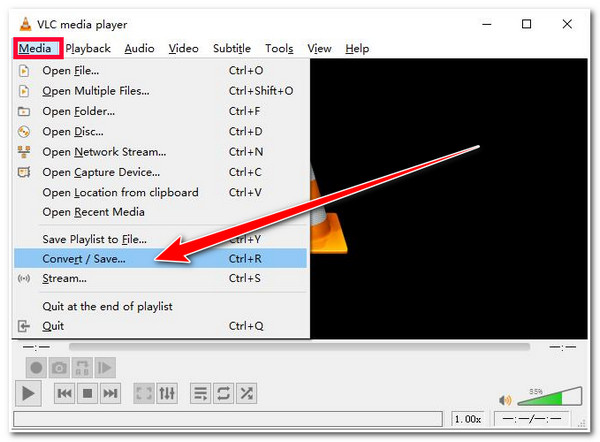
Passo 1Esegui il programma VLC sul tuo computer, inserisci il DVD nel driver del disco, seleziona la scheda "Media" e fai clic sul pulsante "Converti/Salva".
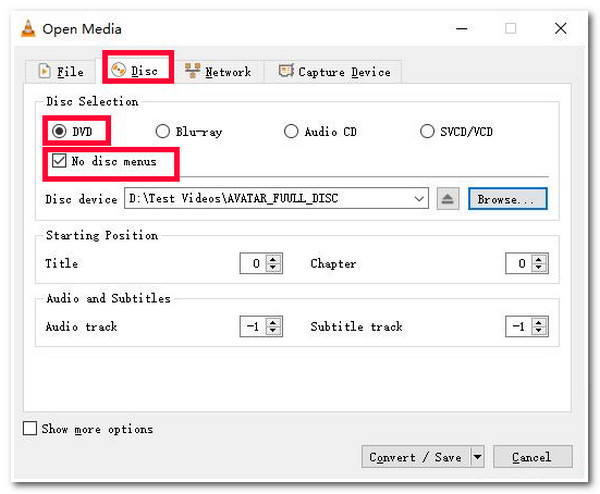
Passo 2Successivamente, seleziona la scheda "Disco", fai clic sul pulsante di opzione "DVD" e seleziona la casella di controllo "Nessun menu disco" in modo da evitare possibili errori.
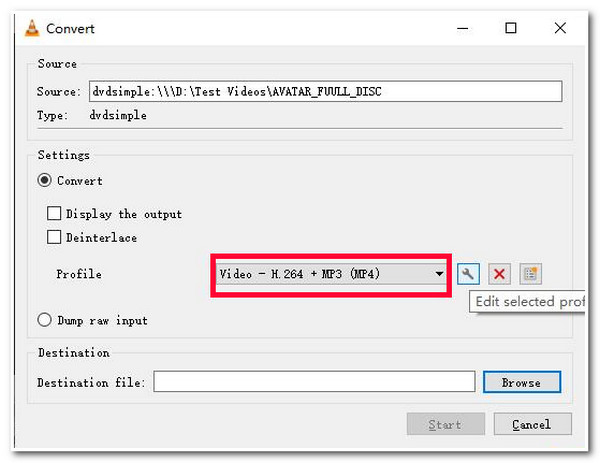
Passaggio 3Successivamente, seleziona il pulsante "Converti/Salva" nell'angolo in basso a destra. Fai clic sul pulsante a discesa "Profilo" nella nuova finestra pop-up, cerca il formato "MP4" e selezionalo. Quindi, seleziona il pulsante "Sfoglia" e seleziona una cartella in cui archiviare il DVD copiato.
Passaggio 4Quindi, una volta terminato il processo di cui sopra, seleziona il pulsante "Avvia" per avviare il processo di copia del DVD su iTunes. Devi attendere fino al completamento della barra di avanzamento del ripping in basso.
Usa il freno a mano per convertire DVD su iTunes su Mac
Questo è tutto! Ecco come usi VLC per aggiungere DVD alla libreria iTunes tramite il processo di ripping. L'ultimo strumento che questo post può consigliare è copiare i DVD su iTunes utilizzando il freno a mano. Quindi, Handbrake è un programma multipiattaforma e open source che ti consente di copiare DVD in formati supportati da iTunes come MP4. Tuttavia, a differenza del primo strumento, Handbrake impiega molto tempo per copiare contenuti DVD di alta qualità e non può copiare DVD protetti da copia commercialmente. In questo caso, devi prima scaricare libdvdcss prima di poter copiare DVD protetti da copia commercialmente. Quindi, come si copia un DVD su iTunes utilizzando il freno a mano? Ecco i passaggi che devi seguire:
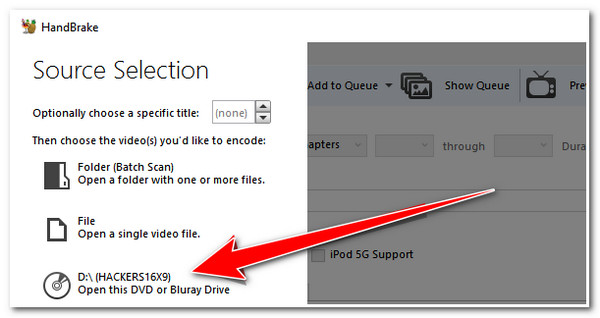
Passo 1Scarica sia Handbrake che libdvdcss sul tuo computer. Successivamente, avvia lo strumento, inserisci il DVD nel driver del disco del tuo computer e scegli "Unità DVD" nella sezione di sinistra. Successivamente, attendi che lo strumento termini il processo di scansione.
Sposta il file libdvdcss scaricato nella cartella di installazione di Handbrake.
Passo 2Una volta terminato il processo di scansione, fai clic sul pulsante a discesa "Titolo" e seleziona il "titolo" che desideri copiare. Successivamente, vai alla sezione "Destinazione", seleziona il pulsante "Sfoglia" e scegli una "cartella di file" per archiviare il DVD copiato.
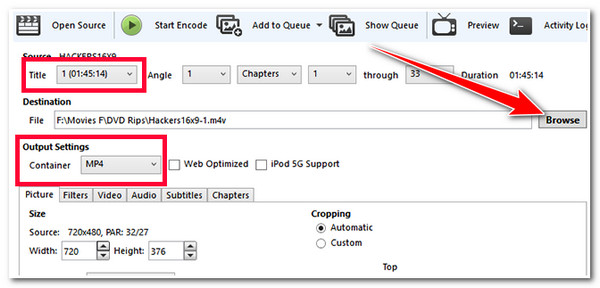
Passaggio 3Successivamente, vai alla sezione "Impostazioni di output", fai clic sul pulsante a discesa "Contenitore" e seleziona l'opzione "MP4". Quindi, fai clic sul pulsante "Avvia codifica" nella parte superiore dell'interfaccia dello strumento per avviare il processo di copia del DVD su iTunes.
| Metodo | Formati supportati | Qualità | DVD commerciali supportati | Velocità di strappo |
| 4Easysoft DVD Ripper | MOV, MP4, WAV, AVI e tutti i formati più diffusi. | 720P, 1080P, 2K, 4K, ecc. | √(tutta la protezione dalla copia) | Velocità 30 volte superiore rispetto allo strumento normale |
| Lettore multimediale VLC | MP4, AVI, WMV, MKV, ecc. | 1080P | × | Relativamente lento (30-50 minuti) |
| Freno a mano | Solo MP4 per iTunes. | 1080P, 2K e 4K | × | Veloce per copiare DVD in MP4 |
Trasferisci DVD rippati su iTunes [Computer/Cellulare]
Dopo aver copiato il disco DVD nei formati supportati da iTunes, puoi importare i video su iTunes. Non importa se vuoi salvare il DVD copiato nella libreria iTunes o salvare ulteriormente i video su iPhone/iPad tramite iTunes, puoi seguire i passaggi dettagliati di seguito:
Come importare DVD su iTunes:
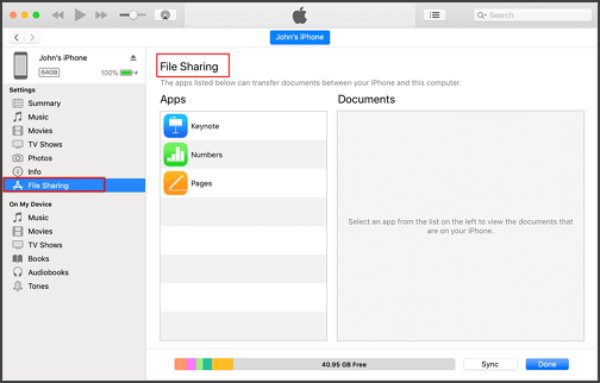
Passo 1Dovresti collegare il tuo dispositivo iOS a Windows/Mac tramite cavo USB. Quindi, apri iTunes e clicca sul pulsante "Dispositivo" nell'angolo in alto a sinistra.
Passo 2Fai clic sul pulsante "File Sharing" e seleziona l'app iTunes. Ora puoi scegliere il DVD rippato desiderato da sincronizzare su iPhone/iPad.
Come salvare DVD su iPhone/iPad
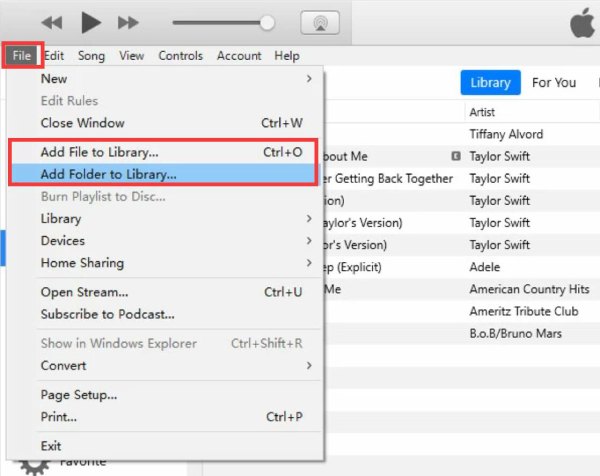
Passo 1Apri iTunes su Windows/Mac e clicca sul pulsante "File" dal menu in alto. Poi, puoi cliccare sul pulsante "Aggiungi file/cartella alla libreria".
Passo 2Trova i video DVD rippati e sceglili per caricarli su iTunes. Quindi, puoi trovarli nella categoria Film.
Domande frequenti su come copiare film in DVD su iTunes
-
Come aggiungere un DVD alla libreria iTunes?
Per aggiungere il DVD copiato alla libreria di iTunes, devi accedere all'app iTunes sul tuo PC, selezionare il pulsante File e selezionare l'opzione Aggiungi file alla libreria. Quindi, individua il DVD copiato nel file e seleziona il pulsante Apri.
-
Dove posso scaricare il file libdvdcss?
libdvdcss è una libreria open source e puoi trovarla su vari siti su Internet, inclusi i siti Web HandBrake e VideoLAN o altri repository software affidabili.
-
È sicuro scaricare il file libdvdcss?
libdvdcss è una libreria sicura e legittima utilizzata da molti software per i processi di ripping di DVD. Tuttavia, scaricare libdvdcss da fonti non ufficiali, come malware o virus, potrebbe comportare dei rischi. Quindi, devi assicurarti che il sito dove lo otterrai sia sicuro.
Conclusione
Questo è tutto! Questi sono i 3 modi praticabili ma efficienti per copiare DVD su iTunes! Utilizzando gli strumenti descritti sopra, puoi sincronizzare e riprodurre il tuo DVD preferito sui tuoi dispositivi iOS. Ora, se stai cercando il modo migliore per copiare DVD su iTunes senza problemi, allora è un professionista 4Easysoft DVD Ripper è lo strumento che stai cercando! Grazie alle sue potenti e semplici funzionalità, puoi rippare facilmente DVD in un formato supportato da iTunesPer scoprire di più su questo strumento, visita oggi stesso il suo sito web ufficiale!
100% Sicuro
100% Sicuro
