

Megbízható videó konverter, szerkesztő és tömörítő a mindennapi feladatokhoz.

Hogyan lehet videót loopolni VLC-ben PC-n/mobilon? (Plusz alternatíva!)

általa megosztva Aira Lesly Escoto nak nek Videó/hang szerkesztése 2026. november 9.
A VLC Media Playerrel könnyedén ismételheted kedvenc klipjeidet a folyamatos lejátszáshoz. A megfelelő VLC loop videóbeállítások megtalálása azonban bonyolult lehet, akár egyetlen videót, akár csak egy részét szeretnéd ismételni. Ha már ismered ezeket a beállításokat, néhány kattintással megismételheted a lejátszást! Olvass tovább, hogy felfedezhess 4 módszert... videó hurkolása VLC-ben, valamint egy alternatívát, amelyet érdemes kipróbálni, ha a VLC nem a megfelelő választás, és más lejátszási élményt szeretne.
Útmutató lista
Hogyan lehet egy teljes videót hurkolni VLC-ben Hogyan lehet egy videó egy részét hurkolni VLC-ben Hogyan készítsünk videóhurkot VLC-ben Androidon Hogyan ismételjünk meg egy videót VLC-ben iPhone-on Hogyan készítsünk hurkolt videót a 4Easysoft Video Converter segítségével VLC hurok nem működik? Próbálja ki ezeket a javításokatHogyan lehet egy teljes videót hurkolni VLC-ben
Egy videó VLC-ben történő ismétléséhez vagy hurkolásához, különösen az elejétől a végéig történő lejátszáshoz, használhatja a beépített hurok opciót az egyszerűség kedvéért. Ha engedélyezve van, a videó automatikusan újraindul, amikor véget ér, így nem kell ismételten megnyomnia a Lejátszás gombot.
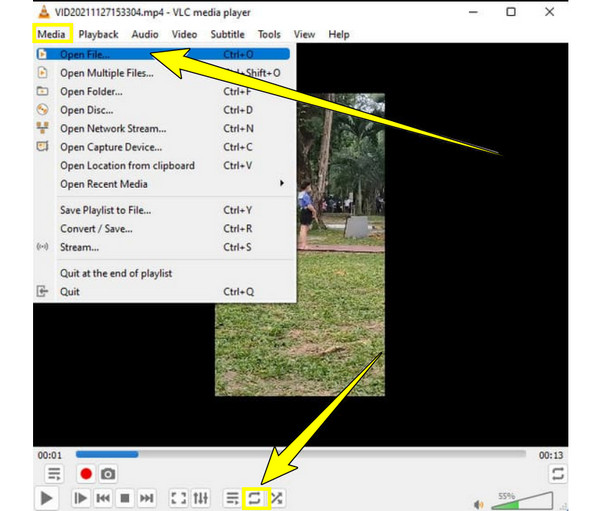
1. lépésMiután megnyílt a VLC Media Player, kattintson a "Média" lehetőségre, majd a legördülő menüből válassza a "Fájl megnyitása" lehetőséget a videó importálásához.
2. lépésMost, hogy a videó lejátszása elindult, keresd meg alul a "Lépésről lépésre" gombot (két nyíl ikon).
3. lépésKattintson rá, amíg a mód aktiválódik; előfordulhat, hogy kétszer kell rákattintania a teljes lejátszás és egyetlen videó ismétlése közötti váltáshoz.
Hogyan lehet egy videó egy részét hurkolni VLC-ben
Néha nem kell videóhurkot készíteni teljesen. Talán csak egy rövid jelenetre vagy egy adott pillanatra van szüksége, amelyet ismételten meg szeretne nézni. Ebben az esetben használja a lejátszó AB loop funkcióját, amely lehetővé teszi egy kiválasztott szakasz megismétlését a teljes klip újraindítása helyett.
1. lépésIndítsd el a VLC-t a számítógépeden, és importáld a videót, amelyet ismételni szeretnél. Szüneteltesd a videót az ismételni kívánt szakasz elejéhez közel.
2. lépésEzután a felső menüből válassza a "Nézet", majd a "Speciális vezérlők" menüpontot a további lejátszási gombok eléréséhez. Itt keresse meg az "AB hurok" gombot.
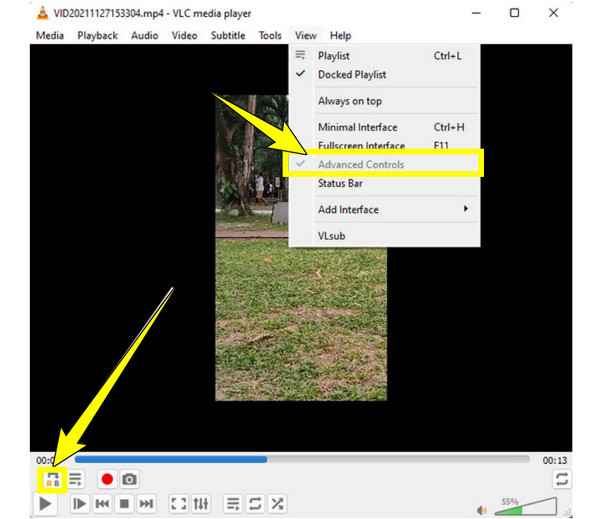
3. lépésJátssza le a videót, és kattintson egyszer a gombra az A pont kezdőpontjánál. Ezután folytassa a lejátszást, amíg el nem éri a B pont kívánt végpontját.
A VLC ismételten lejátssza a kiválasztott A és B pontokat.
Hogyan készítsünk videóhurkot VLC-ben Androidon
A VLC loop videók lejátszásának további előnye, hogy nem kell a számítógépeden ülnöd a székedben ahhoz, hogy élvezd őket. A VLC for Android segítségével utazás közben is lejátszhatod a videókat. Bár a kezelőszervek kissé eltérhetnek az asztali számítógéptől, a lépések továbbra is egyszerűek.
1. lépésSzerezd meg a VLC alkalmazást Android-eszközödre.
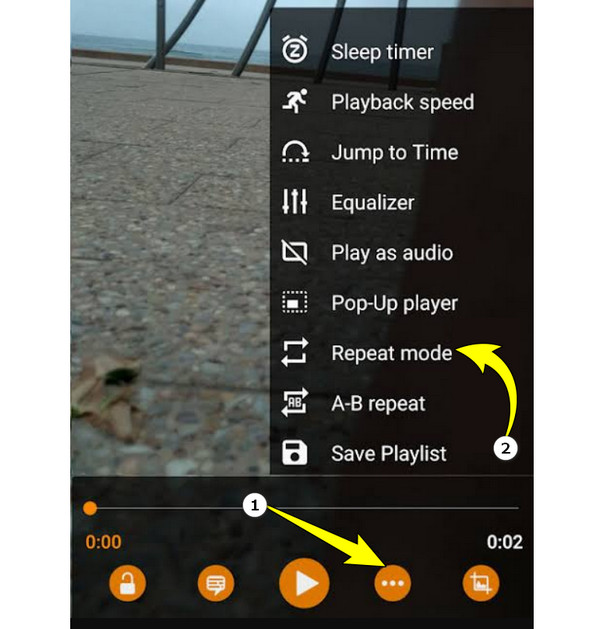
2. lépésLépj a "Videó" menüpontra, és válaszd ki a lejátszani kívánt klipet. Koppints a képernyőre a lejátszási vezérlők megjelenítéséhez.
3. lépésInnen koppintson az "Ismétlés" vagy az "Ismétlés" gombra.
4. lépésKoppints rá, amíg az "Egy ismétlése" ki nem lesz választva. Hagyd, hogy a videód befejeződjön, és automatikusan újrainduljon az elejétől.
Hogyan ismételjünk meg egy videót VLC-ben iPhone-on
A fenti módszerhez hasonlóan az iPhone-felhasználók is képesek videókat végtelenszer ismételni a VLC-ben anélkül, hogy manuálisan vissza kellene állítaniuk őket. Miután az ismétlési beállítás aktív, ugyanazt a videót annyiszor nézheted meg, ahányszor csak szeretnéd. Bár az iOS felülete eltérő, ezt közvetlenül a videolejátszóból is megteheted.
1. lépésIndítsd el a VLC médialejátszót az iPhone-odon.
2. lépésBöngéssz a könyvtáradban, és válaszd ki a megismételni kívánt klipet.
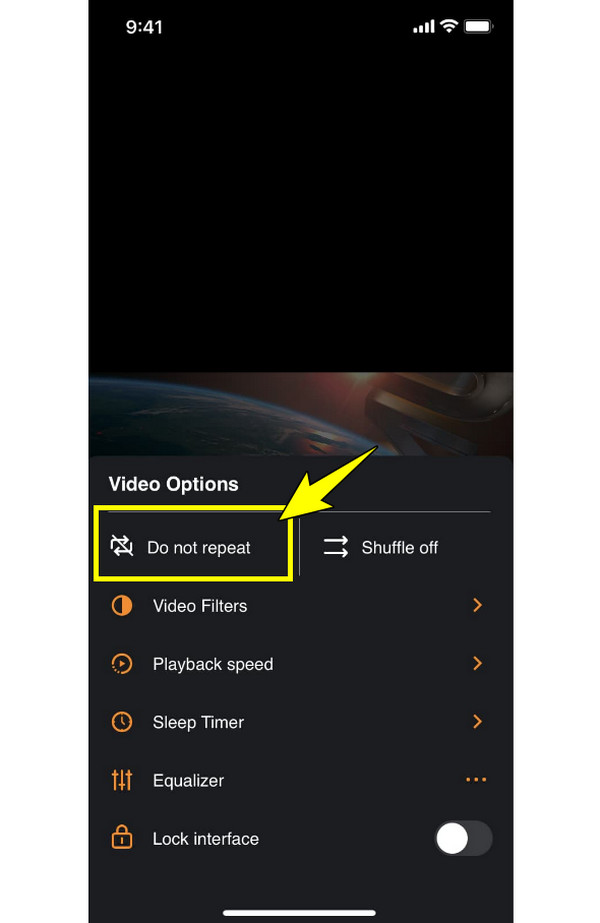
3. lépésKoppints a képernyőre, és keresd meg a "Hosszú ismétlés" gombot a lejátszási vezérlők között.
4. lépésKoppints rá, amíg az egy videós mód ki nem lesz választva. Várd meg, amíg a videó véget nem ér, majd ellenőrizd, hogy újraindul-e.
Hogyan készítsünk hurkolt videót a 4Easysoft Video Converter segítségével
A VLC Media Player hasznos a videók ismétléséhez, de mi van, ha olyasmit szeretnél, amit elmenthetsz és lejátszhatsz egy másik eszközön? 4Easysoft Total Video Converter érdemes megfontolni. Konvertáló és szerkesztő eszközöket kombinál, lehetővé téve a klipek vágását, a beállítások testreszabását és animált videók készítését ciklusos lejátszással. Emellett élvezheti a videókollázskészítőjét, amellyel újra kombinálhatja a klipeket, sőt, háttérzenét is beállíthat folyamatos lejátszáshoz.

Alakítsd át klipjeidet animált ciklusokká GIF-készítéssel.
Több formátum támogatása MP4, MOV, MKV stb. lejátszáshoz.
Beépített videószerkesztő klipek vágásához, effektek beállításához és videók egyesítéséhez.
Testreszabható kimeneti beállítások a kívánt minőség eléréséhez.
100% Biztonságos
100% Biztonságos
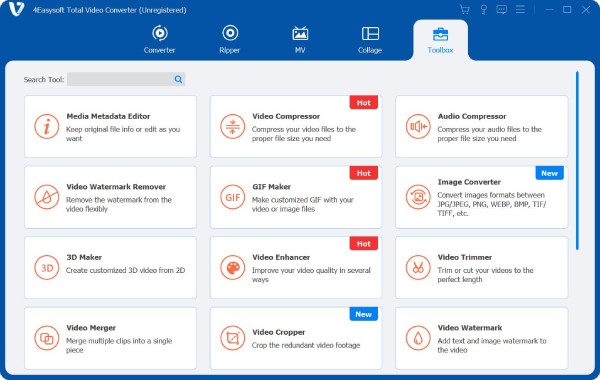
1. lépésMiután elindította a 4Easysoft Total Video Converter programot a számítógépén, lépjen az "Eszköztár" widget fülre, és válassza a "GIF Maker" lehetőséget az elérhető eszközkészletek közül.
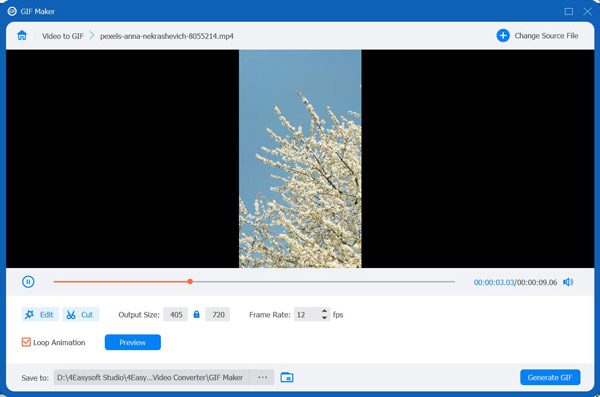
2. lépésEzután importáld a videót a "Videó GIF-be" gombra kattintva. Kezdd el a vágást a "Vágás" gombbal, hogy beállítsd az animáció kezdő- és végpontját. A "Szerkesztés" gombra kattintva vághatod, forgathatod, effekteket, szűrőket alkalmazhatsz és egyebeket.
3. lépésÁllítsd be a kívánt kimeneti méretet és képkockasebességet. Ne felejtsd el bejelölni a "Hosszú animáció" négyzetet a videó újbóli lejátszásához. Kattints az "Előnézet" gombra a megtekintéshez, mielőtt a "GIF létrehozása" gombra kattintanál a videó mentéséhez.
VLC hurok nem működik? Próbálja ki ezeket a javításokat
Ha problémád adódik egyetlen videó ismétlésével a VLC-ben, az a helytelen ismétlési beállítások vagy maga a videó miatt lehet. A bejegyzés utolsó részében itt találod a gyors megoldásokat, amelyekkel megpróbálhatod újra működésbe hozni a VLC-videóid ismétlését.
- Ismétlési mód engedélyezése. Ellenőrizd a lejátszási vezérlőkben a loop gombot, és győződj meg arról, hogy az ismétlési mód van kiválasztva. Válaszd az egy ismétlés lehetőséget, ha csak egyetlen videót szeretnél ismételni.
- Ellenőrizd a lejátszási listádat. Ha a lejátszó a következő videóra ugrik, ellenőrizd a lejátszási listát, és ismételd meg a beállításokat. Győződj meg róla, hogy a megfelelő módot választottad egyetlen videóhoz vagy a teljes lejátszási listához.
- Használj AB ismétlést. Ha csak egy videó egy részét szeretné ismételni, aktiválja a Speciális beállításokat, és az AB hurok funkcióval válassza ki a kezdő- és végpontokat.
- Indítsd újra a VLC-t. Az ideiglenes lejátszási problémák miatt a videó ismétlése nem működhet. Zárd be és indítsd újra a VLC-t, majd nyisd meg újra a videót, és engedélyezd a ismétlési beállítást.
- Nézd meg magát a videót. Próbáljon meg lejátszani egy másik videót VLC-ben, hogy kiderüljön, a fájllal van-e a probléma. Szükség esetén VLC konvertálása MP4-re vagy más kompatibilis formátumot, és próbáld újra.
Következtetés
Miután megtudta, mely beállításokat kell használnia, VLC mindig ciklusba állítás olyan egyszerűen. Lehet egy egész klip, vagy csak a kedvenc jeleneted, és újra és újra lejátszhatod, ameddig csak szeretnéd. A VLC módszereken kívül, ha az nem elég neked, próbáld meg ismételni a videódat, és testreszabni a tartalmat a következővel: 4Easysoft Total Video Converter. Próbáld ki a beépített GIF-készítőt és más szerkesztőeszközöket, hogy egy újabb módszerrel készítsd elő a klipjeidet ismételt megtekintésre!
100% Biztonságos
100% Biztonságos
