
Megbízható videó konverter, szerkesztő és tömörítő a mindennapi feladatokhoz.

Hogyan készítsünk loop videót – Átfogó útmutató

általa megosztva Aira Lesly Escoto nak nek Videó/hang szerkesztése 2026. november 5.
Hogyan lehet videót ismételni?Ha azon tűnődsz, hogyan használhatsz hasonló effekteket a videók érdekesebbé tételéhez, ez a bejegyzés segíteni fog. Akár számítógépet, akár okostelefont használsz, ez a bejegyzés részletes megoldásokat kínál. Ezek a módszerek tökéletesek a kezdők számára a tanuláshoz, a tapasztalt felhasználók számára pedig a hatékonyságuk növeléséhez. Kezdj el olvasni most, hogy megtudd, hogyan készíthetsz loop videót.
Útmutató lista
[Bármely eszköz] Hogyan készítsünk professzionálisan hurok videót [Windows] Hogyan készítsünk hurok videót lejátszás közben [Mac] QuickTime Player: Beépített eszköz loop videó készítéséhez [Böngésző] Online megoldás hurokvideók készítésére [iPhone] Hogyan készítsünk hurokvideót a Fotók alkalmazással [Android] Hogyan készítsünk hurokvideót a Google Fotók segítségével[Bármely eszköz] Hogyan készítsünk professzionálisan hurok videót
Ami a professzionális effektekkel rendelkező, ismétlődő videók készítéséhez szükséges legjobb eszközöket illeti, 4Easysoft Total Video Converter tökéletes választásnak bizonyul. Ez a videószerkesztő nemcsak lehetővé teszi, hogy gyorsan ismétlődő effekteket adj hozzá a videóidhoz, hanem számos szerkesztőeszközt is kínál a finomításukhoz. Mindezen fantasztikus szerkesztési funkciókkal a létrehozott videók nagyobb valószínűséggel terjednek virálisan a közösségi médiában.
MV-készítő videoklipek szerkesztéséhez és videóhurok létrehozásához.
Győződjön meg róla, hogy a hang a videó ismétlődésével összhangban lejátszódik.
Az előnézet segítségével ellenőrizheti, hogy a hatások megfelelnek-e az igényeinek.
A videó exportálása előtt állítsa be a részletes paramétereket.
100% Biztonságos
100% Biztonságos
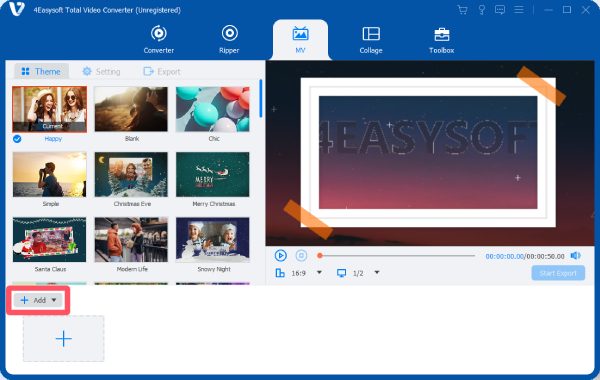
1. lépésIndítsa el a 4Easysoft Total Video Converter programot, és kattintson az "MV" gombra. A videó importálásához kattintson a "Hozzáadás" gombra.
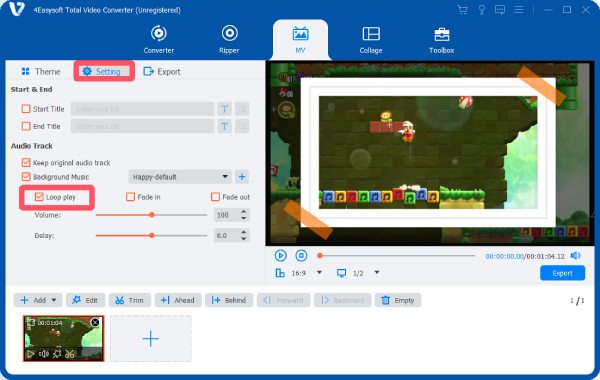
2. lépésA "Beállítások" lapon kattintson a "Videó ismétlődése" gombra ismétlődő videó készítéséhez. Más eszközökkel is szerkesztheti a videót.
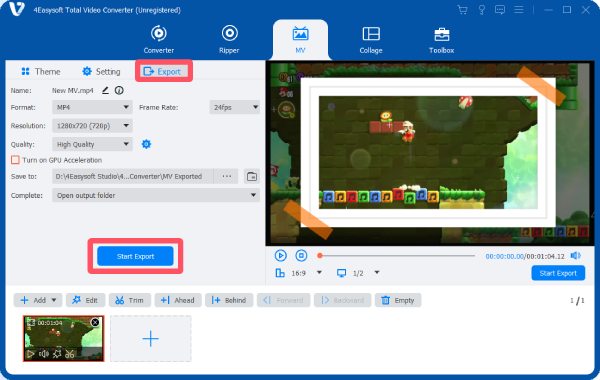
3. lépésAz "Exportálás" fül alatt állítsa be a kimeneti fájl paramétereit. Végül kattintson az "Exportálás indítása" gombra.
[Windows] Hogyan készítsünk hurok videót lejátszás közben
A VLC Media Player sok videórajongó kedvence. Sokan ismerik a különféle lejátszási funkcióit, például a videók ismétlését. Valójában többet is tehetsz, mint hogy ezt az effektust lejátszás közben alkalmazod. Miután alkalmaztad ezt az effektust a videód lejátszására, a beépített eszközök segítségével rögzítheted és mentheted is a végtelenített lejátszást. Kövesd az alábbi lépéseket.
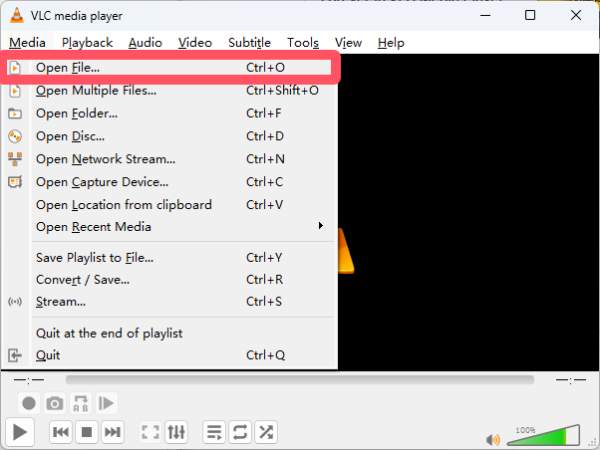
1. lépésIndítsa el a VLC médialejátszót, és kattintson a "Média" fül alatt található "Fájl megnyitása..." gombra a videofájl importálásához.
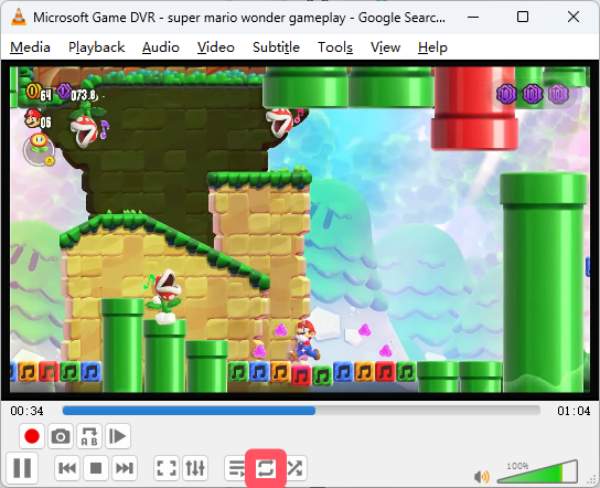
2. lépésAz alsó "Speciális vezérlők" részben kattintson a "Hosszú lejátszás" gombra a videó ismétléséhez.
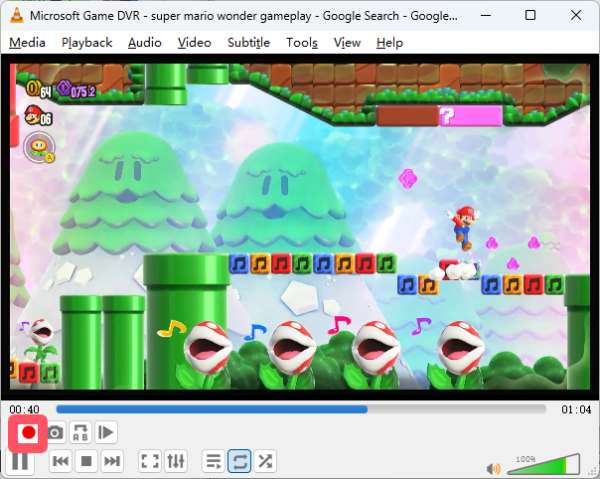
3. lépésA ciklusos videó mentéséhez kattintson a "Felvétel" gombra. A ciklus hatása mentésre kerül a videó visszajátszásakor.
[Mac] QuickTime Player: Beépített eszköz loop videó készítéséhez
Ha Mac-et használsz, van egy beépített eszköz, amely segíthet videót hurkolni, mint a VLC. A MacBookokra előre telepített videószerkesztő eszközként a QuickTime Player lehetővé teszi az alapvető videószerkesztési feladatok gyors elvégzését, beleértve az effektusok, például az ismétlési effektus hozzáadását. Miután alkalmazta ezt a lejátszási effektust, a beépített képernyőrögzítővel mentheti azt.
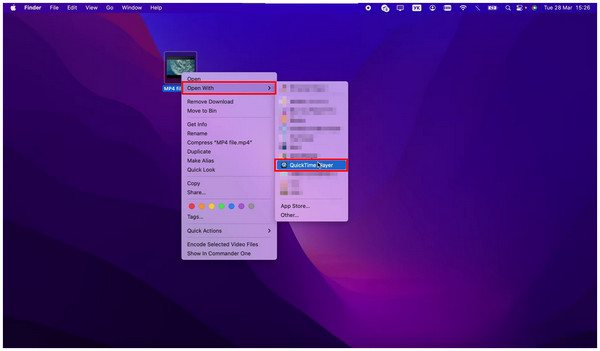
1. lépésKeresd meg azt a videofájlt, amelyre loop effektust szeretnél alkalmazni. Kattints jobb gombbal a fájlra, majd kattints a "QuickTime Player" gombra a "Megnyitás ezzel" legördülő menüben.
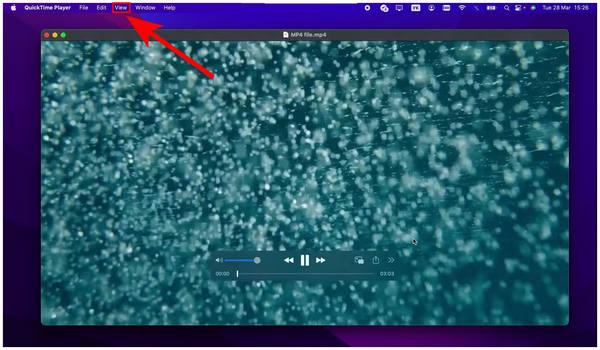
2. lépésA videó lejátszása közben kattintson a "Megtekintés" gombra egy legördülő menü megjelenítéséhez.
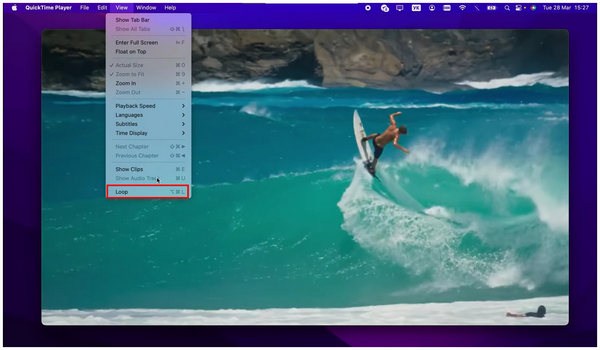
3. lépésA videó ismétléséhez kattintson a "Lépésről lépésre" gombra.
[Böngésző] Online megoldás hurokvideók készítésére
Az online eszközök szintén nagyszerű lehetőséget kínálnak ismétlődő videók készítésére. Teszteléseink alapján a Clido kiemelkedik a legjobb választásként. Ennek az eszköznek viszonylag kevés korlátozása van. Azonnal használhatod, hogy gyorsan elvégezd a munkát regisztráció vagy bejelentkezés nélkül.
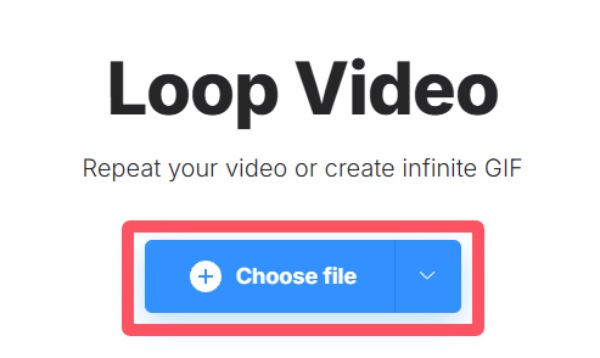
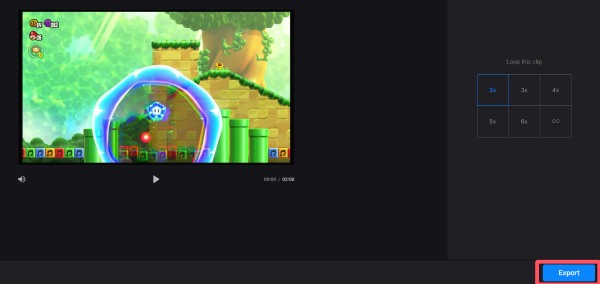
1. lépésNavigálj a Clido Loop Video hivatalos weboldalára. Kattints a "Fájl kiválasztása" gombra a videofájl feltöltéséhez.
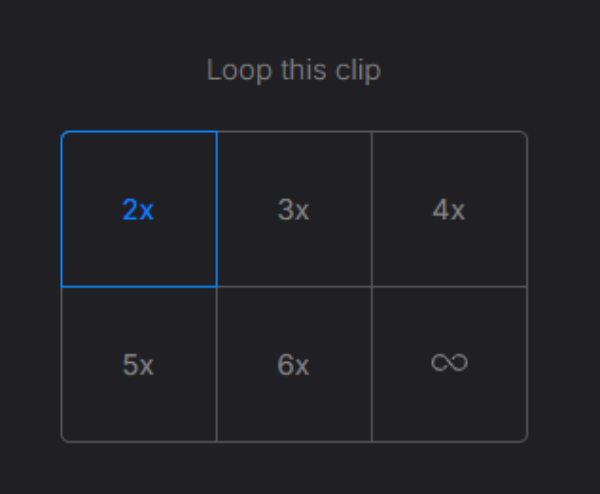
2. lépésAz új ablakban kattints a videóra alkalmazni kívánt ismétlési idők kiválasztásához. Ha MP4 lejátszás közben örökre ismétlődni szeretne, kattints a "Végtelen" gombra.
3. lépésVégül kattintson az "Exportálás" gombra a loop videó mentéséhez az eszközére.
[iPhone] Hogyan készítsünk hurokvideót a Fotók alkalmazással
Szóval, van erre jó módszer iPhone-on, miután felvettünk egy videót? Tulajdonképpen csak a Fotók alkalmazásra van szükség. Ez a módszer a felvett videót diavetítés-szerű formává alakítja, és ismétlődően játssza le.
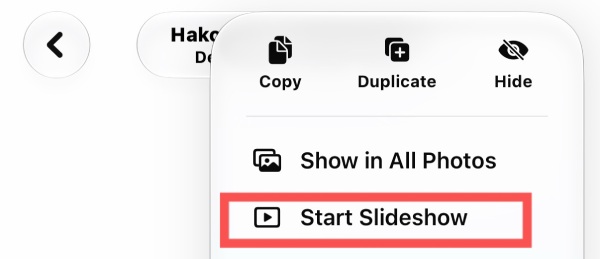
1. lépésNyisd meg a Fotók alkalmazást, és keresd meg azt a videót, amelyre alkalmazni szeretnéd az ismétlési effektust. Koppints a "Továbbiak" gombra, majd a "Diavetítés indítása" gombra.
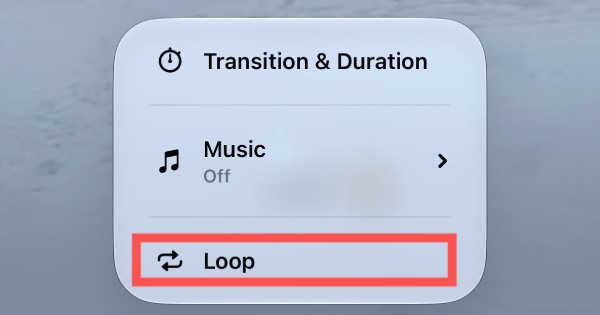
2. lépésKoppints a képernyő alján található "Testreszabás" gombra. Ezután koppints a "Hosszú lejátszás" gombra a videók ismétléséhez.
3. lépésVégül koppintson a jobb felső sarokban található "Továbbiak" gombra. Koppintson a "Megosztás" gombra a videó mentéséhez.

[Android] Hogyan készítsünk hurokvideót a Google Fotók segítségével
Ha szeretnéd tudni, hogyan kell videót ismételni Androidon, a Google Fotók egyszerű választ kínál. Csupán a Google Fotókban tárolt videók szerkesztését kell tenned, hogy közvetlenül hozzáadd ezt az effektust. Ez nagyon egyszerű. A használatához kövesd az alábbi lépéseket. A Google Fotók, mint filmkészítő loop videó készítése Androidon.
1. lépésNyisd meg a Google Fotókat az Android-eszközödön, és koppints a kívánt videofájl kiválasztásához.
2. lépésKoppintson a képernyő jobb felső sarkában található "Továbbiak" gombra.
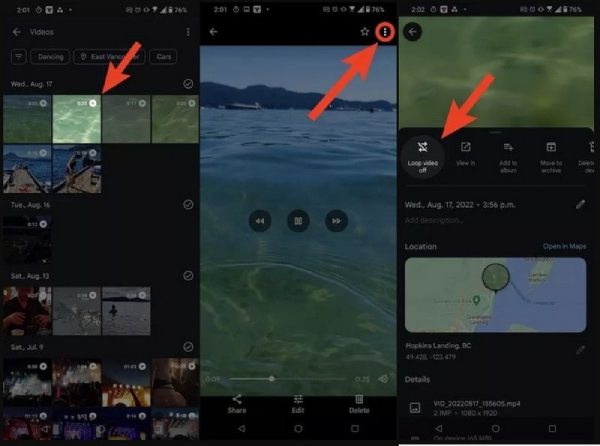
3. lépésVideó ismétléséhez Androidon koppintson a "Videó ismétlése kikapcsolva" gombra.
Következtetés
Most már megtanultad Hogyan lehet MP4-ben örökké tartó loopot készíteni lejátszáskor?. Bármilyen eszközt is használsz, gyorsan követheted a bejegyzésben található lépéseket, hogy érdekesebbé tedd a videóidat. Többek között, 4Easysoft Total Video Converter a legprofesszionálisabb és legkényelmesebb módja annak, hogy szemet gyönyörködtető vizuális effekteket adj videóidhoz.
100% Biztonságos
100% Biztonságos
