

Megbízható videó konverter, szerkesztő és tömörítő a mindennapi feladatokhoz.

Videók kombinálása iPhone-on: Kezdőknek szóló útmutató

általa megosztva Aira Lesly Escoto nak nek Videó/hang szerkesztése 2026. október 22.
Sokan keresik a módját, hogy videók kombinálása iPhone-on. Több klip egyetlen videóvá egyesítése szórakoztató montázst hozhat létre, amelyben megőrizheti a legfontosabb pillanatokat. Bár az iPhone néha automatikusan emlékeket generál, előfordulhat, hogy azok nem úgy sikerülnek, ahogyan szeretné. Ez a bejegyzés megtanítja, hogyan egyesítheti iPhone-videóit pontosan a kívánt módon. Kezdje el olvasni most, hogy megtudja a feladat gyors elvégzésének részletes lépéseit.
Útmutató lista
Hogyan lehet videókat kombinálni iPhone-on és diavetítést készíteni A legprofesszionálisabb módja a videók kombinálásának iPhone-on iMovie: Beépített videószerkesztő videók egyesítéséhez iPhone-on Online megoldás videók ingyenes egyesítésére iPhone-onHogyan lehet videókat kombinálni iPhone-on és diavetítést készíteni
Ha videókat szeretnél összefűzni az iPhone-odon, a beépített Fotók alkalmazás segíthet. Ebben az alkalmazásban, ahol a videóid tárolódnak, több videót is közvetlenül összefűzhetsz. Az így létrehozott diavetítések ugyanúgy néznek ki, mint az iPhone által automatikusan generált Emlékek. Azonban nem lesz lehetőséged részletes szerkesztéseket végezni, például átmeneti effektusokat választani. A részletes lépésekért kövesd a korábbi utasításokat.
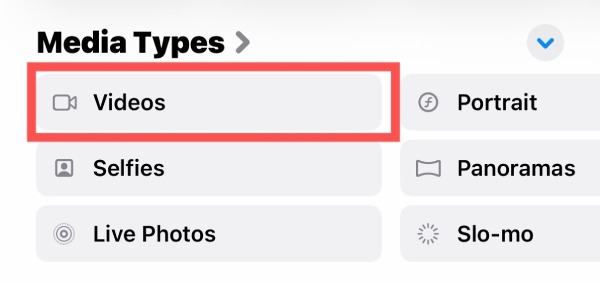
1. lépésNyisd meg a Fotók alkalmazást iPhone-odon, és koppints a "Gyűjtemények" gombra. A "Médiatípusok" lapon koppints a "Videók" gombra.
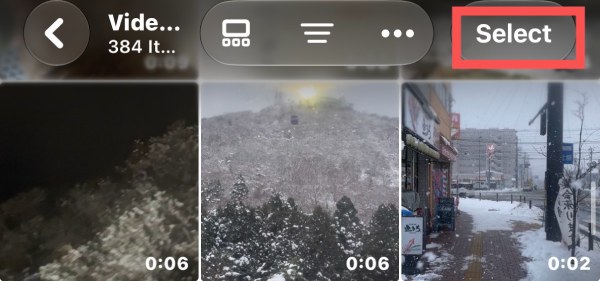
2. lépésKoppintson a jobb felső sarokban található "Kiválasztás" gombra. Diavetítés létrehozásához tetszőleges számú videót választhat ki.
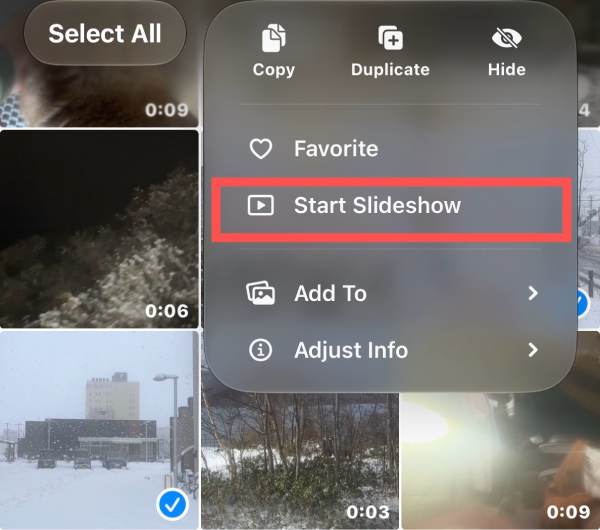
3. lépésMiután befejezte a kiválasztást, koppintson az "Opciók" gombra egy legördülő menü megjelenítéséhez. Ezután koppintson a "Diavetítés indítása" gombra.
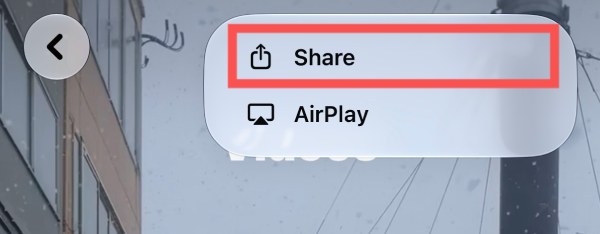
4. lépésA Fotók alkalmazás videókat egyesít iPhone-on. Az effektusok megtekintéséhez megtekintheti az előnézetet. A folytatáshoz koppintson a "Megosztás" gombra a "Beállítások" lapon.
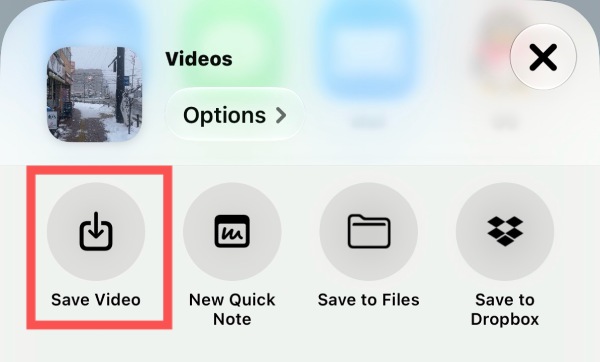
5. lépésVégül koppintson a felugró ablakban a "Videó mentése" gombra az egyesített videó mentéséhez.
A legprofesszionálisabb módja a videók kombinálásának iPhone-on
Akár a beépített szerkesztőt, akár egy online eszközt használsz, a videók szerkesztése és kombinálása iPhone-on nem túl kényelmes. Ez a mobileszközök velejáró korlátja, mivel általában csak a könnyebb videószerkesztési feladatokat támogatják. Ezért, ha professzionálisabb módot keresel a tökéletes eredmények elérésére iPhone-videók egyesítésekor, kipróbálhatod 4Easysoft Total Video Converter. Ez az eszköz professzionális szerkesztési folyamatot kínál intuitív felülettel. Még ha kezdő is vagy, professzionális szintű szerkesztési effekteket biztosíthatsz videóidhoz.

iPhone-videók egyesítése minőségromlás nélkül.
Válasszon egy olyan exportálási formátumot, amely megfelel az igényeinek.
Szerkeszd az egyesített videódat, és alkalmazz rá szemet gyönyörködtető effekteket.
Tekintse meg az előnézetet, hogy ellenőrizze, megfelel-e a videó az Ön igényeinek.
100% Biztonságos
100% Biztonságos
1. lépésIndítsd el a 4Easysoft Total Video Converter programot az eszközödön. Az "MV" lapon kattints az "Hozzáadás" gombra az iPhone-videók importálásához.
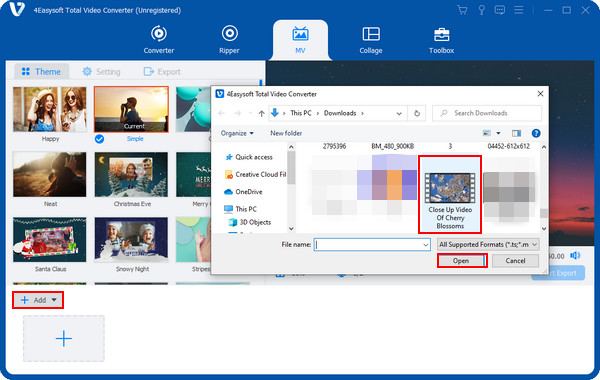
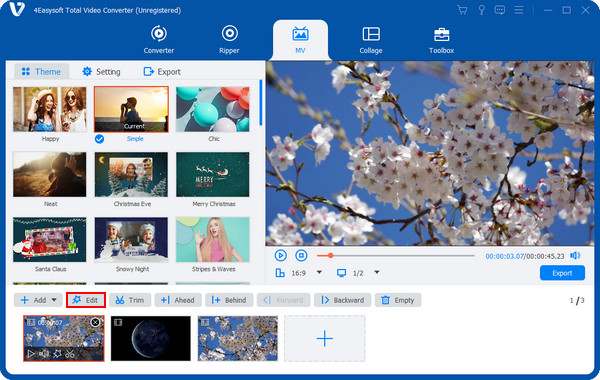
2. lépésAz összes videó sorrendben jelenik meg. Húzással módosíthatod a sorrendet. A videó szerkesztéséhez és a kívánt effektek alkalmazásához kattints a "Szerkesztés" gombra.
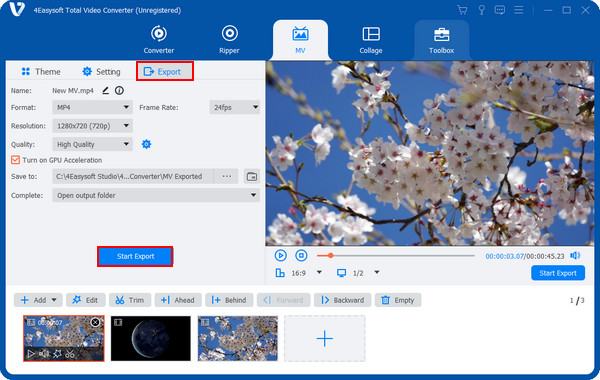
3. lépésAmikor a videó megfelel az igényeidnek, kattints az "Exportálás" fül alatt található "Exportálás indítása" gombra, hogy vonzó effektusokkal csatlakozhass az iPhone-videókhoz.
iMovie: Beépített videószerkesztő videók egyesítéséhez iPhone-on
Ha professzionálisabb módszerre van szüksége a videók iPhone-ján történő összeillesztéséhez, az iMovie egy nagyon praktikus megoldást kínál. Ez a beépített videószerkesztő lehetővé teszi a videók részletes szerkesztését. Legyen szó akár a videó lejátszási sebességéről, akár a klipek közötti átmenetekről, ezeket tetszés szerint módosíthatja. Ellentétben a... diavetítés készítő A Fotók alkalmazásban az iMovie kezelőfelülete kissé bonyolult lehet a kezdők számára. Az alábbi lépéseket követve gyorsan megtanulhatja, hogyan kell használni ezt a beépített professzionális videószerkesztő eszközt.
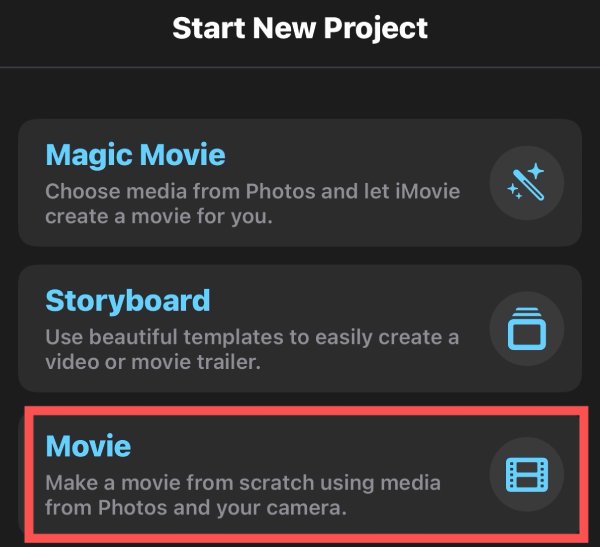
1. lépésNyisd meg az iMovie alkalmazást iPhone-odon. Az "Új projekt indítása" lapon koppints a "Film" gombra.
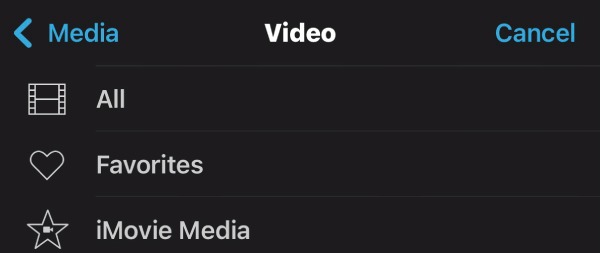
2. lépésAz új oldalon az alapértelmezett oldal csak fényképeket tartalmaz. A videók kiválasztásához koppintson a "Média" fül alatti "Videó" gombra.
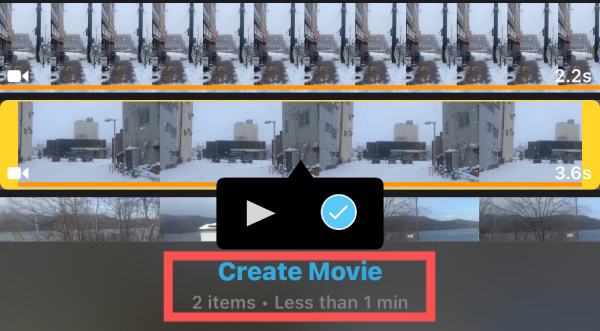
3. lépésKoppintson a videók kiválasztásához. Megjelenik az időtartamuk. Ha kész, koppintson a "Film létrehozása" gombra a folytatáshoz.
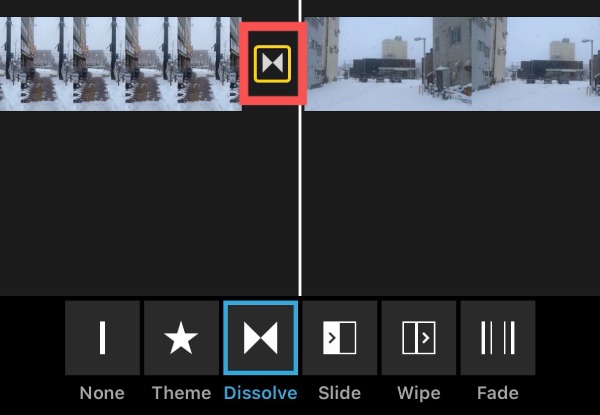
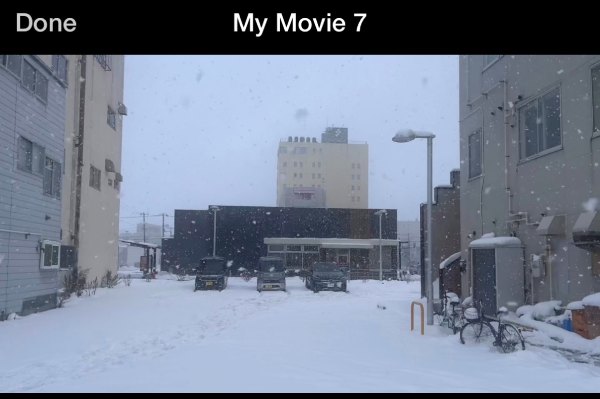
4. lépésAz iMovie összefűzi a videókat iPhone-on. Tehát csak a sorrendet és az átmeneti effektusokat kell beállítanod. Koppints az "Átmenetek" gombra a kívánt effektus kiválasztásához.
5. lépésKoppintson a "Kész" gombra az egyesítés befejezéséhez. Megtekintheti a kimenetet, hogy eldönthesse, szeretné-e tovább szerkeszteni.
Online megoldás videók ingyenes egyesítésére iPhone-on
Hogyan lehet videókat egyesíteni iPhone-on alkalmazás nélkül? Jó megoldás a Safari használata és egy online eszköz keresése. Ez a módszer lehetővé teszi a videók közvetlen szerkesztését a böngészőben, további szoftverek letöltése nélkül. Több online eszköz tesztelése után azt találtuk, hogy a Clido a legkényelmesebb megoldás. MP4 fájlok egyesítése. Az összes funkcióját azonnal használhatod regisztráció vagy bejelentkezés nélkül. Ha nem tudod pontosan, hogyan kell ezt csinálni, kövesd az alábbi részletes lépéseket.
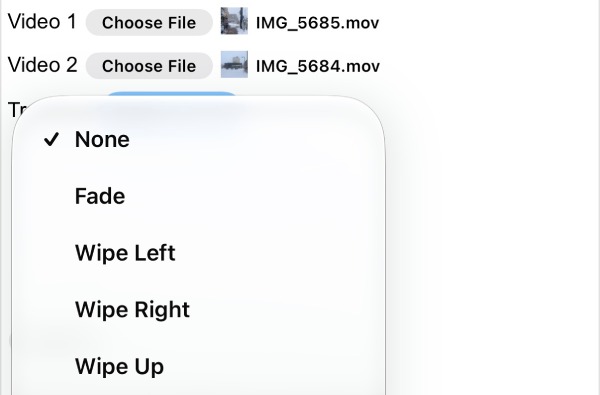
1. lépésNavigálj az Online Converter hivatalos weboldalára a Safariban. Koppints az "Beállítások" gombra a fájlszámok kiválasztásához. Ezután koppints a "Fájl kiválasztása" gombra a feltöltéshez.

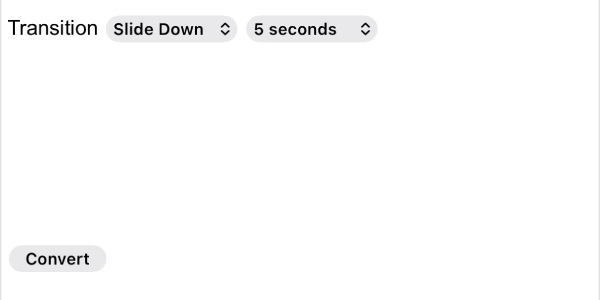
2. lépésA videók feltöltésének sorrendje határozza meg az egyesítésük sorrendjét. Koppintson az "Átmenet" gombra különböző effektek alkalmazásához.
3. lépésVégül koppintson a "Konvertálás" gombra, hogy videókat fűzhessen össze iPhone-on, és mentse el őket az iPhone-eszközére.
Következtetés
Most már megtanultad hogyan lehet videókat egyesíteni iPhone-on. Mind a beépített szerkesztő, mind az online eszközök nagyon hasznosak lehetnek. Azonban egyik módszer sem teszi lehetővé a videó minden részletének finomhangolását. A professzionálisabb munkafolyamat érdekében választhatja a következőt: 4Easysoft Total Video Converter. Ez az eszköz lehetővé teszi, hogy gyorsan kombináld az iPhone-odról származó videókat a kívánt módon.
100% Biztonságos
100% Biztonságos
