
Másolja a DVD-t MP4-re (H.264/HEVC) és más népszerű formátumokra eredeti minőségben

6 legjobb Roku TV DVD-lejátszó: 2026 legmegfelelőbb DVD-lejátszói!

általa megosztva Paula Pailaga nak nek DVD/Blu-ray lejátszó 2026. június 11.
Ha otthon Roku TV-n nézel DVD-filmeket, az a legjobb élményt nyújtja, különösen, ha az támogatja a nagyméretű képernyőt. A Roku TV azonban nem támogat beépített DVD-lejátszót. Szerencsére a Roku TV lehetővé teszi a felhasználók számára, hogy külső DVD-lejátszót használjanak DVD-filmek lejátszásához! Ebben a bejegyzésben a 6 legjobbat láthatod. Roku DVD-lejátszók itt, az árkategóriájukkal, előnyeikkel és hátrányaikkal együtt. Tehát, további nélkül, kezdje el felfedezni mindegyiket most.
Útmutató lista
Az 5 legjobb Roku DVD-lejátszó: Válassza ki a megfelelőt A Roku DVD-lejátszók csatlakoztatása a TV-hez [Részletes lépések] A legegyszerűbb módja a másolt DVD-filmek lejátszásának Roku-n GYIK a Roku DVD-lejátszóval kapcsolatbanAz 5 legjobb Roku DVD-lejátszó: Válassza ki a megfelelőt
Amint korábban említettük, ebben a bejegyzésben 6 Roku TV DVD-lejátszót fog látni. Az egyik azonban nem egy DVD lejátszó, hanem egy DVD ripper, amiről a későbbiekben megtudhatod, miért került ide az ilyen típusú eszköz! Addig is először felfedezheti ebben a bejegyzésben az 5 legjobb Roku DVD-lejátszót a megfelelő előnyeikkel, hátrányaikkal és áraikkal. Ezután válassza ki azt, amelyet szívesebben szeretne használni.
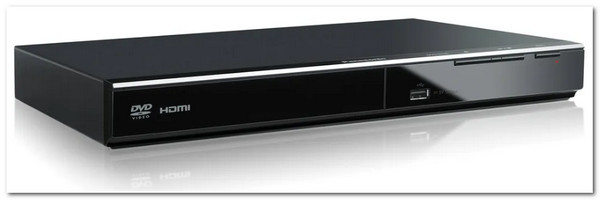
1. Panasonic DVD-S700 DVD-lejátszó (Ár: $44.88) - [Csak 1. régió]
Jelenlegi ár~$44 új az Amazonon; ~$25 használt/megújított
A legjobbBárki, akinek Roku tévéje van, és megbízható, egyszerű DVD-lejátszót szeretne HDMI-vel. A legjobb ár-érték arány ebben a kategóriában.
Az első ajánlás, amelyet Roku TV DVD-lejátszóként használhat, a Panasonic DVD-S700 DVD-lejátszó. Ez a lejátszó támogatja a HDMI-csatlakozást, amely lehetővé teszi a Roku TV-hez való csatlakozást. Ezen túlmenően ez a lejátszó 1080p HD felskálázási funkcióval is rendelkezik, és Dolby hanggal is integrálva van, amelyek minden bizonnyal a legjobb DVD-nézési élményt nyújtják.
- Profik
- Támogatja az összes DVD-régió lejátszását.
- Sokféle DVD formátum lejátszására alkalmas.
- Gyorsan betölthető DVD-k.
- Hátrányok
- Nem ez a legolcsóbb DVD-lejátszó a piacon.
- A standard DVD-S700 régiókódja az 1-es régióra (USA/Kanada) vonatkozik. Ha más régiókból származó DVD-ket szeretne lejátszani, akkor a Panasonic S700EP-K készülékre van szüksége.
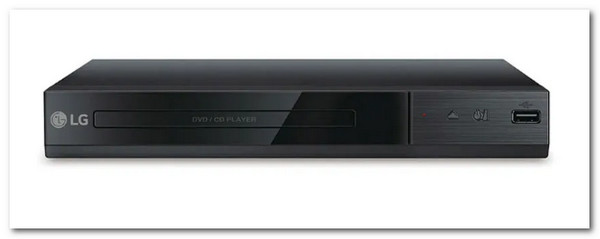
2. LG DP132H DVD-lejátszó (Ár: $39.99) - [Megszűnt, HDMI-kábel nélkül]
Jelenlegi ár: ~$30-$50 (harmadik féltől származó Amazon-eladók, eBay, Back Market)
A legjobbA költségvetésüket kímélő vásárlók szívesen vásárolnak felújított terméket. Jó választás, ha a hagyományos DVD-lejátszás mellett USB CD-rippelést is szeretnél. Kerüld el, ha garantáltan hosszú garanciát szeretnél.
Egy másik Roku DVD-lejátszó, amelyet ellenőriznie kell, az LG DP132H DVD-lejátszó. Ez a DVD-lejátszó támogatja a HDMI-csatlakozási módot is, és lehetővé teszi, hogy DVD-filmje eredeti minőségét Full HD-re javítsa. Ezenkívül támogatja a könnyen használható lejátszási/érintős vezérlőket, amelyekkel könnyedén szüneteltethet, ki-/bekapcsolhat, lejátszhat stb.
- Profik
- Dolby Digital támogatással rendelkezik.
- Támogatja a beépített CD-ripper funkciót.
- Támogatja az USB-portot, amely lehetővé teszi a médiafájlok lejátszását USB-ről.
- Hátrányok
- Ez nem régiómentes DVD.
- Időnként nem tudja megfelelően lejátszani a DVD-filmeket. Néha elnémítja a filmeket.
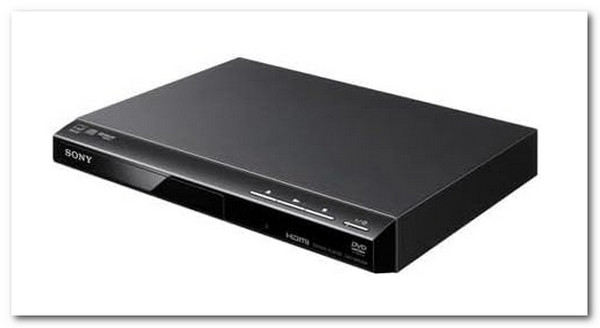
3. Sony DVP-SR510H DVD-lejátszó (Ár: $30.04) - [Csak 120V]
Jelenlegi ár~$35-$60 (Amazon, Walmart)
A legjobb: Olyan felhasználók, akik a márka megbízhatóságát és a képminőséget helyezik előtérbe az indítási sebességgel vagy a CD-hangteljesítményel szemben.
A következő ajánlás, amelyet biztosan szeretni fog, a Sony DVP-SR510H DVD-lejátszó. Most, hogy a Sony képfeldolgozásáról ismert, ez a lejátszó támogatja az 1080p felskálázási funkciót is. Ezenkívül HDMI-támogatást, Dolby Digital hangot, DVD R+ formátumú lejátszást és még sok mást is biztosít! Ez a lejátszó valóban az egyik legjobb Roku DVD lejátszó.
- Profik
- Az egyik legolcsóbb DVD-lejátszó.
- Javítsa a DVD-filmeket nyilvánvaló szaggatott szélek nélkül.
- Számos DVD formátumot támogat.
- Hátrányok
- Sok időbe telik az indítás.
- Nem régiómentes DVD-lejátszó.
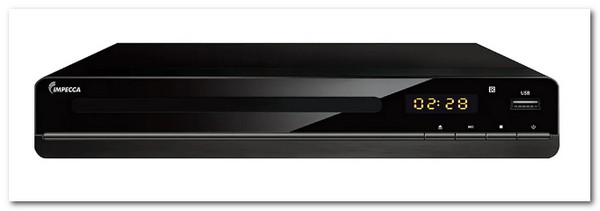
4. Impecca DVHP-9117 DVD-lejátszó (Ár: $32.43) - [100-240V-os feszültséget támogat világszerte]
Jelenlegi ár~$30-$45 (Amazon, Walmart, Home Depot)
A legjobb: Bárki, akinek a hagyományos amerikai lemezek mellett európai vagy ázsiai PAL formátumú DVD-ket is le kell játszania. Külföldi háztartások számára is alkalmas.
Az utolsó előtti Roku DVD-lejátszó ajánlás, amelyet szintén ellenőriznie kell, az Impecca DVHP-9117 DVD-lejátszó. Bár ez a DVD-lejátszó megfizethető, számos funkciót és gyors betöltési időt kínál! Ezenkívül nagyszerű lejátszást kínál NTSC és PAL technológiával, valamint a DVD-filmek eredeti minőségét 1080p-ig.
- Profik
- Támogatja a HDMI csatlakozást.
- USB porttal van felszerelve a média gyors betöltéséhez.
- Magával ragadó DVD-filmnézési élményt kínál.
- Hátrányok
- Nem támogatja a Dolby Audiot.
- Időnként lejátszási problémákkal küzd.
5. GPX DH300B DVD-lejátszó (Ár: $39.47) - [Nincs USB-port]
Jelenlegi ár~$20-$30 (Amazon, Walmart, Target)
A legjobbA legszűkebb költségvetésűek. Jó, ha csak HDMI kimenetre és alapvető DVD-lejátszásra van szükséged, és nem vársz el hosszú távú tartósságot.
Az utolsó Roku DVD-lejátszó ajánlás a GPX DH300B DVD-lejátszó. Ez a lejátszó támogatja az 1080-as felskálázási funkciót is, amely javíthatja a DVD-filmek minőségét. Ezenkívül az Impecca DVHP-9117 DVD-lejátszóhoz hasonlóan ez a lejátszó is támogatja a PAL és NTSC lejátszását. Ezenkívül támogatja a HDMI-csatlakozást is, amely lehetővé teszi a Roku TV-hez való csatlakozást.
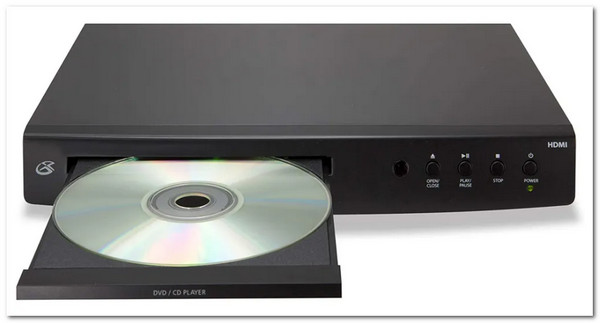
- Profik
- Támogatja a DVD-lejátszást több hangsávval és felirattal.
- Újraírható lemezek, például DVD+R és DVD+RW lejátszására alkalmas.
- Gyors DVD-betöltést biztosít.
- Hátrányok
- Nem támogatja az USB portot.
- Nincs felszerelve Dolby Audio funkcióval.
| Eszköz | Legjobb számára | Platform | Még mindig naprakész? |
| 4Easysoft DVD Ripper | Mindent egyben rippelés + szerkesztés | Windows / Mac | Igen |
| ImgBurn | ISO/VIDEO_TS mappák írása | Csak Windows | Nem (2013) |
| ISO Workshop | ISO létrehozása és lemezmásolása | Csak Windows | Igen |
| AVS Free Disc Creator | Kezdő lemezírás | Csak Windows | Igen |
| Burn4Free | Alapvető lemezírás | Csak Windows | Igen (2025) |
| DeepBurner ingyenes | Egyszerű adat-/hanglemez írás | Csak Windows | Nem |
| DVDStyler | DVD-készítés menükkel | Windows / Mac / Linux | Igen (2021) |
A Roku DVD-lejátszók csatlakoztatása a TV-hez [Részletes lépések]
Megvan! Ez az 5 legjobb Roku DVD-lejátszó filmek lejátszásához a Roku TV-n. Ha a fenti DVD-lejátszó felkeltette érdeklődését, és tudni szeretné, hogyan kell csatlakoztatni a Roku TV-hez, ez a rész az Ön számára készült! Ez a rész bemutatja a Roku DVD-lejátszók TV-hez HDMI-kábellel történő csatlakoztatásának részletes lépéseit. Fedezze fel most.
1. lépésHúzza ki a Roku TV-t és a DVD-lejátszót az áramforrásból. Ezután csatlakoztassa a HDMI-kábel egyik végét a Roku TV kimeneti HDMI-portjaihoz, amelyeket a hátoldalon láthat. Ezután csatlakoztassa a másik végét a DVD-lejátszó HDMI OUT aljzatához.
2. lépésEzután csatlakoztassa mindkét eszköz tápkábelét az áramforráshoz, és kapcsolja be. Ezt követően a Roku TV kezdőképernyőjén válassza ki a „HDMI 1, HDMI 2 vagy HDMI 3” bemeneti lehetőséget a Roku TV-n korábban használt HDMI aljzat alapján.
3. lépésEzután helyezze be a „DVD-t” a DVD-lejátszóba, és most már lejátszhatja és megnézheti a behelyezett DVD-t Roku TV-jén. És ennyi! Ezek a lépések a DVD-lejátszó Roku TV-hez való csatlakoztatásához.
A legegyszerűbb módja a másolt DVD-filmek lejátszásának Roku-n
Ennyi! Ez az 5 legjobb Roku DVD-lejátszó, és a DVD-lejátszó Roku TV-hez való csatlakoztatásának lépései. Ha nem engedheti meg magának egy DVD-lejátszót, de továbbra is szeretne filmeket játszani Roku TV-jén, használhatja a professzionális 4Easysoft DVD Ripper eszköz! Ezzel a Windows és Mac rendszerrel kompatibilis eszközzel DVD-filmeket másolhat több mint 600 digitális és eszköz előre beállított formátumba. Ezen túlmenően ez az eszköz több beállítással is rendelkezik a DVD-film méretének tömörítésére, de az eredeti minőség megőrzésére. Továbbá, bár ez az eszköz kiváló minőségű rippelt kimenetet biztosít, tovább javíthatja azt a kimeneti beállítási lehetőségeivel.

GPU-gyorsítású technológiával van beépítve, amely 60-szor gyorsabban másolja a DVD-ket.
Lehetővé teszi feliratok, hangsávok hozzáadását, effektusok, szűrők stb. alkalmazását.
MPG Lossless formátumot kínál, amely megőrzi az eredeti minőséget, a feliratokat és a hangsávokat.
Képes a DVD korlátozások, például a DVD régiókódok dekódolására.
100% Biztonságos
100% Biztonságos
Hogyan lehet DVD-filmeket másolni a 4Easysoft DVD Ripper segítségével a Roku TV-n való lejátszáshoz Roku DVD-lejátszó használata nélkül:
1. lépésTöltse le és telepítse a 4Easysoft DVD Ripper eszközt a számítógépén. Ezután indítsa el az eszközt, helyezze be a bemásolni kívánt DVD-t a számítógép lemezmeghajtójába, és kattintson a "DVD betöltése" legördülő gombra. Ezután válassza ki a "DVD lemez betöltése" opciót, és jelölje be a lemezillesztőt.

2. lépésEzt követően kattintson a "Teljes címlista" gombra a DVD-címek eléréséhez. Az új ablakban válassza ki az összes bemásolni kívánt "címet" a megfelelő "jelölőnégyzet" gomb bejelölésével. Ha elkészült, kattintson az "OK" gombra.

3. lépésEzután válassza ki a "Rip to Video/Audio" opciót a jobb oldali listából, és jelölje be a "Rip All to" legördülő gombot az eszköz által kínált formátumok eléréséhez. Ezután a felugró ablakban kattintson a „Videó” fülre, válassza ki az „MP4” opciót, és válassza ki a kívántat a listából.

4. lépésMiután befejezte a fenti beállítást, jelölje be az "Összes bemásolása" gombot az eszköz felületének jobb alsó sarkában a bemásolási és átalakítási folyamat elindításához. Ha elkészült, átviheti a bemásolt fájlt egy USB-meghajtóra, csatlakoztathatja a Roku TV-hez, és lejátszhatja.
GYIK a Roku DVD-lejátszóval kapcsolatban
-
Milyen videóformátumokat tudok lejátszani a Roku TV-n?
A Roku TV által támogatott videóformátumok a következők: H.264/AVC, MKV, MOV és MP4. A DVD-filmeket be kell másolnia és konvertálnia kell ezekre a formátumokra, hogy a kimenet a Roku TV-n lejátszható legyen.
-
Beállíthatom a Roku TV távirányítóját a DVD-lejátszó vezérlésére?
Sajnos nem lehet. A Roku TV távirányítóját kifejezetten a TV funkcióinak, funkcióinak, opcióinak és egyebeknek a vezérlésére vagy navigálására tervezték. A DVD-lejátszó vezérléséhez használhatja a hozzá tartozó távirányítót, vagy vásárolhat egy univerzális távirányítót.
-
Miért nem csatlakozik a DVD-lejátszóm a Roku TV-mhez?
Ha a DVD-lejátszó nem csatlakozik a Roku TV-hez, próbálkozzon másik HDMI-kábellel, és csatlakoztassa újra mindkét eszközt. Ha a csatlakozási probléma továbbra is fennáll, felveheti a kapcsolatot a DVD gyártójával, és megkérdezheti, hogy a lejátszó kompatibilis-e a Roku TV-vel.
Következtetés
Tessék! Ők a 6-osok! legjobb Roku DVD-lejátszók DVD-filmek lejátszásához. A bejegyzés elolvasása után mostantól élvezheti DVD-filmjeit Roku TV-jén! Ha nem engedheti meg magának DVD-lejátszót, és mégis szeretne DVD-ket lejátszani és nézni, használhatja a professzionális 4Easysoft DVD Ripper eszköz DVD-filmek digitális formátumba másolásához. Ennek az eszköznek a hatékony DVD-ripper funkciójával 60-szor gyorsabban, kiváló minőségben másolhatja a DVD-ket digitális formátumba. Ha többet szeretne megtudni az eszköz funkcióiról, látogasson el a hivatalos webhelyére még ma.
