

DVD-k és Blu-ray lemezek lejátszása Sony PlayStation 4-en

általa megosztva Paula Pailaga nak nek DVD rippelés 2026. június 11.
Ma minden eddiginél több módunk van a szórakoztatásra. A Sony Play Station 4 például az egyik legnépszerűbb játékkonzol. Valójában ez egy sokoldalú szórakoztató központ, amely a játékon túl sok élményt kínál. Ez az útmutató elmagyarázza, hogy a PS4 képes-e lejátszani a DVD-ket, és hogyan kell használni PS4, mint DVD-lejátszó beleértve a kompatibilitást, a beállítást és az esetleges korlátozásokat.
Útmutató lista
Először is: Mely PS4 modellek rendelkeznek lemezmeghajtóval? Milyen lemezeket lehet lejátszani PS4-en DVD lejátszása PS4-en Bónusztipp: A legjobb módja a DVD-másolásnak PS4-re PS4 DVD-lejátszó GYIKElőször is: Mely PS4 modellek rendelkeznek lemezmeghajtóval?
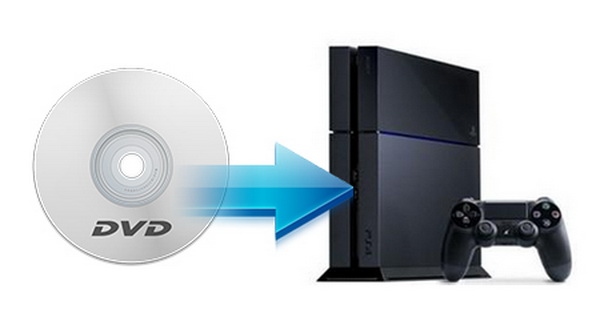
Nem minden PS4 konzol tud fizikai lemezeket lejátszani. Mindenekelőtt ellenőrizd, hogy melyik modelled van.
PS4 (eredeti, CUH-10xx és CUH-11xx)Lemezmeghajtóval rendelkezik. DVD-ket és Blu-ray lemezeket játszik le.PS4 Slim (CUH-20xx)Lemezmeghajtóval rendelkezik. DVD-ket és Blu-ray lemezeket játszik le.PS4 Pro (CUH-70xx): Lemezmeghajtóval rendelkezik. DVD-ket és hagyományos Blu-ray lemezeket játszik le. De 4K UHD Blu-ray lemezeket nem.
Nincs hivatalos "PS4 digitális kiadás". A Sony nem adott ki lemez nélküli PS4-et. Minden PS4-modellhez járt lemezmeghajtó. Ha láttál már utalásokat "digitális kiadású" PS4-re, azok valószínűleg a... PS5 digitális kiadás, ami egy másik konzol.
Milyen lemezeket lehet lejátszani PS4-en
DVD-k - Igen
- DVD-ROM (kereskedelmi forgalomban kapható film DVD-k)
- DVD-R és DVD+R (házilag írt)
- DVD-RW és DVD+RW (újraírható)
Blu-ray lemezek - Igen (csak alapfelszereltség)
- BD-ROM (kereskedelmi forgalomban kapható Blu-ray filmek)
- BD-R és BD-RE (írható/újraírható Blu-ray lemezek)
- 3D Blu-ray lemezek
Amit nem lehet lejátszani PS4-en
- 4K UHD Blu-ray lemezek - egyetlen PS4 modellen sem, beleértve a PS4 Pro-t is.
- CD-k (hanglemezek) – a PS4 meghajtója nem támogatja a CD-lejátszást.
- Repedt, deformálódott vagy erősen karcos lemezek.
- 8 cm-es mini korongok.
DVD lejátszása PS4-en
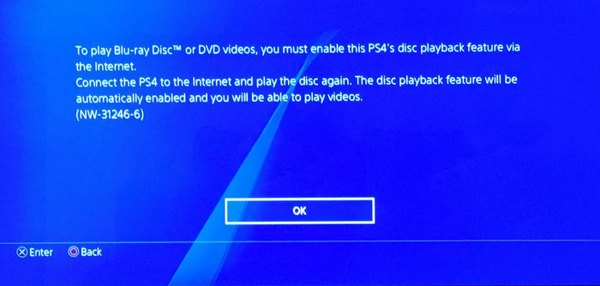
A lemezlejátszási funkció az 1.50-es és újabb szoftvereken érhető el. Ezenkívül először engedélyeznie kell a funkciót internetkapcsolaton keresztül. Ezenkívül a DVD-lejátszás PS4-en meglehetősen egyszerű.
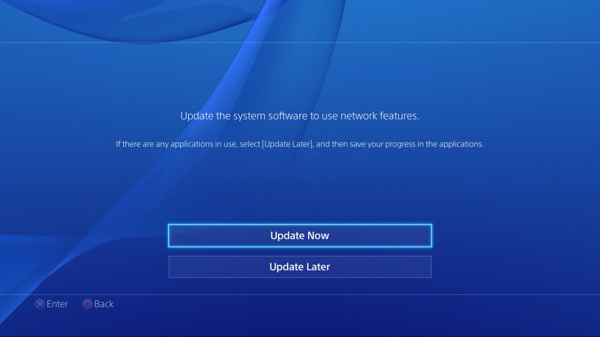
1. lépésCsatlakoztassa PS4-ét egy Wi-Fi hálózathoz. Keresse meg a "Beállítások", "Rendszerszoftver frissítése" menüpontot, és frissítse a szoftvert a legújabb verzióra.
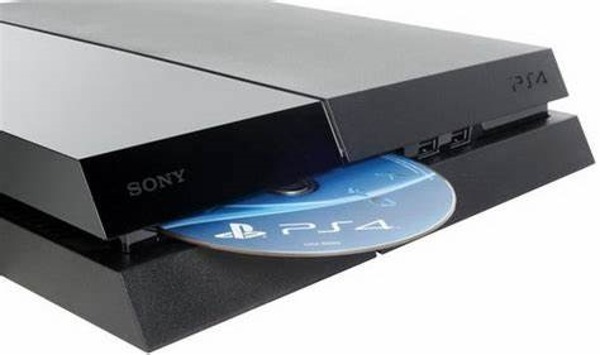
2. lépésHelyezze be a média-DVD-t a lemeznyílásba, és válassza ki a lemezt a tartalomterületről a DVD lejátszásának megkezdéséhez PS4-en.
3. lépésHa a rendszer nem ismeri fel automatikusan a lemezt, lépjen a "Könyvtár" fülre, válassza ki a "Lemez" lehetőséget, és válassza ki a lemezt. Nyomja meg a "Play" gombot.
4. lépésAz „X” gomb a DVD lejátszásának lejátszására vagy szüneteltetésére szolgál PS4 rendszeren. Gyors vissza- vagy előretekeréshez tartsa lenyomva az „L2” vagy „R2” gombot. A "PS" gomb leállíthatja a lejátszást.
Bónusztipp: A legjobb módja a DVD-másolásnak PS4-re
Ha a DVD-t nem PS4-en játssza le, a legegyszerűbb megoldás, ha a lemezt digitális videókká alakítja, és USB-ről lejátssza PS4-en. Innentől kezdve azt javasoljuk 4Easysoft DVD Ripper. Műszaki ismeretek nélkül is elvégezheti a munkát. Ez jó választássá teszi kezdőknek.

Média DVD-k másolása PS4-en való lejátszáshoz.
Használjon AI-t a kimeneti minőség javításához.
Gyorsítsa fel a folyamatot a GPU-gyorsítással.
Támogatja a videoformátumok és hordozható eszközök széles skáláját.
Retusáljon DVD-videókat lenyűgöző effektusokkal.
100% Biztonságos
100% Biztonságos
Hogyan lehet DVD-t másolni PS4-en való lejátszáshoz
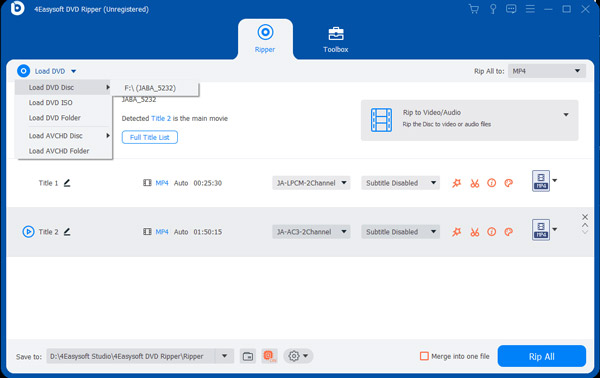
1. lépésIndítsa el a legjobb DVD-rippert PS4-hez, miután telepítette a számítógépére. Van egy másik verzió is a Mac felhasználók számára. Helyezzen be egy video-DVD-t a DVD-meghajtóba. Kattintson és bontsa ki a "DVD betöltése" menüt, válassza a "DVD lemez betöltése" lehetőséget, és válassza ki a lemezmeghajtót.
Tippek
Ha csak bizonyos címeket szeretne bemásolni, kattintson a "Teljes címlista" gombra, és jelölje be a kívánt címek melletti négyzeteket.
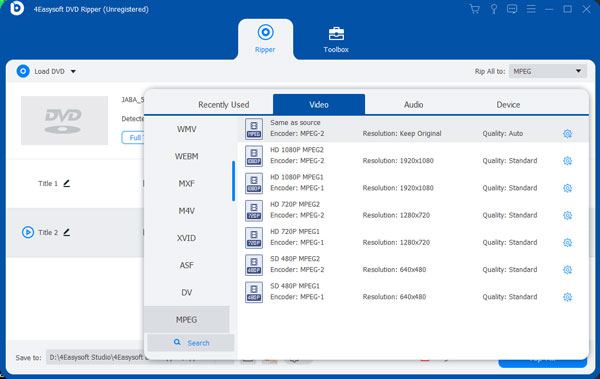
2. lépésÜgyeljen arra, hogy a jobb oldalon válassza a „Rip to Video/Audio” lehetőséget. Kattintson a "Rip All to" menüre a jobb felső sarokban a profil párbeszédpanel elindításához. Lépjen az „Eszköz” fülre, válassza ki a játékkonzol márkáját, és válassza ki a megfelelő modellt. Ezután a DVD-ripper optimalizálja a kimeneti beállításokat. A "Beállítások" gomb megnyomásával is módosíthatja őket.
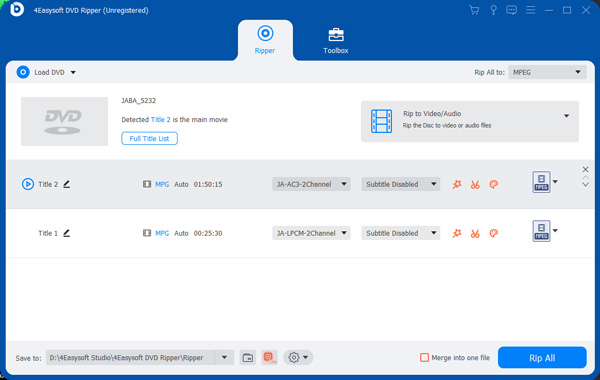
3. lépésVégül kattintson a "Rip All" gombra a jobb alsó sarokban, hogy azonnal elkezdhesse a DVD bemásolását a PS4-en való lejátszáshoz. Ha kész, a "Mentés ide" mezőben megtalálja a videót a könyvtárból.
4. lépésHelyezze át a bemásolt DVD-videókat egy USB flash meghajtóra. Ezután csatlakoztassa az USB-t a PS4-hez, és játssza le őket egy videolejátszó alkalmazással. Azt is megteheti nézz 4K filmeket USB-vel.
PS4 DVD-lejátszó GYIK
-
A PS4 le tudja játszani a VCD-t?
A PS4 képes lejátszani a DVD-ket és a Blu-ray lemezeket, de nem tudja lejátszani a CD-ket.
-
Egy normál PS4 le tudja játszani a 4K filmeket?
A PS4 Pro felhasználó a beállítás után 4K-ban játszhat játékokkal és filmekkel. A normál felhasználók számára nem engedélyezett a 4K filmek közvetlen lejátszása PS4-en.
-
Miért nem játssza le a PS4-em a DVD-ket?
Először is ellenőrizze a támogatott lemezformátumokat, és győződjön meg arról, hogy a DVD-k kompatibilisek. Ezenkívül győződjön meg arról, hogy engedélyezte a lemezlejátszási funkciót a játékkonzolon. Ráadásul a lemezeket nem lehet lejátszani a karcolások és a por miatt.
Következtetés
Ez az útmutató elmondta, hogyan kell játszhat DVD-ket PS4-en. A beépített DVD-meghajtónak köszönhetően a PS4 DVD-ket és Blu-ray-ket is képes olvasni. Az első aktiváláson kívül nincs bonyolult lépés a DVD-filmek élvezetéhez. 4Easysoft DVD Ripper egy egyszerű megoldás, ha a DVD nem működik a játékkonzolon. Egyéb kérdések? Kérjük, írja le őket alább.
100% Biztonságos
100% Biztonságos
