
Videók rögzítése, szerkesztése és megosztása minden forrásból.

Steam játékmenet rögzítése kiváló minőségben

általa megosztva Paula Pailaga nak nek Videó rögzítése 2023. február 14
A legtöbb játékos képernyőfelvétel vagy élő közvetítés közzétételével teszi közzé játékmenetét. Ha új játékmenet-videók feltöltője vagy, akkor valószínűleg azon gondolkodsz, hogyan rögzíthetsz Steam-videókat, mivel sok Steam-játéknak nincs beépített funkciója. Ebben az esetben professzionális játékrögzítőkre és a Windows beépített rögzítésére támaszkodsz. Íme 3 bizonyítottan hatékony módszer... hogyan lehet Steam játékmenetet rögzíteniFedezd fel őket most!
Útmutató lista
1. rész: Steam videók rögzítése Windows/Mac rendszeren késés nélkül 2. rész: A Steam videók alapértelmezett rögzítési módja az Xbox Game Bar segítségével 3. rész: Steam videók és játékok rögzítése OBS-en keresztül 4. rész: GYIK a Steam videók kiváló minőségű rögzítéséről1. rész: Steam videók rögzítése Windows/Mac rendszeren késés nélkül
Hogyan rögzítsünk Steam játékmenetet? Nos, sok képernyőrögzítő eszköz elérhető a piacon. A legtöbbjük azonban nem tudott nagyszerű felvételi funkciókat és kimenetet biztosítani. Ha olyan képernyőrögzítő eszközt keres, amely képes rögzíteni a hype-pillanatú játékmenetet, akkor 4Easysoft Screen Recorder amit keres. Ez az eszköz képes rögzíteni a játékmenetet a Steam platformon magas fps-sel és kiváló minőségű felbontással. Ezenkívül CPU- és GPU-gyorsítási technológiával is rendelkezik, hogy késésmentes játékmenetet biztosítson. Nincs helye a zavaros pillanatoknak, mert ezt az eszközt egy könnyebben kezelhető és használhatóbb módon fejlesztették ki. Most pedig használja ezeket az egyedi funkciókat médiumként Steam videófelvételként.

Kimenetjavító paraméterekkel felszerelve kiváló minőségű Stream felvételek biztosítására használhatja őket.
A zajszűrés és a hangjavítás funkcióival felveheti a hangját egy mikrofonra, hogy dicséretes hangminőséget állítson elő.
Különféle videokimeneti formátumokat kínál, például MP4, WebM, MOV stb., a felvételek exportálásához.
Támogatja a testreszabható gyorsbillentyűket és egy könnyen használható eszköztárat a leállítás, szünet, lejátszás stb. gyors és egyszerű végrehajtásához.
100% Biztonságos
100% Biztonságos
Steam játék rögzítése késés nélkül a 4Easysoft Screen Recorder segítségével:
1. lépésTöltse le és telepítse a 4Easysoft Screen Recorder Windows vagy Mac számítógépén. Ezután indítsa el a Steam játékmenetet, és válassza ki a Game Recorder opciót az eszközön.

2. lépésAz eszköz automatikusan felismeri a Steam játékmenetét; be kell jelölnie a Válassza ki a játékot gombot, és válassza ki a játékmenetet. Lefedheti a sajátját is webkamera a kapcsoló gomb megnyomásával, és a hang elfordításával adja meg a hangját Mikrofon kapcsoló Be.

3. lépésEzután jelölje be a Kimenet beállítása ikonra, és állítsa be a Filmkocka szám és Minőség preferenciái szerint. Állítsa a képkockasebességet 60 fps-re, és válassza a veszteségmentes minőséget. Ha végzett, kattintson a rendben gomb.

4. lépésEzt követően jelölje be a REC gombot a felvételi folyamat elindításához. Az eszköz felugrik a beépített eszköztára, ahol 3 másodperc múlva elérheti az indítást, szünetet, leállítást stb.

5. lépésHa befejezte a rögzítést, kattintson a gombra Stop ikon. Ezután az előnézeti részben eltávolíthatja a Steam felvétel nem kívánt részeit. Ha elégedett a munkájával, most bejelölheti a Megment gomb. Ennyi! Ezek a lépések a steam játékmenet rögzítéséhez a 4Easysoft Screen Recorder segítségével.

2. rész: A Steam videók alapértelmezett rögzítési módja az Xbox Game Bar segítségével
Miután ismeri a Steam-játék rögzítésének legjobb módját késleltetési problémák nélkül, javasoljuk a Windows 10/11 beépített játékrögzítő használatát, amely a Xbox Game Bar. Ezzel a módszerrel könnyedén rögzítheti a Steam játékmenetét a képernyőn akár 1080p 60 fps felbontásig. Ezzel a webkameráját és a hangját mikrofonra is rögzítheti, és képernyőképeket is készíthet. Bár ezeket a szolgáltatásokat ingyenesen beszerezheti, ez a funkció csak a Windows számára elérhető. Arról nem is beszélve, hogy az Xbox Game Bar lelassítja a számítógép és maga a Steam játék teljesítményét. Íme néhány lépés a steam játékmenet rögzítéséhez:
1. lépésHozzáférés a Start menü a Windows rendszeren, és keressen rá Xbox Game Bar. Ellenkező esetben nyomja meg a gombot Windows + G parancsikon a billentyűzeten az elindításához.
2. lépésEzután indítsa el a Steam játékmenet szeretnél elkapni. Beállíthat néhány rögzítési beállítást az Xbox Game Bar-ban, mint pl Általános, Műsorszórás, Hang, stb. Ezután kattintson a Felvétel gombra a felvétel elindításához. Ellenkező esetben nyomja meg egyszerre a gombot Windows + Alt + R gyorsbillentyűk a billentyűzetén.
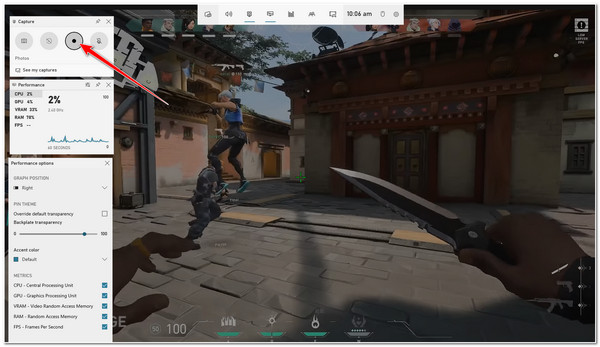
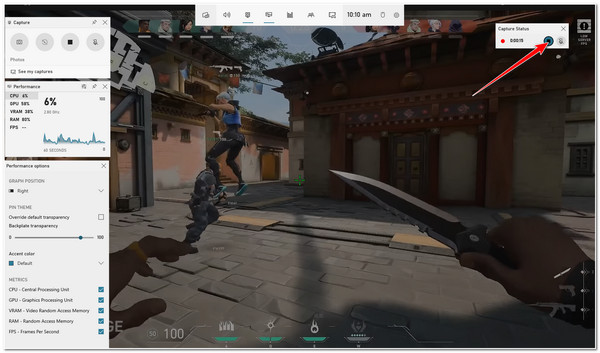
3. lépésHa végzett a felvétellel, jelölje be a Stop ikon a felvételi folyamat leállításához. Megnyomhatja a Windows + Alt + R billentyűk a felvétel befejezéséhez.
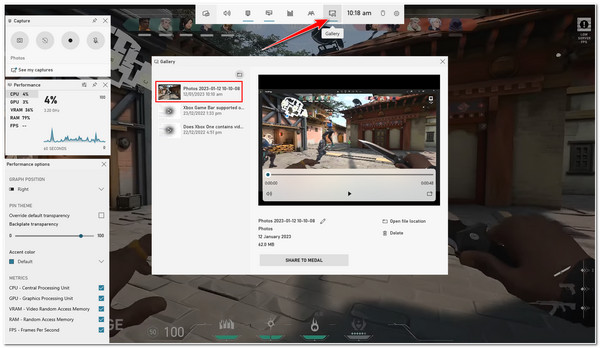
4. lépésEz az eszköz automatikusan elmenti a felvételeit, amelyeket a ikonra kattintva találhat meg Galéria gomb.
3. rész: Steam videók és játékok rögzítése OBS-en keresztül
Ellenkező esetben használhatja OBS Stúdió Steam videófelvétel készítéséhez, ha Ön Mac felhasználó. Az OBS kiváló funkcionalitásáról ismert, amely lehetővé teszi a Steam játékosok számára, hogy élőben közvetítsék játékaikat vagy rögzítsék azokat. Ráadásul nem csak Mac-en, hanem Windows és Linux platformokon is elérhetővé válik. Ezenkívül ez a nyílt forráskódú videórögzítő és élő közvetítő eszköz ingyenes, így élvezheti a funkcióit. Annak ellenére, hogy professzionális felvételeket biztosít, ez az eszköz nem segíti elő a kezdők számára barátságos környezetet. Kezdőként időt kell szánnod a tanulásra és az eszközzel való megbirkózásra, ha Steam-játékaid rögzítésére használod. A steam játékmenet rögzítésének lépései a következők:
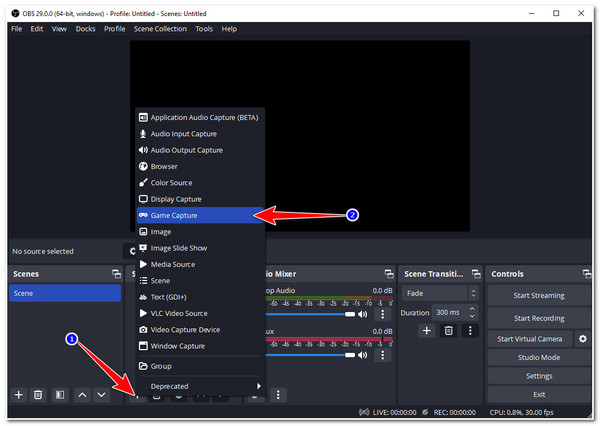
1. lépésTöltse le és telepítse a OBS Stúdió hivatalos honlapján. Ezt követően kattintson a Forrás hozzáadása val,-vel Plusz ikonra és válassza ki a Game Capture a lehetőségek közül.
2. lépésEzután az eszköz kérni fogja, hogy adja hozzá a Címke a Game Capture-hez. Miután hozzáadott egy címkét, jelölje be a rendben gomb.
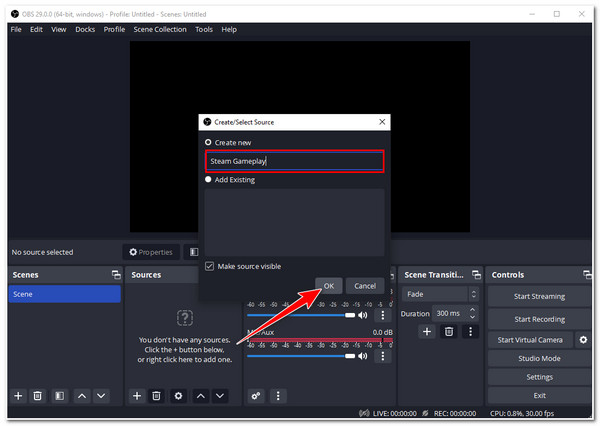
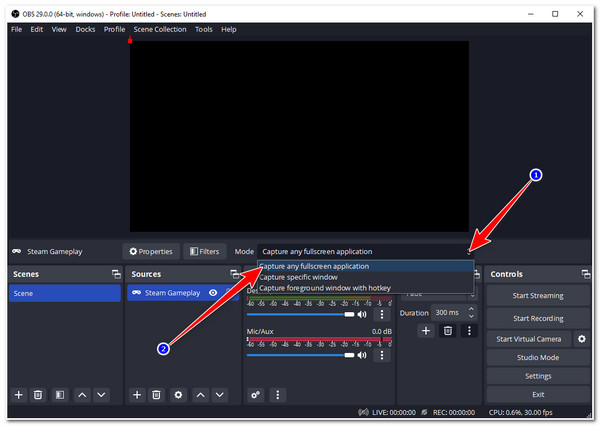
3. lépésEzután kattintson a Mód legördülő menü menüt, és válassza ki a Rögzítsen bármilyen teljes képernyős alkalmazást választási lehetőség.
4. lépésEzt követően indítsa el a Steam játékmenet, és OBS Stúdió automatikusan megtekinti az előnézetet a felületén. Kattintson a Felvétel megkezdése gombot, hogy az eszköz elindítsa a felvételi folyamatot, majd elkezdheti játszani a Steam játékot. Ha befejezte a játékot a Steamen, lépjen vissza a következőhöz: OBS és jelölje be a Felvétel leállítása gomb.
4. rész: GYIK a Steam videók kiváló minőségben történő rögzítéséről
-
Az Xbox Game Bar rögzíthet Steam videókat 4K-ban?
Sajnos nem lehet. Ez a Windows beépített játékrögzítő nem tud 4K felbontást (3840 x 2160 pixel) rögzíteni. Csak játékmenet rögzítésére készült 1080p felbontásig.
-
Hová menti az OBS Studio a Steam felvételeimet?
Az Ön OBS-felvételeit a rendszer automatikusan elmenti vagy tárolja Videó mappa; ez az eszköz alapértelmezett mappaútvonalként állítja be. Felvételeit az OBS Studio felületén található Fájl opcióval is könnyedén elérheti.
-
Milyen kimeneti formátum a legjobb a Steam felvételek exportálásához?
Az Ön igényeitől függ; Ha le szeretné játszani a játékot a televízión, vagy feltölteni szeretné a YouTube-ra, akkor a legjobb, ha AVI formátumba exportálja. Ennek a formátumnak azonban nagy a fájlmérete, ami bőséges helyet foglal el a tárhelyen. Alternatív megoldásként MP4 formátumba is exportálhatja, amely a legtöbb eszközzel kompatibilis, tárhelyet takarít meg, és kiváló minőségben érkezik.
Következtetés
Az általunk összegyűjtött és bemutatott módszerek hatékonyak, és minden célod elérésére alkalmasak. gőzfelvétel videó igényeit. Figyelned kell az említett korlátozásokra. A legjobb Steam-felvételekért a következőket ajánljuk: 4Easysoft Screen Recorder eszköz. Kiváló játékrögzítési funkciókat, kiváló testreszabható paramétereket és dicséretes képernyőrögzítési kimeneteket tartalmaz. Ez egy fejlett eszköz az intenzív Steam játékmenet rögzítésére. "Hogyan rögzítsünk Steam játékmenetet?" hadd segítsen a 4Easysoft Screen Recorder!
100% Biztonságos
100% Biztonságos
