
Videók rögzítése, szerkesztése és megosztása minden forrásból.

Top 6 zenei felvevő szoftver eredeti hangminőséggel

általa megosztva Ethan Brooke nak nek Hang rögzítése 2026. augusztus 19.
Használata zenefelvevő szoftver segítségével gyorsan megszerezhetsz egy adott zeneművet, amelyet aztán demó készítéséhez vagy egy feladat elvégzéséhez használhatsz bármilyen projektben. Mivel azonban a zenei források eltérőek lehetnek, előfordulhat, hogy különböző eszközökön kell rögzítened őket. A megfelelő eszközök kiválasztása a különböző eszközökhöz sok időt vehet igénybe. De ne aggódj. Több mint húsz lehetőség tesztelése után ez a bejegyzés kiválasztotta a legjobbra értékelt zenei felvevő szoftvereket, amelyek különböző eszközökhöz alkalmasak. Kezdj el olvasni, hogy megtudd, melyik illik hozzád.
Útmutató lista
A legjobb zenei felvevő szoftver eredeti hangminőséggel Megfelelő zenei felvevő szoftver különböző eszközökhöz GYIK a zenei felvevő szoftverekrőlA legjobb zenei felvevő szoftver eredeti hangminőséggel
Ha a legjobb zenei felvevő szoftvert keresed, a legjobb megoldás mindenképpen a számítógépeden található. Csak a számítógép hardvere képes elegendő feldolgozási teljesítményt biztosítani a zene eredeti minőségben történő rögzítéséhez. Ha kiváló minőségű zenei klipeket szeretnél készíteni és menteni Windows és Mac rendszeren is, 4Easysoft Screen Recorder a legjobb választás. Ez az eszköz nemcsak lehetővé teszi a zenei klipek eredeti minőségben történő mentését, hanem fejlett hangjavítási és zajeltávolítási lehetőségeket is kínál a tartalom további finomhangolásához.

Rögzítsen zenét eredeti hangminőségben a készülékén.
Kiváló hangminőség zajszűréssel és hangkiemeléssel.
Támogatja az összes népszerű zenei formátumot, például MP3, WMA, AAC stb.
Exportálás előtt törölje a felvett zenei klip nem kívánt részeit.
100% Biztonságos
100% Biztonságos
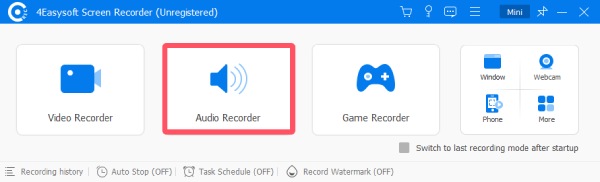
1. lépésIndítsa el a 4Easysoft képernyőrögzítőt a készülékén, és kattintson a "Hangrögzítő" gombra a fő felületen.
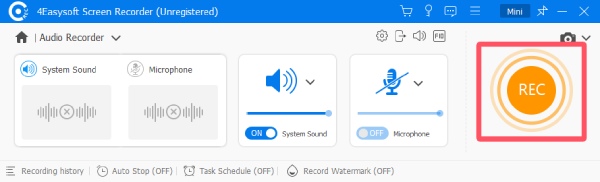
2. lépésJátssza le a zenét az eszközén. Ezután kattintson a "Felvétel" gombra a zenelejátszó szoftver elindításához.
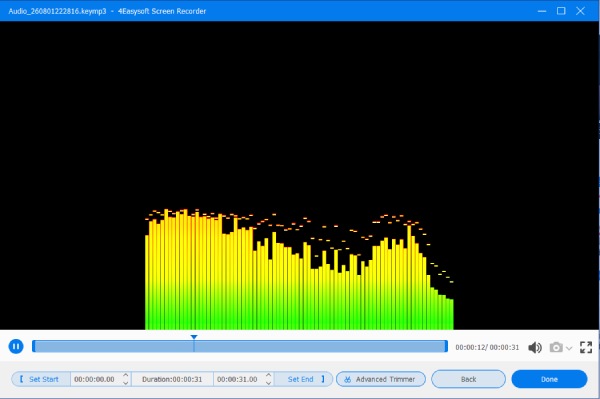
3. lépésHa kész, kattintson a "Leállítás" gombra. Itt szerkesztheti a zenei klipet. Végül kattintson a "Kész" gombra a felvett zene mentéséhez.
Megfelelő zenei felvevő szoftver különböző eszközökhöz
Az eszköztől függően a legjobb zenei felvevő és szerkesztő szoftver eltérő lehet. Ezt az eszköz teljesítménye, valamint az eszközök kényelme és funkcionalitása határozza meg. Miután több azonos zenefájlon felvételi teszteket végeztem különböző eszközökön, ez a bejegyzés kiválasztotta a legmegfelelőbb zenei felvevő szoftvert ezek közül néhány eszközhöz.
Tesztelési feltétel: A zenefelvételi teszthez először több eszközt választottunk ki. Ezek rendre Windows 11-et futtató Lenovo számítógépek, egy MacBook Air 13 (M4), egy Samsung Galaxy S24, egy iPhone 17 és egy Google Chrome. A különböző méretű és formátumú zenefájlokon a különböző tesztelőeszközök teljesítményének vizsgálatához három zeneszámot külön rögzítettünk. A 12,8 perces M4A fájl mérete 11,2 MB, a 4,23 perces MP4 fájl mérete 4,6 MB, a 12,23 perces MP4 fájl mérete pedig 12,4 MB.
1. Windows rendszerhez - Audacity
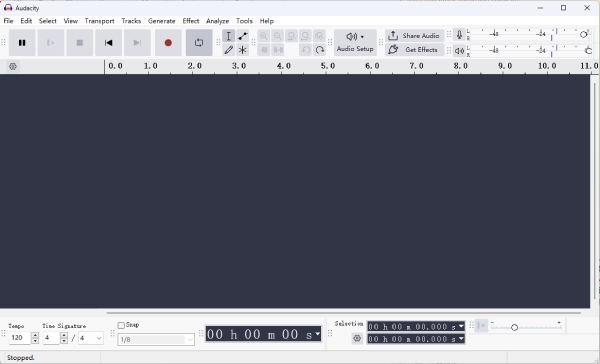
Széles körben megbízható zenefeldolgozó eszközként az Audacity mindig is rendkívül szilárd képességeket kínált, beleértve a felvételkészítést is. Mindenképpen használhatod, mint a legjobb ingyenes zenei felvevő szoftvert PC-kre. A kezdők számára azonban a kezelőfelülete nem túl intuitív. Előfordulhat, hogy egy kis időt kell szánnod a működési logikájának elsajátítására és megismerésére, mielőtt elkezdenéd. Vagy Az Audacity nem rögzít a zene a legjobb előadásában.
- Profik
- Professzionális szintű testreszabható beállítás.
- Egy teljesen ingyenes és nyílt forráskódú hangrögzítő szoftver.
- Több zenedarab is rögzíthető egyszerre, és kombinálható.
- Hátrányok
- Meglehetősen kihívást jelentő tanulási görbe.
- A kezelőfelület fülei meglehetősen összetettek.
- A fájlok mentésének és exportálásának folyamata nem túl egyszerű.
2. Mac rendszerhez - QuickTime Player
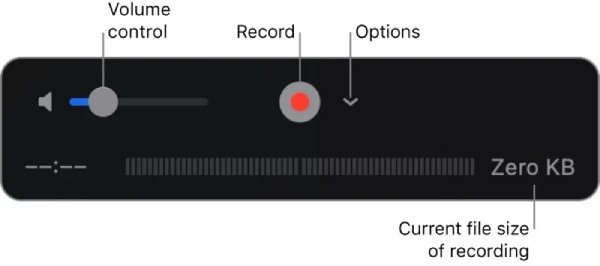
Ha a legjobb zenei felvevő szoftvert keresed Mac-re, a válasz kétségtelenül a 4Easysoft Screen Recorder. Ha azonban inkább a Mac beépített szoftverét használnád a zene gyors rögzítéséhez, akkor is találhatsz segítséget. Csak meg kell keresned és meg kell nyitnod a QuickTime Playert a Mac-eden, majd könnyedén rögzítheted a zenét. Ennek a módszernek a használatakor azonban nagyon kevés további szerkesztési lehetőséged van.
- Profik
- A beépített Mac eszközöket nem kell letölteni.
- A rögzített fájl méretének közvetlen megjelenítése.
- Önnek joga van rögzítse a képernyőt belső hanggal a QuickTime Player segítségével.
- Hátrányok
- A szerkesztési funkció nem elég átfogó.
- Kevesebb lehetőség áll rendelkezésre a felvétel előtt.
- A felvételt nem lehet félbeszakítani.
3. Androidra – Dolby Be
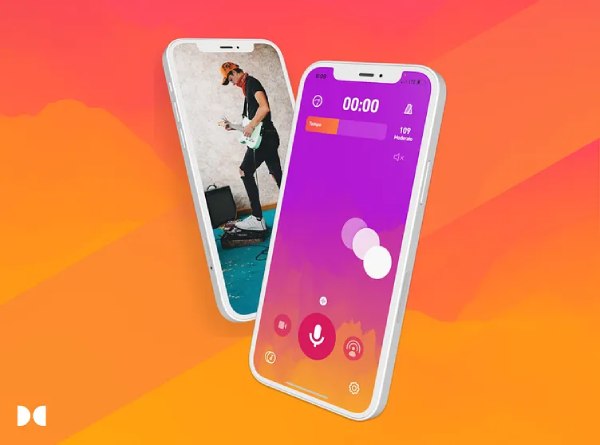
A Dolby On egy nagyon jó minőségű zenei felvevő szoftver, amely elérhető Android-eszközödön. A Dolby által fejlesztett és támogatott eszköz professzionális szintű hangfelvételi élményt kínál közvetlenül a mobileszközödön. A fejlett hangfeldolgozási technológiák széles választékának köszönhetően a Dolby On gazdag zenei részleteket képes rögzíteni a mobiltelefonodon, beleértve a mély és magas hangokat is. Az alapvető funkcióit ingyenesen letöltheted és használhatod. Ezek az előnyök kiváló választássá tették Android-eszközökön.
- Profik
- Professzionális szintű felvételi folyamat.
- Teljesen ingyenes ipari szintű szoftver.
- Dinamikus EQ vezérlés különféle hangokhoz.
- Hátrányok
- Az egyszerű felvétel némileg redundáns.
- Előfordulhatnak késések.
- Előfordulhat, hogy a felvevő mikrofon meghibásodik.
4. iPhone-ra – Hangjegyzetek
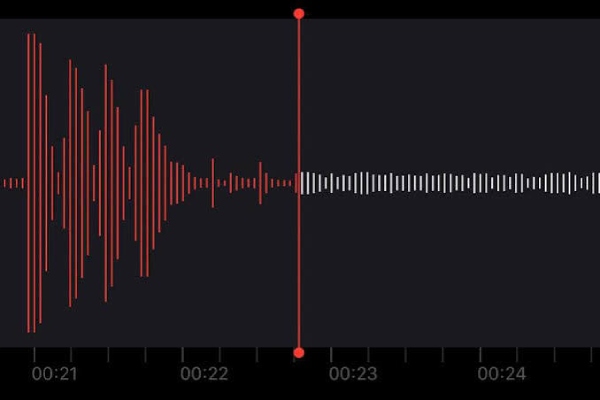
Az iPhone-on futó, legjobbra értékelt zenei felvevő szoftverek esetében egy beépített eszköz kiváló minőségű felvételt és kényelmet is kínálhat. A Voice Memos lehetővé teszi, hogy közvetlenül az iPhone-oddal rögzítsd a körülötted lévő zenét. Nem kell aggódnod a zaj vagy a rossz minőség miatt. A frissítés után a Voice Memos számos további lehetőséget kínál, amelyek segítenek tisztábbá tenni a felvételeidet. Ezenkívül olyan funkciókat is biztosít, mint az átírás és a sebességbeállítás más helyzetekhez. Ezek a funkciók sokkal kényelmesebbé tették a mindennapi használatot.
- Profik
- Nincs szükség további szoftver letöltésére.
- További opciók, például a változtatható sebesség támogatása.
- Még tanulnod sem kell hogyan lehet hangjegyzetet rögzíteni iPhone-on.
- Hátrányok
- Az alapértelmezett felvételi fájlformátum az M4A.
- Az iPhone beépített hangjai nem rögzíthetők.
- Jobban alkalmas megbeszélésekre és egyéb helyzetekre.
5. Böngészőhöz - Vocaroo
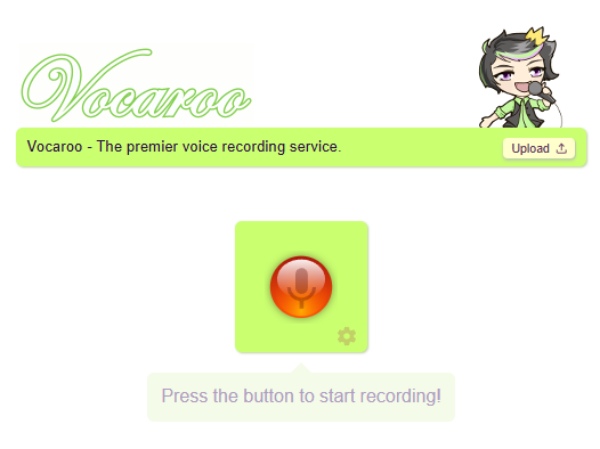
Szeretnéd azonnal elkezdeni a zenefelvételt bármilyen forrásból, amint megnyitod a böngészőt? Egyszerűen keresd fel a Vocaroo hivatalos weboldalát, és kattints a "Felvétel" gombra a kívánt eredmény eléréséhez. Ez az eszköz teljesen ingyenes és letisztult felülettel rendelkezik. Csak a gombra kell kattintanod zenelejátszás közben, hogy azonnal elkezdődjön a felvétel. Azonban, mivel ez egy kényelmes eszköz kezdők számára, nem kínál további szerkesztési funkciókat. Vagyis nem végezhetsz utómunkát a felvett zenei klipek csiszolásához.
- Profik
- Egy teljesen ingyenes, web alapú zenelejátszó szoftver.
- Regisztráció nélkül is használható.
- Eddig folyamatosan frissült.
- Hátrányok
- További szerkesztési funkciók hiánya.
- Az oldal túl egyszerű.
- A felvétel mentésének folyamata viszonylag hosszú időt vehet igénybe.
GYIK a zenei felvevő szoftverekről
-
Használnak profik Dolby On-t?
Igen. Bármelyik eszközt is választja, a Dolby On nagyon népszerű választás zenei felvevő szoftverek terén. A Dolby technológia támogatásának köszönhetően számos csúcskategóriás zenei eszközzel együtt használható.
-
Használhatom a Vocaroo-t internet nélkül?
Nem. Mivel a Vocaroo egy böngészőalapú zenei felvevő szoftver, a működése teljes mértékben az internettől függ. Ha internetkapcsolat hiánya miatt nem fér hozzá a weboldalhoz, akkor nem fogja tudni elindítani a felvételt.
-
Melyik formátum alkalmasabb fájlok exportálására a zenei felvevő szoftverből?
Attól függ. A választás főként a kimeneti fájl méretére és minőségére vonatkozó követelményektől függ. Általánosságban elmondható, hogy a kompatibilitás és a minőség és a méret közötti egyensúly érdekében az MP3 formátum ajánlottabb.
Következtetés
A teszt elvégzése után ez a bejegyzés a megfelelőt kínálja zenei felvevő szoftver, függetlenül attól, hogy milyen eszközt használ. A felvételi igényeid és céljaid, valamint a munkád elvégzéséhez használt berendezés alapján választhatod ki a megfelelő eszközöket. A sértetlen hangminőség eléréséhez a legjobb megközelítés a következő használata 4Easysoft Screen Recorder a számítógépen zene rögzítéséhez.
100% Biztonságos
100% Biztonságos
