
Megbízható videó konverter, szerkesztő és tömörítő a mindennapi feladatokhoz.

Egyszerűen MP3-ból M4R-be: 7 használható eszköz! [Asztali/Online]

általa megosztva Paula Pailaga nak nek Hang konvertálása 2024. október 12
Az egyéni csengőhangok az iPhone személyre szabásának egyik módja. Ha a legkedveltebb dalod MP3 formátumú, és csengőhangként szeretnéd használni, akkor az MP3-at M4R-re – az iPhone csengőhangok szabványos formátumára – kell konvertálnod. Eleinte bonyolultnak találhatod, de ez a folyamat egyszerű és ingyenes lehet! A mai cikkben a legjobb hét konvertert fogod felfedezni, amelyek lehetővé teszik... MP3-at M4R-re váltani formátum, így gyorsan személyre szabott csengőhangokat adhatsz telefonodnak. Olvass tovább most!
Útmutató lista
MP3 konvertálása M4R-re az iTunes segítségével Mac rendszeren Végső mód az MP3 konvertálására M4R-re szerkesztőeszközökkel 5 online mód az MP3 ingyenes konvertálására M4R-reMP3 konvertálása M4R-re az iTunes segítségével Mac rendszeren
Az iTunes az Apple Inc. által készített multimédiás alkalmazás, amely zenéket és videókat rendszerez és játszik le a számítógépén. Bár elsődleges funkciója a médiafájlok kezelése és szinkronizálása, rendelkezik a médiaformátumok konvertálására is, beleértve az MP3-at M4R-re. Ha még mindig a macOS egy régebbi verzióját használja, a következőképpen alakíthatja át vele az MP3-at M4R-re:
1. lépésNyissa meg az iTunes alkalmazást Mac számítógépén. Csúsztassa a menüsorba, és válassza a "Fájl" lehetőséget a "Hozzáadás a könyvtárhoz" menüponthoz. Ott keresse meg és válassza ki a konvertálni kívánt MP3 fájlt, majd kattintson a "Megnyitás" gombra, hogy sikeresen hozzáadja a könyvtárához.
2. lépésEzután az iTunes alkalmazásban lépjen a "Beállítások" vagy hasonló lehetőségekre, majd kattintson az "Általános" fülre, és válassza a "Beállítások importálása" lehetőséget. Az "Importálás a következővel" legördülő menüben válassza az "AAC kódoló" lehetőséget.
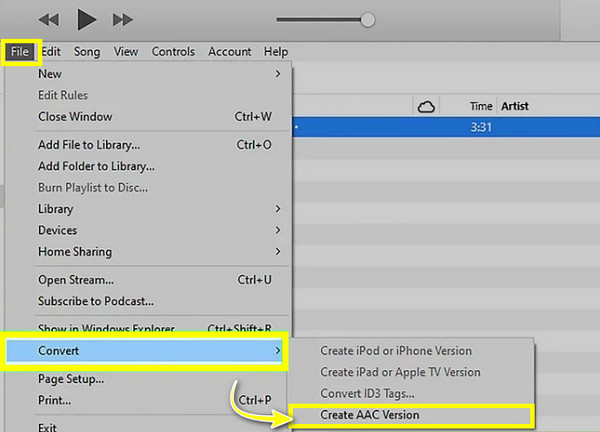
3. lépésEzután keresse meg az MP3 hangot a könyvtárában, kattintson rá jobb gombbal, és válassza a "Konvertálás" lehetőséget "AAC verzió létrehozása"-ra. Az iTunes ezután létrehoz egy új fájlt AAC formátumban.
Kattintson a jobb gombbal erre az AAC-fájlra, és válassza a „Megjelenítés a Finderben” lehetőséget.
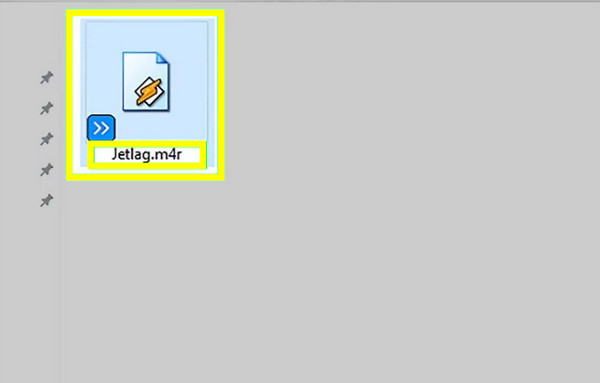
4. lépésA Finderben nevezze át a fájlkiterjesztést .m4a-ról .m4r-re, majd erősítse meg a módosítást. Az M4R fájl most készen áll arra, hogy csengőhangként használja iPhone-ján.
Végső mód az MP3 konvertálására M4R-re szerkesztőeszközökkel
Míg a Mac-en van iTunes az MP3 M4R formátumba konvertálásához, van 4Easysoft Total Video Converter Windowsra és Macre, amelyet számos formátum kezelésére terveztek, beleértve az MP3-at és az M4R-t is. Híres felhasználóbarát felületéről és robusztus funkcióiról; ez a szoftver nem csak a médiafájlok konvertálásában jeleskedik, hanem egy sor szerkesztőeszközt is kínál, mint például a vágás, amellyel kivághatja a kívánt részt, hogy csengőhangot készítsen iPhone-jára! A program emellett garantálja, hogy a konvertált M4R fájlok magas hangminőséget biztosítanak, és a fejlett algoritmusoknak köszönhetően éles és tiszta csengőhangokat biztosítanak.

Könnyedén konvertálhat MP3 fájlokat különféle formátumokba, beleértve az M4R-t is, hogy csengőhangokat készítsen.
Könnyen vágja le MP3 fájljait, hogy konkrét részeket válasszon ki a konvertáláshoz.
Tekintse meg M4R hangjának előnézetét, és ellenőrizze, hogy az eredmény megfelel-e elvárásainak.
Takarítson meg időt több MP3 csengőhang egyidejű konvertálásával M4R-re.
100% Biztonságos
100% Biztonságos
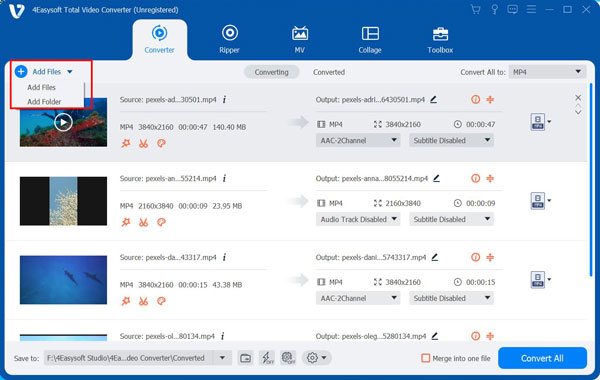
1. lépésMiután elkezdte a 4Easysoft Total Video Converter a képernyőn adja hozzá az MP3 fájlt a bal szélső sarokban található "Fájlok hozzáadása" gombra kattintva. Válassza ki az MP3 audiofájlt, majd kattintson a "Megnyitás" gombra.
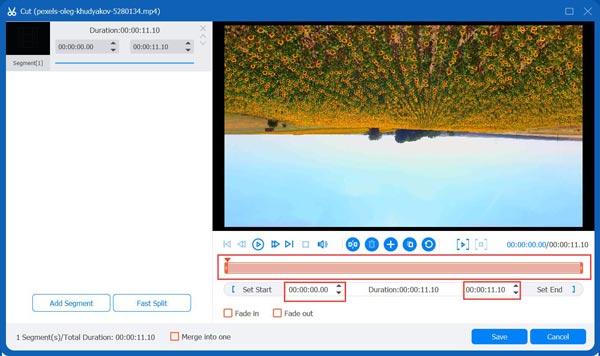
2. lépésA formátum kiválasztása előtt kattintson a "Trimmer" gombra, és válassza ki azokat a részeket, amelyeket iPhone csengőhangjaként szeretne használni. Húzza a vágógépet a nem kívánt szegmensek eltávolításához, majd kattintson a „Mentés” gombra a folytatáshoz.
3. lépésAz összes elérhető formátum megtekintéséhez lépjen az „Összes konvertálása ide” legördülő menüre. Ezután lépjen az "Audio" szakaszba, és keresse meg az "M4R" elemet a kívánt testreszabott felbontással.
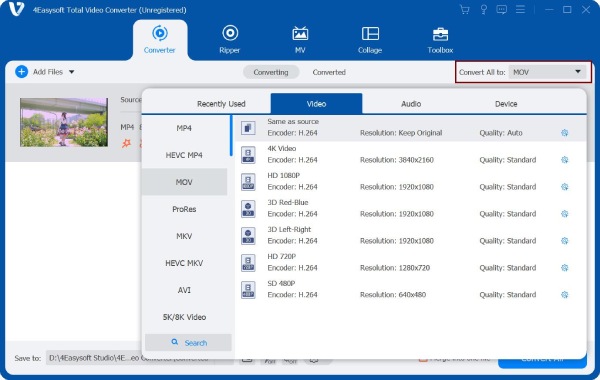
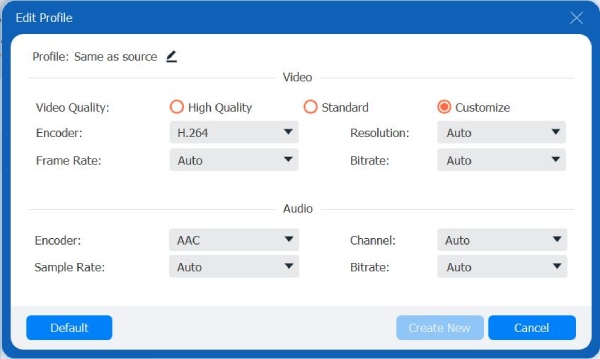
Ellenkező esetben módosítsa a felbontást, a kodeket, a mintavételezési gyakoriságot stb. a választott M4R formátum melletti „Egyéni profil” gombbal.
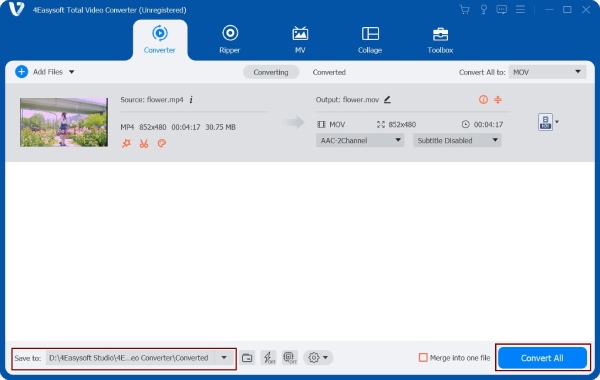
4. lépésAdja meg az M4R csengőhang tárolási útvonalát és nevét, majd kattintson az "Összes konvertálása" gombra az MP3-ról M4R-re való átalakítási folyamat elindításához.
5 online mód az MP3 ingyenes konvertálására M4R-re
E programok után, ha inkább online eszközöket szeretne használni az MP3-ról M4R-re való konvertáláshoz, számos módszert találhat közvetlenül a böngészőjében; Íme az öt legjobb ingyenes webalapú konverter.
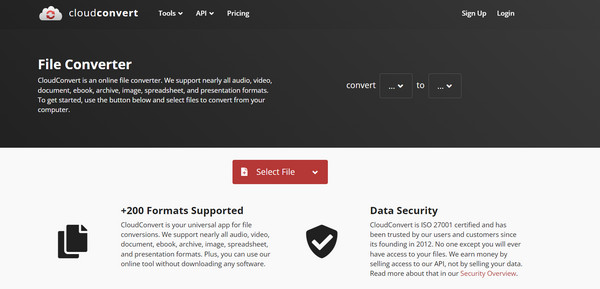
1. CloudConvert
A CloudConversion egy nagy teljesítményű konverziós eszköz, amely több mint 200 formátumot támogat, beleértve az MP3-at és az M4R-t is. A CloudConversion egy híres felhőalapú konverter. Azon kívül, hogy segít az MP3 M4R formátumba konvertálásában, nagymértékben testreszabható a hangkonverziókhoz, például a bitráta beállításához és a vágáshoz.
1. lépésLátogassa meg a CloudConvert webhelyet. Töltse fel MP3 hangját a "Fájl kiválasztása" gombra kattintva. Kattintson a legördülő menüre, amely jelzi a kimeneti formátumot, és állítsa azt "M4R"-re.
2. lépésSzükség esetén módosítsa a beállításokat, majd kattintson a „Konvertálás” gombra az átalakítási folyamat befejezéséhez.
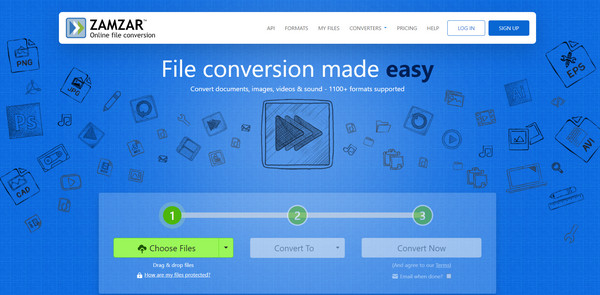
2. Zamzar
Egy másik jól ismert fájlkonverter, a Zamzar is a formátumok széles spektrumát támogatja. Az eszköz könnyen használható kezelőfelülete és gyors konverziós folyamata megkönnyíti az MP3-ból M4R-re konvertálási folyamatát. Lehetősége van arra is, hogy fájlokat töltsön fel számítógépéről vagy URL-címéről; majd a konvertált fájl elküldhető az e-mail címére.
1. lépésMiután belépett a Zamzar webhelyre, kattintson a "Fájlok hozzáadása" gombra az MP3 audiofájl feltöltéséhez. Folytassa a következő lépéssel, amely a kimeneti formátum "M4R" beállítását jelenti.
2. lépésIndítsa el a konvertálást a „Konvertálás most” gombra kattintva, és várja meg, amíg befejeződik, mielőtt letölti a megadott hivatkozásról.
3. Online Audio Converter
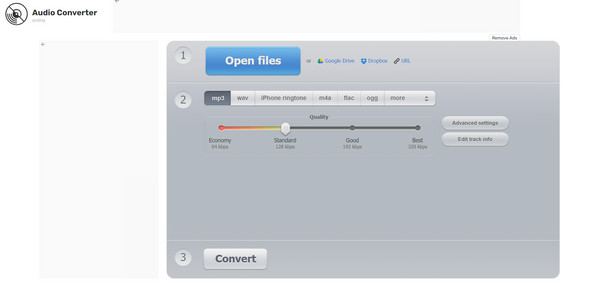
Az Online Audio Converter egy egyszerű webalapú MP3-M4R konverter. A kettő mellett több formátumot is lefed, mint például AAC, WAV stb., és alapvető szerkesztési funkciókkal rendelkezik, mint például a vágás. Felülete letisztult, így könnyen navigálható, ami egyszerű átalakítási folyamatot és problémamentes működést tesz lehetővé.
1. lépésAmikor belép az Online Audio Converter webhelyre, nyissa meg az MP3 audiofájlt az oldalon a "Fájlok megnyitása" gombra kattintva. Ezután válassza ki az „M4R”-t célformátumként.
2. lépésMódosítsa a hangbeállításokat, ha akarja, majd kattintson a "Konvertálás" gombra. Miután befejezte, letöltheti a konvertált M4R fájlt.
4. Convertio
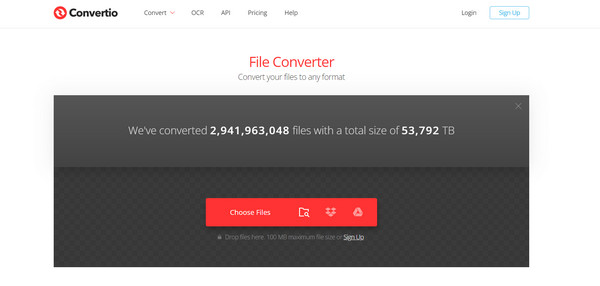
A többihez hasonlóan ez az online konverter, a Convertio is egy sokoldalú eszköz, amely számos formátumot lefed. Fájdalommentes fogd és vidd felületet biztosít, megkönnyítve az MP3-audió közvetlenül az oldalra történő feltöltését; URL-en és felhőalapú tárolási szolgáltatásokon keresztül is feltölthet. Ez az eszköz lehetőséget is kínál az MP3-ból M4R-re konvertált fájl kimeneti beállításainak módosítására.
1. lépésNyissa meg a Convertio fő webhelyét. Kezdje a "Fájlok kiválasztása" elemmel, és keresse meg MP3 fájlját a számítógép fájljai között. Ezután válassza ki az „M4R”-t választott formátumként.
2. lépésKattintson a "Konvertálás" gombra a művelet elindításához. Töltse le az MP3-ból M4R-be konvertált hanganyagot, ha készen áll.
5. FreeConvert
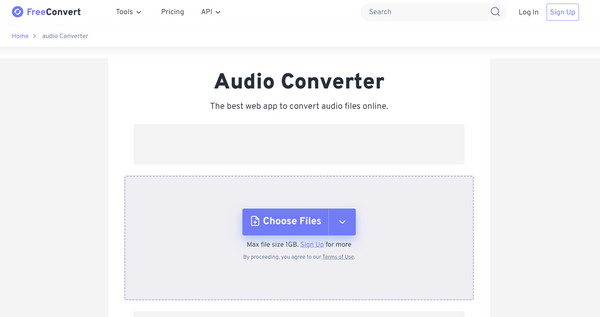
Végső soron itt van a FreeConvert, amely az egyik legmegbízhatóbb eszköz az audiofájlok, például MP3-ból M4R-re konvertálásához. Az egyszerű felületen kívül alapvető lehetőségeket is tartalmaz a hangminőség módosításához és a fájl alapvető szerkesztéseinek elvégzéséhez, például a vágáshoz.
1. lépésKeresse meg a FreeConvert's Audio Convertert a böngészőjében. Ha már ott van, kattintson a "Fájl kiválasztása" gombra az MP3 audiofájl importálásához. A formázás menüben válassza az "M4R" lehetőséget.
2. lépésVégül kattintson a "Konvertálás" gombra, és várja meg, amíg az átalakítási folyamat befejeződik.
Következtetés
Összefoglalva, ma már számos módszer létezik a konvertálásra. MP3-ból M4R-be formátum, amely lehetővé teszi iPhone csengőhangjának testreszabását kedvenc zenéiddel. Bár az iTunes és az online eszközök alapvető módszereket kínálnak MP3 M4R-re konvertálásához, hiányoznak belőlük a fejlett szerkesztési lehetőségek, amelyek kulcsfontosságúak lehetnek a tökéletes csengőhang létrehozásához, így a 4Easysoft Total Video Converter végső eszközként jelenik meg! Ez a szoftver könnyedén kezeli az átalakítást, de robusztus szerkesztési funkciókkal is rendelkezik, lehetővé téve a hang finomítását a pontos preferenciák szerint. Alakítsa át MP3 fájljait most ezzel a programmal, hogy tökéletes M4R csengőhangokat alakítson ki!
100% Biztonságos
100% Biztonságos
