
Megbízható videó konverter, szerkesztő és tömörítő a mindennapi feladatokhoz.

Videó konvertálása MP3-ba: 7 módszer asztali számítógépre/mobilra/böngészőre

általa megosztva Aira Lesly Escoto nak nek Hang konvertálása, Videó konvertálása 2026. március 13.
Az igazi audiofilek tudják, mennyire fontos a hangkinyerési módszer. Nem kell beérned egy teljes videóval csak azért, hogy meghallgass egy percet a kedvenc dalodból, itt az ideje... videó konvertálása MP3-ba! Így nemcsak a zenét rögzítheted, hanem ezeket a terjedelmes hat darabot vékony, hordozható hangfájlokká is alakíthatod. Ma hét bolondbiztos módszert vizsgálunk meg, az asztali és online alkalmazásoktól kezdve a mobilalkalmazásokig, amelyek segítségével könnyedén kinyerhetsz MP3 hangot egy videóból bármilyen eszközön. Szerezd meg a hanganyagot most!
Útmutató lista
Átfogó eszköz videó MP3-ba konvertálásához Videó konvertálása MP3-ba QuickTime segítségével Macen Használja az ingyenes VLC-t videó MP3-ba konvertálásához 2 módszer a videó MP3-ba konvertálására online Hogyan konvertálhat videót MP3-ba iPhone/AndroidonÁtfogó eszköz videó MP3-ba konvertálásához
Ha egy nagy teljesítményű konverterre van szüksége, amely bármilyen formátumot precízen kezel, 4Easysoft Total Video Converter Ez a helyes út. Ez a videó-MP3 konverter a leggyorsabb konvertálási sebességet kínálja, teljes minőség- és bitráta-szabályozással. Több mint 600 formátumot fed le, biztosítva, hogy a videó forrásától függetlenül kiváló minőségű MP3 formátumba konvertálható legyen. Ráadásul hardveres gyorsítást használ, hogy a konvertálási folyamat hihetetlenül gyors legyen, így időt takaríthat meg a nagy projektek során. Sokoldalú megoldás, amely Windows és Mac rendszeren is elérhető, így a haladó és az alkalmi felhasználók széles köre számára is elérhető.

Több mint 600 video- és hangformátum konvertálása, pl. MP4, MOV, MP3, AAC stb.
Nagy sebességű konvertálás mesterséges intelligencia által vezérelt veszteségmentes minőségmegőrzéssel.
Vágás, egyesítés és a hangbeállítások, például a bitráta és a mintavételi frekvencia módosítása.
Kötegelt feldolgozás több videó egyidejű MP3 fájllá konvertálásához.
100% Biztonságos
100% Biztonságos
1. lépésNyissa meg a 4Easysoft Total Video Converter programot a számítógépén a kezdéshez. A videó feltöltéséhez kattintson a "Fájlok hozzáadása" gombra a számítógép mappáinak böngészéséhez, vagy egyszerűen húzza a videofájlokat a középre.

2. lépésA formátumlista megtekintéséhez navigáljon a jobb felső sarokban található "Összes konvertálása erre" legördülő menüre. Csúsztassa az ujját az "Audio" fülre, válassza az "MP3" lehetőséget, és válasszon ki egy formátumot a kívánt minőségi szinttel.

3. lépésAzok számára, akik meghatározott hangparamétereket szeretnének, kattintson az "Egyéni profil" gombra. Ezzel a mintavételi frekvenciát, a bitrátát vagy a kódolót módosíthatja a kívánt hangzás eléréséhez.

4. lépésMenjen vissza a fő felületre, és válasszon ki egy célmappát alább. Át is nevezheti a konvertált MP3 fájlt, majd kattintson az "Összes konvertálása" gombra a videó hangjának kinyeréséhez és MP3 formátumban történő mentéséhez a kiválasztott mappába.

100% Biztonságos
100% Biztonságos
Videó konvertálása MP3-ba QuickTime segítségével Macen
A Mac-felhasználók izgatottan fogják hallani, hogy egy hatékony eszköz máris megtalálható az Alkalmazások mappájukban, amely segít MP4-videók MP3-hangfájlokká konvertálásában. A QuickTime Player nemcsak videók megtekintésére szolgál, mivel gyorsan eltávolítja a hangot a videóból, ami tökéletes azok számára, akik a natív Apple-élményt részesítik előnyben. Könnyű és gyors működésű, így a videók MP3-fájlokká konvertálhatók speciális szerkesztés nélkül.
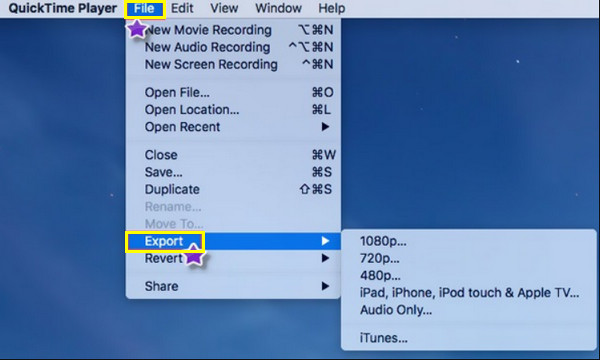
1. lépésMacen kattints jobb gombbal a videofájlra, és válaszd a "Megnyitás ezzel" lehetőséget, majd a "QuickTime Player" lehetőséget. Megnyitás után kattints a felső menüsorban található "Fájl" menüre.
2. lépésNavigálj az "Exportálás másként" menüpontra, és válaszd a "Csak hang" lehetőséget. Add meg a konvertált MP3 fájl nevét, majd válaszd ki a mentés kívánt helyét.
3. lépésVégül kattintson a "Mentés" gombra, és a QuickTime elindítja egy új hangfájl létrehozását.
Használja az ingyenes VLC-t videó MP3-ba konvertálásához
A VLC Media Player egy többplatformos megoldás a videó MP3-ba konvertálására, amely a lejátszási képességek mellett egy robusztus konverziós motort is tartalmaz. Ingyenesen és nyílt forráskódúan működik Windows, Mac és Linux rendszereken, így továbbra is az egyik legmegbízhatóbb módja a konvertálási feladat elvégzésének anélkül, hogy bármit is költene. Használj VLC-t ingyenes videószerkesztőként is.
1. lépésIndítsa el a VLC Media Player alkalmazást, kattintson a "Média" fülre, majd válassza a "Konvertálás/Mentés" lehetőséget. Kattintson a "Hozzáadás" gombra a konvertálni kívánt videofájl böngészéséhez és kiválasztásához.
2. lépésKattintson az alul található "Konvertálás/Mentés" gombra, majd a "Profil" legördülő menüben válassza az "Audio - MP3" lehetőséget.
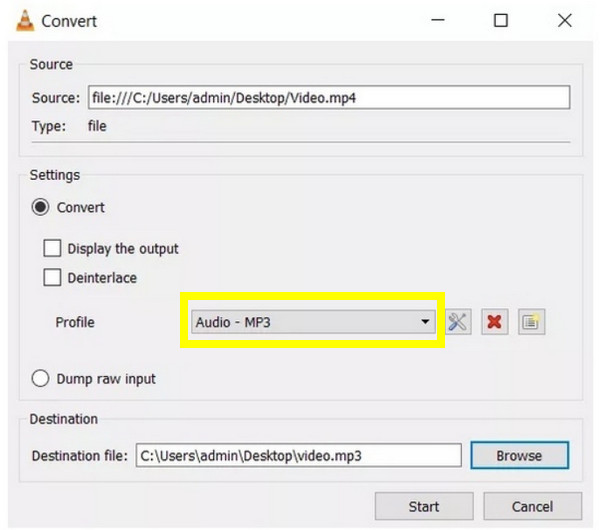
3. lépésVégül kattintson a "Tallózás" gombra a mappa elérési útjának beállításához, adjon nevet a konvertált MP3 fájlnak, majd kattintson a "Start" gombra. Kérjük, várja meg, amíg a folyamatjelző sáv befejeződik.
2 módszer a videó MP3-ba konvertálására online
Azonban vannak olyan esetek, amikor egyáltalán nem szeretne semmit telepíteni a videók MP3-ba konvertálásához. Ilyen esetekben az online konverterek a legjobb társai, amelyek felhőalapú megoldást kínálnak, amely teljes mértékben működik a böngészőjében. Íme a két legjobb lehetőség a videók MP3 hangfájlokká konvertálására mindössze néhány kattintással!
1. CloudConvert
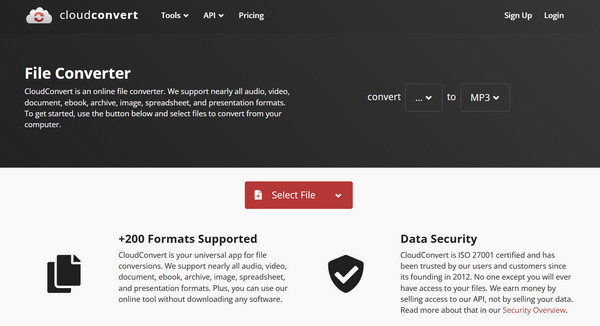
Ez a rendkívül sokoldalú online platform több mint 200 formátumot támogat, lehetővé téve YouTube-videók MP3 vagy más formátumokba konvertálását. A CloudConvert letisztult, hirdetésmentes felülettel rendelkezik, és lehetővé teszi a beállítások módosítását a konvertálás előtt.
1. lépésLátogass el a CloudConvert weboldalára, és kattints a "Fájl kiválasztása" gombra a videó feltöltéséhez.
2. lépésA "Konvertálás erre:" legördülő menüből válaszd ki az "Audio", majd az "MP3" lehetőséget.
3. lépésKattintson a "Konvertálás" gombra, majd várja meg, amíg a konvertálás befejeződik.
2. Convertio
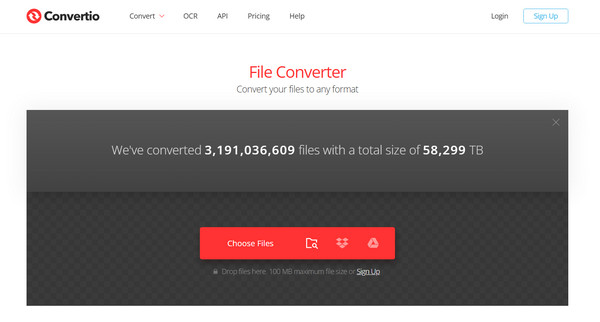
Egy másik rajongói kedvenc a Convertio, egy online videó MP3 konverter, amely kiválóan alkalmas gyorsaságra és egyszerű használatra. Itt fájlokat másolhatsz a számítógépedről vagy a felhőalapú tárhelyről, és a konverziók általában egy percen belül befejeződnek.
1. lépésA Convertio főoldalán kattintson a "Fájlok kiválasztása" gombra a videó feltöltéséhez.
2. lépésVálassza az "MP3" lehetőséget a hangformátumok listájából, kattintson a "Konvertálás" gombra.
3. lépésKésőbb hagyd, hogy a webhely feldolgozza a fájlodat.
Hogyan konvertálhat videót MP3-ba iPhone/Androidon
Eközben azok számára, akik mobiltelefonon élnek, vannak olyan alkalmazások is, amelyek segíthetnek a videók MP3 hangfájlokká konvertálásában. Akár iPhone-t, akár Android-eszközt használsz, az üzletedben találsz egy videó MP3 formátumváltót, amely tökéletes a számodra. iPhone csengőhangok létrehozása vagy klipek hangjegyzetként mentése.
1. Az iPhone-hoz készült audiokonverter
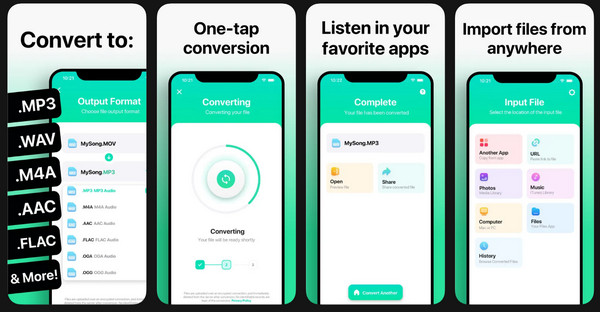
Az Audio Converter egy kiváló értékelésű iOS videó MP3-vá konvertáló alkalmazás, amely kevesebb mint 15 másodperc alatt elvégzi a konverziót. Nagyon jól működik és felhasználóbarát, lehetővé téve a konvertált MP3 fájlok megosztását AirDropon keresztül, vagy közvetlenül a Fájlok alkalmazásba mentését.
1. lépésIndítsd el az Audio Convertert az iPhone képernyőjén. Most válaszd ki a videofájlt a Fotók alkalmazásból, a Fájlok mappából vagy egy URL-címről.
2. lépésVálassza az "MP3" lehetőséget kimeneti formátumként, koppintson a "Konvertálás" gombra, és várjon egy kicsit, amíg a folyamat befejeződik.
3. lépésMentsd el az MP3 fájlt, vagy nyisd meg a zenelejátszódban.
2. MP3 konverter - Videóból hanganyagba Androidra
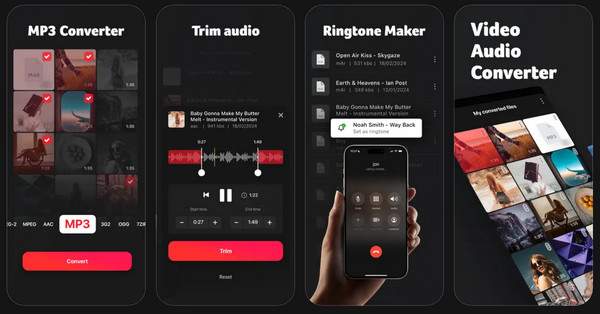
Következőként ez az Android videó MP3 konverter alkalmazás következik, amely a hanganyagok minimális erőfeszítéssel történő kinyerésére összpontosít. Több bitrátát is támogat, és lehetővé teszi a metaadatok, például a cím és az előadó szerkesztését a fájl mentése előtt. Itt hosszú YouTube-videókat hordozható MP3 fájlokká alakíthatsz.
1. lépésIndítsd el az MP3 Converter - Video to Audio alkalmazást Android-eszközödön. Ott koppints a "Videó to Audio" lehetőségre egy videó feltöltéséhez a galériádból.
2. lépésEzután válassza az "MP3" formátumot, és adja meg a kívánt bitrátát.
3. lépésKoppintson a "Konvertálás" gombra a hangfájl kibontásának megkezdéséhez. Az MP3 fájl ezután mentésre kerül az eszköz tárhelyére.
Következtetés
Végső soron a legjobb módja annak, hogy videó konvertálása MP3 hanganyaggá attól függ, mire van szükséged. Ha Mac-felhasználó vagy, a QuickTime igazi életmentő lehet, míg a VLC a megbízható módszer azok számára, akik a nyílt forráskódú szabadságra vágynak. Emellett gyors online eszközöket és útközbeni mobilalkalmazásokat is találsz itt. De mivel a fájlok konvertálása nem lehet fejfájás, 4Easysoft Total Video Converter A te módszered! Egy mindent egyben erőműként működik, amely a bitráták és a formátumok feletti kontrollt biztosítja, így ez a legjobb eszköz mindazok számára, akik stresszmentes, kiváló minőségű eredményeket keresnek.
100% Biztonságos
100% Biztonságos
