
Videók és hanganyagok konvertálása és szerkesztése több mint 600 formátumba, kiváló minőségben.

Top 5 MP3 konverter: Gyors, ingyenes és kiváló minőségű válogatás

általa megosztva Aira Lesly Escoto nak nek Hang konvertálása 2026. február 6.
A YouTube-linkektől a helyi zenefájlokig, az MP3 formátum lehetővé teszi zenei könyvtárának egyszerű kezelését, gyors megosztását és kényelmes lejátszását bárhol. Ehhez egy megbízható Mp3 konvertáló egy kötelező eszköz. Azonban rengeteg van belőlük, sok hirdetéssel vagy nem túl jó eredményekkel. Tehát ez az útmutató bemutatja az 5 legjobb MP3 audio konvertert, az asztali csomagoktól a felhőalapú szolgáltatásokig, bemutatva azok előnyeit, hátrányait, lépéseit és egyebeket.
Útmutató lista
1. 4Easysoft Total Video Converter - Többfunkciós MP3 konverter testreszabható beállításokkal 2. Freemake Audio Converter - Windows MP3 konverter iTunes Exporttal 3. VSDC Free Audio Converter - Nagy sebességű MP3 konverter régebbi hardverekhez 4. CloudConvert – Gyors MP3 konvertálás magas biztonsággal 5. FreeConvert - Ingyenes MP3 konverter még nagy fájlokhoz is1. 4Easysoft Total Video Converter - Többfunkciós MP3 konverter testreszabható beállításokkal
Egy erőmű, amelyet professzionális szintű asztali megoldást keresőknek terveztek. 4Easysoft Total Video Converter. Ez a robusztus MP3 konverter program több mint 600 formátumot fed le, például MP3, AAC, FLAC, MP4, MOV, AVI és egyebeket, így lehetetlen olyan fájlt találni, amelyet ne tudna kezelni. Ezek a formátumok testreszabható profilbeállításokkal rendelkeznek, amelyek megfelelnek az Ön preferenciáinak. Ezen túlmenően a többmagos processzor garantálja, hogy még a hatalmas kötegelt konverziók is gyorsan végrehajtódnak, lehetővé téve, hogy egyszerre hozzáférhessen fájljaihoz.

MP3 és több mint 600 formátum támogatott, beleértve a 4K UHD-t és a veszteségmentes hangot.
Hardveres gyorsítás és többmagos feldolgozás a gyors kötegelt konverzióhoz.
Exportálás előtt tekintse meg a hanganyagot, és finomhangolja a bitrátát vagy a mintavételi frekvenciát.
Beépített hangszerkesztő a vágáshoz, egyesítéshez, valamint a hangerő vagy a késleltetés beállításához.
100% Biztonságos
100% Biztonságos
- Profik
- Nagyon gyorsan működik, még kötegelt feldolgozás esetén is; veszteségmentes minőséget biztosít.
- Hátrányok
- A teljes funkciókészletért fizetni kell.
1. lépésKezdésként nyissa meg a 4Easysoft Total Video Converter programot. Kattintson a "Fájlok hozzáadása" gombra a mappák böngészéséhez, ahonnan importálni szeretné audio-/videofájljait.

2. lépésAz összes elérhető formátum megtekintéséhez navigáljon a "Formátum" legördülő menübe. Az "Audio" részben keresse meg és válassza ki az "MP3" lehetőséget, majd válasszon ki egy olyan minőségi profilt, amelyik a legjobban megfelel az igényeinek.

A bitrátát vagy a mintavételi frekvenciát a kiválasztott formátum melletti "Egyéni profil" gombra kattintva finomíthatja.

3. lépésMiután elvégezte a beállításokat, térjen vissza a főképernyőre, hogy beállítsa a mentési mappát és a fájl nevét. Később kattintson az "Összes konvertálása" gombra az új MP3 mentéséhez.

100% Biztonságos
100% Biztonságos
2. Freemake Audio Converter - Windows MP3 konverter iTunes Exporttal
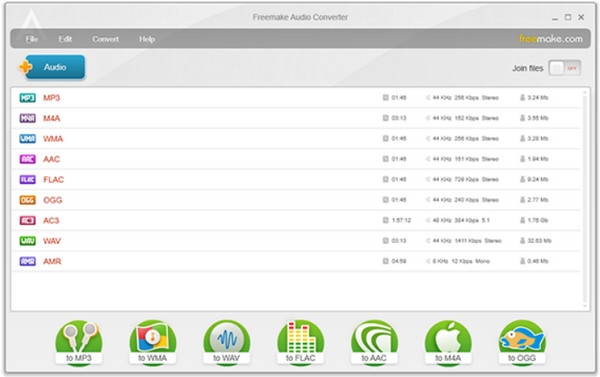
Egy másik megbízható választás fájlok MP3-ba konvertálására Windows rendszeren a Freemake Audio Converter. Ez az asztali MP3 konvertáló szoftver a könnyű kezelhetőségre összpontosít, nagy, letisztult gombokkal, amelyek sokkal könnyebbé teszik a konvertálási folyamatot. Az egyik kiemelkedő funkciója az iTunes exportálás, amely automatikusan elküldi a konvertált MP3 fájlokat az Apple könyvtárába.
- Profik
- Zökkenőmentes integráció az iTunes-szal az egyszerű megosztás érdekében; nagyon alacsony tanulási görbe.
- Hátrányok
- Az ingyenes verziója tartalmazhat vízjelet.
1. lépésNyisd meg a Freemake Audio Convertert, majd kattints az "Audio" gombra a fájlok betöltéséhez. Válaszd ki a kívánt formátum gombot alul.
2. lépésEzt követően válasszon egy előbeállítást a legördülő listából.
3. lépésKattintson a "Konvertálás" gombra a konvertált fájl számítógépére mentéséhez.
3. VSDC Free Audio Converter - Nagy sebességű MP3 konverter régebbi hardverekhez
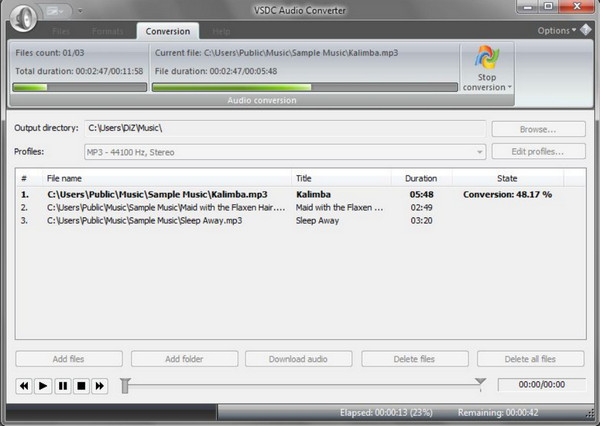
A VSDC Free Audio Converter a nagy teljesítményt helyezi előtérbe a feltűnő esztétikával szemben. Ismert fejlett exportálási előbeállításairól, amelyek lehetővé teszik a kifejezetten különböző eszközökhöz, például okostelefonokhoz, konzolokhoz vagy régi MP3-lejátszókhoz készült profilok kiválasztását. Továbbá ez az ingyenes MP3-konverter biztosítja, hogy még nagy mennyiségű kötegelt feltöltés esetén is a számítógéped reszponzív maradjon.
- Profik
- Nagy teljesítményű motor, amely támogatja a hyper-threadinget; tartalmaz egy alapvető szerkesztőt.
- Hátrányok
- Csak Windows-támogatás; a felülete kissé elavult, mint másoké.
1. lépésIndítsd el a VSDC-t, majd a "Fájlok hozzáadása" gombbal importáld a forrásként szolgáló hang- vagy videofájlt.
2. lépésEzután kattintson a fenti "Hang" fülre, és válassza az "MP3-ba" lehetőséget.
3. lépésEzután válasszon ki egy exportálási előbeállítást, amely tökéletesen illeszkedik az eszközéhez.
4. lépésEzután kattintson az "Átalakítás indítása" gombra az MP3 konvertálás befejezéséhez.
4. CloudConvert – Gyors MP3 konvertálás magas biztonsággal
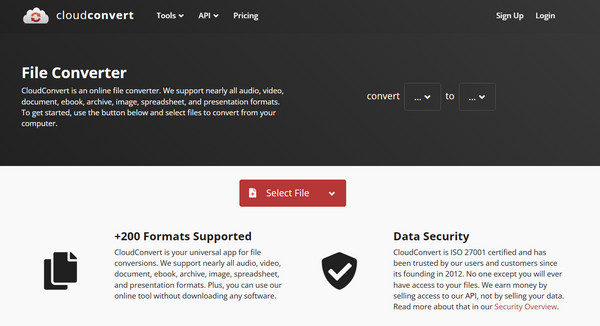
A felhőalapú lehetőségekre váltva, az első a CloudConvert, a ma elérhető egyik legsokoldalúbb online MP3 konverter. Ennek használatával nem kell aggódnia a rendszerkompatibilitás miatt, mivel teljes egészében a böngészőjében működik. Több mint 200 formátumot kezel, így… videó konvertálása MP3-ba, és mások, és mélyreható testreszabási lehetőségeket kínál olyan beállítások tekintetében, mint az audio kodekek, a bitráták és a hangerőszintek.
- Profik
- Bármely böngészővel rendelkező eszközön működik; a fájlok titkosítva vannak.
- Hátrányok
- Naponta legfeljebb 25 konverzió lehetséges; a sebesség az internetkapcsolattól függ.
1. lépésA CloudConvert weboldalon kattintson a "Fájl kiválasztása" gombra a fájl feltöltéséhez az eszközéről, vagy a felhőalapú tárhelyről való lekéréséhez.
2. lépésVálaszd az "MP3" lehetőséget a "Konvertálás erre" legördülő menüből. Kattints a "Beállítások" gombra, ha módosítani szeretnéd a hangbeállításokat.
3. lépésKattintson a "Konvertálás" gombra, ha bármilyen videót vagy hangot MP3-ba szeretne konvertálni.
5. FreeConvert - Ingyenes MP3 konverter még nagy fájlokhoz is
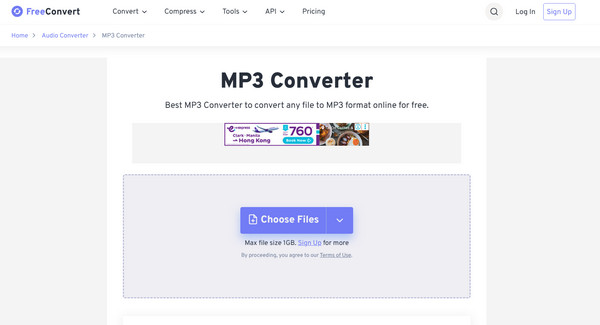
Végül, ha hatalmas MP3 fájlokat szeretnél kezelni anélkül, hogy sokat fizetnél, használd a FreeConvertet online MP3 konverterként. Míg sok online szolgáltatás 100 MB-ra korlátozza a méretet, ez az eszköz lehetővé teszi akár 1 GB-os fájlok ingyenes feltöltését. Fejlett mesterséges intelligenciával is rendelkezik, amely biztosítja, hogy a hangminőség ne romoljon a konvertálási folyamat során. Ezután használhatsz egy MP3 kompresszor a hangfájl méretének csökkentése a további megosztás vagy feltöltéshez.
- Profik
- Hatalmas fájlméret-korlát az ingyenes felhasználók számára; hangeffektusok lehetőségei is benne vannak.
- Hátrányok
- A nehéz fájlok feltöltése sok időt vehet igénybe; az oldalon számos hirdetés található.
1. lépésA FreeConvert főoldalán kattintson a "Fájlok kiválasztása" gombra az audio/video fájl importálásához.
2. lépésGyőződjön meg róla, hogy a kimenet "MP3"-ra van állítva. Ezután kattintson a "Beállítások" gombra a hangerő és egyéb effektek beállításához.
3. lépésKattintson az "MP3-ba konvertálás" gombra, és töltse le, ha kész.
Következtetés
A megfelelő megtalálása MP3 audio konverter 2026-ban a sebesség, a kényelem és a minőség tekintetében minden a te preferenciáidról szól. Használhatsz telepítés nélküli megoldást, mint például a CloudConvert, vagy támaszkodhatsz egy asztali konverter offline stabilitására. Bár minden konverter itt egyedi módon tűnik ki, ha egy kötegelt MP3 konvertert és szerkesztőt szeretnél, 4Easysoft Total Video Converter erősen ajánlott. Több mint száz formátum támogatása, villámgyors konvertálása és testreszabható beállításai ideális, sokoldalú megoldássá teszik bármilyen videó- vagy hangprojekthez.
100% Biztonságos
100% Biztonságos
