
Megbízható videó konverter, szerkesztő és tömörítő a mindennapi feladatokhoz.

Egyesítse az MP4 fájlokat profi módon: 6 eszköz a hatékony elvégzéshez

általa megosztva Paula Pailaga nak nek Videó/hang szerkesztése 2024. október 11
Akár akarod, MP4 klipek egyesítése Akár egy nemrégiben történt nyaralásról van szó, akár videóprojektekhez illeszt szegmenseket, akár prezentációkhoz készít kifinomult videót, az MP4 fájlok egyszerű egyesítésének ismerete időt és energiát takaríthat meg. Ez a feladat kihívást jelenthet, különösen, ha nincsenek meg a megfelelő eszközeid. Ezért ez az útmutató hat módszert mutat be az MP4 fájlok egyesítésére, a szoftveres lehetőségektől az online megoldásokig. Alakítsd át klipjeidet professzionális megjelenésű tartalommá!
Útmutató lista
A legegyszerűbb módja több MP4-videó egyesítésének Windows/Mac rendszeren MP4 videók egyesítése a Mac iMovie-ban Részletes lépések a VLC használatához MP4-videók kombinálásához 3 ajánlott online eszköz az MP4 fájlok összekapcsolásáhozA legegyszerűbb módja több MP4-videó egyesítésének Windows/Mac rendszeren
Kezdje a műveletet az MP4 fájlok összefűzésének legegyszerűbb módszerével. A 4Easysoft Total Video Converter egy sokoldalú és felhasználóbarát eszköz, amelyet video- és audiokonverziós projektek széles körének kezelésére terveztek. De ha MP4-fájlokat szeretne egyetlen összefüggő fájlba egyesíteni, ez a program segíthet ebben is. Az összevonás előtt különféle beállításokat módosíthat, hogy a végső kimenet megfeleljen az Ön egyedi igényeinek. Ezenkívül alapvető szerkesztési funkciókkal rendelkezik, mint például a vágás, a vágás és az effektusok hozzáadása, így finomíthatja a videókat, mielőtt összevonná őket.

Különböző típusú fájlokat egyesíthet, például MP4, AVI, MKV, MOV, FLV stb.
A folyamat során és után őrizze meg videója eredeti minőségét.
A gyors konvertálási és egyesítési sebességre optimalizálva a nagy fájlok nem jelentenek problémát.
Egyesítsen több videót egyetlen kattintással, számos testreszabható opcióval.
100% Biztonságos
100% Biztonságos
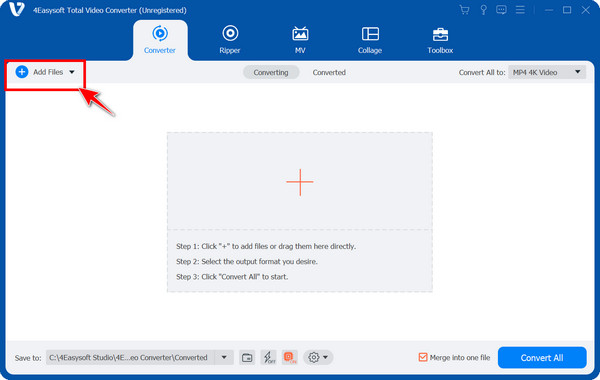
1. lépésKezdje azzal, hogy elindítja a 4Easysoft Total Video Converter. Ezután adja hozzá MP4 klipjeit a "Fájlok hozzáadása" gombbal; minden klipje megjelenik a főképernyőn.
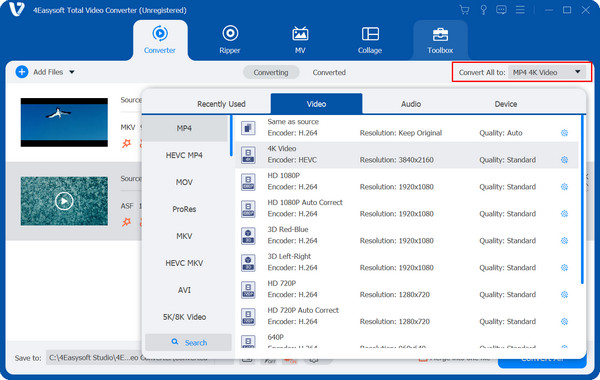
2. lépésMindegyiket a kívánt sorrendbe húzhatja, és tovább szerkesztheti a fájlokat a "Szerkesztés" vagy a "Vágás" gombra kattintva.
Válassza ki a kívánt kimeneti formátumot, és módosítsa a beállításokat saját igényei szerint.
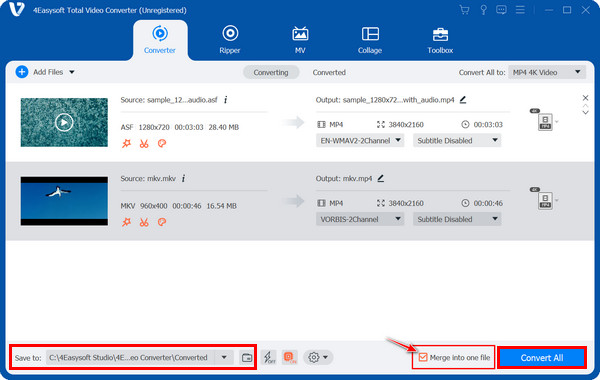
3. lépésKésőbb kattintson az "Összevonás egy fájlba mezőre", hogy megbizonyosodjon arról, hogy a klipek egyetlen videofájllá alakulnak. Adja meg a fájl helyét és nevét, majd kattintson az "Összes konvertálása" gombra.
MP4 videók egyesítése a Mac iMovie-ban
Az iMovie az Apple rugalmas videószerkesztő szoftvere, amely tökéletes videók készítéséhez és szerkesztéséhez Mac számítógépen. Felhasználóbarát felülettel büszkélkedhet, amely leegyszerűsíti a szerkesztést, és lehetővé teszi, hogy professzionális megjelenésű MP4 videókat készítsen anélkül, hogy speciális ismeretekre lenne szüksége. Az iMovie segítségével MP4-fájlokat importálhat és egyesíthet, klipeket vághat ki és rendezhet el, valamint effektusokat, átmeneteket és címeket alkalmazhat.
Függetlenül attól, hogy mit tesz a videók egyesítésével, az iMovie hatékony és könnyen használható eszközei tökéletes lehetőséget kínálnak az MP4-fájlok zökkenőmentes kombinálására. Íme, hogyan:
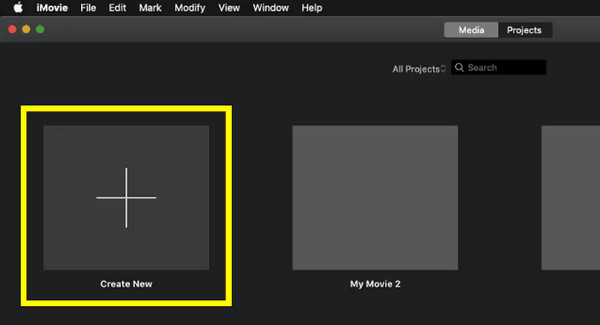
1. lépésIndítsa el az iMovie-t az "Alkalmazások" mappából vagy a "dokkolóból". Új videoprojekt indításához válassza az „Új létrehozása”, majd a „Film” lehetőséget.
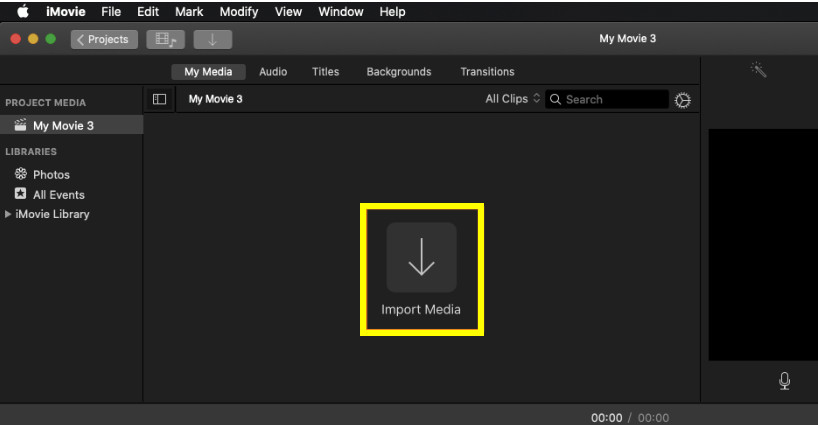
2. lépésAdja hozzá MP4 fájljait a "Média importálása" gombra kattintva. Ezután válassza ki őket az elérési útjukból, és kattintson a "Kijelöltek importálása" gombra. A klipjei ezután a "Médiatárban" lesznek.
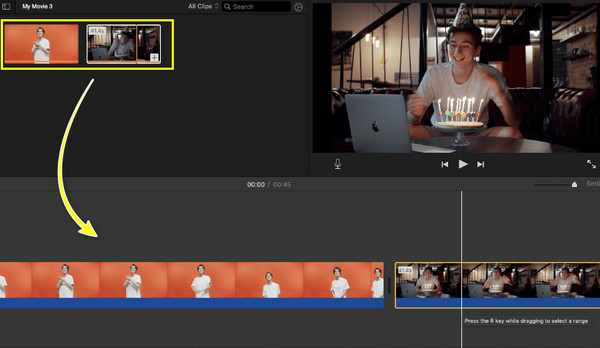
3. lépésAz MP4-fájlok egyesítéséhez húzza őket az idővonalra, majd engedje el őket. Rendezd őket abban a sorrendben, ahogyan szeretnéd őket bemutatni. Ezután szükség szerint vághatja, feloszthatja, módosíthatja a klipeket, vagy javíthatja videóit effektusokkal, átmenetekkel stb.
4. lépésHa elégedett, kattintson a "Fájl", majd a "Megosztás" gombra. Határozza meg a kívánt videóbeállításokat, kattintson a "Tovább" gombra, és mentse az egyesített MP4 fájlokat a kívánt helyre a Mac-en.
Részletes lépések a VLC használatához MP4-videók kombinálásához
Ha erről a híres lejátszóról van szó, a VLC Media Player egy rendkívül sokoldalú és nyílt forráskódú multimédiás lejátszó, amely a formátumok széles skáláját fedi le. A robusztus lejátszási képességeken és a kiterjedt szolgáltatáskészleten kívül eszközöket kínál a videók szerkesztéséhez, beleértve az MP4 fájlok egyesítésének lehetőségét is.
Tehát, ha a klipek számítógépen történő kombinálásának módját keresi, akár Windows, akár Mac rendszeren, további szoftverek nélkül, a VLC megtalálta! Az alábbiakban találhatók a VLC használatának részletes lépései az MP4 fájlok összefűzéséhez:
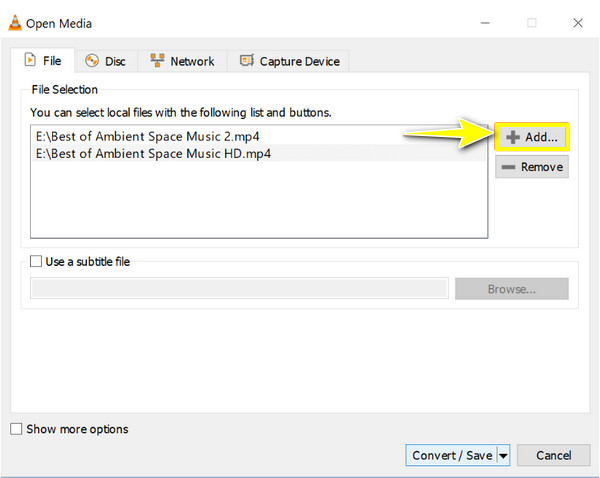
1. lépésNyissa meg a VLC-t a számítógépén. Kezdje a „Média”, majd a „Konvertálás/Mentés” ponttal a legördülő menüből. A párbeszédpanelen kattintson a "Hozzáadás" gombra az egyesíteni kívánt MP4 klipek importálásához.
2. lépésA fájlok hozzáadása után kattintson a "Konvertálás/Mentés" gombra egy másik párbeszédpanel megnyitásához. Itt válassza ki a célfájlt a „Tallózás” alatt. Győződjön meg arról, hogy a „Profil” legördülő menü a választott formátumra van állítva. Kattintson a "Mentés" gombra az egyesítési folyamat megkezdéséhez.
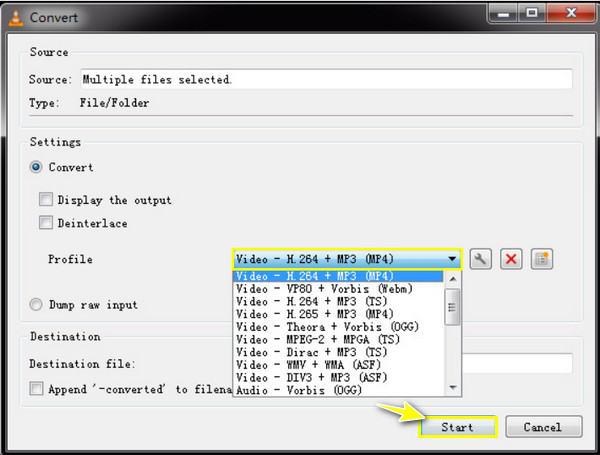
3. lépésA program ezután a hozzáadott MP4 klipeket egy új fájlba egyesíti. Várja meg, amíg befejeződik, majd menjen a helyére, és játssza le VLC-n, hogy megnézze, sikeresen egyesítette-e.
3 ajánlott online eszköz az MP4 fájlok összekapcsolásához
Míg ezek a szerkesztők megoldást kínáltak az MP4-fájlok egyesítésére, a klipek online kombinálásakor számos eszköz segíthet bonyolult telepítés nélkül. Íme az MP4 fájlok összekapcsolásának legjobb három módja.
1. Clideo
Az első a listán, amely az MP4-fájlokat online egyesíti, a Clideo, egy intuitív webalapú eszköz, amely különféle videószerkesztési projektekhez készült, beleértve az MP4-fájlok egyesítését is. A felhasználóbarátságot szem előtt tartva ez az eszköz olyan intuitív kezelőfelületet kínál, amely lehetővé teszi, hogy mindenki minimális erőfeszítéssel töltse fel és rendezze el videóit.
1. lépésMiután megnyílt a Clideo webhely, lépjen a „Videó egyesítése” lehetőségre a rendelkezésre álló eszközök közül. Töltse fel MP4 klipjeit a „Fájlok kiválasztása” lehetőségre kattintva, vagy kattintson a fájlokra, és engedje el a feltöltési területen.
2. lépésHúzza a feltöltött klipeket a kívánt sorrendbe, mielőtt az "Egyesítés" gombra kattintana a folyamat elindításához. Ha elkészült, megtekintheti a videó előnézetét, és szükség esetén módosíthatja.
2. Kapwing
A modern megjelenéséről és letisztult felületéről ismert Kapwing a videószerkesztést, főként az MP4 fájlok egyesítését teszi elérhetővé azok számára is, akik egy kis technikai tapasztalattal rendelkeznek. Ennek az online platformnak a használatához egyszerűen áthúzhatja klipjeit, és elkezdheti a videó vezérlését számos eszközével, beleértve az MP4-fájlok összekapcsolásának lehetőségét.
1. lépésMiután felkereste a Kapwing webhelyét, kattintson a "Csillagszerkesztés" elemre az irányítópulton. Ezután adja hozzá MP4 klipjeit a „Feltöltés” funkcióval, vagy egyszerűen húzza és engedje fel őket a vászonra.
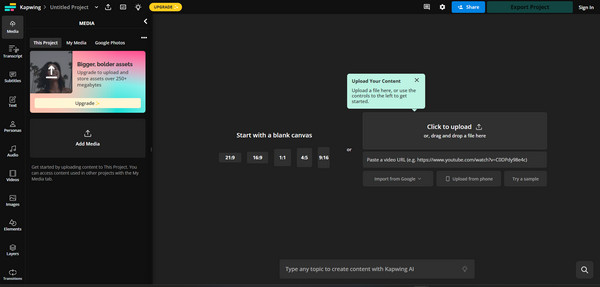
2. lépésA fájlok feltöltése után a klipek megjelennek az idővonalon. Húzza őket a kívánt sorrendben; szükség esetén levághatja vagy beállíthatja a klipeket. Ha elégedett, kattintson a "Projekt exportálása" gombra, és töltse le az egyetlen fájlt.
3. Online Video Cutter
Egy másik sokoldalú web-alapú eszköz az Online Video Cutter, amely elsősorban a videók kivágására összpontosít, de az Online Video Editor oldalon MP4-fájlok egyesítésére szolgáló funkciókat is tartalmaz. Ez a platform számos formátummal rendelkezik, és alapvető szerkesztési funkciókat kínál, amelyek garantálják, hogy a végső videó megfeleljen az Ön igényeinek. Mint minden más online eszköz, itt sem kell külön szoftvert telepítenie az MP4 fájlok egyesítéséhez.
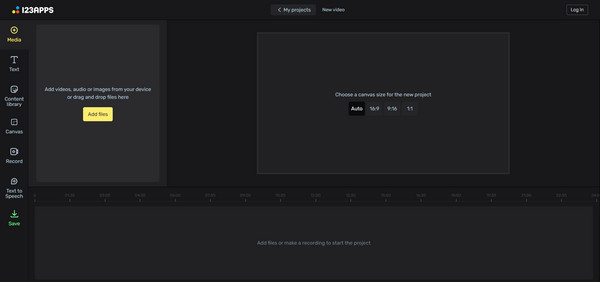
1. lépésAz Online Video Editor oldalon kattintson a "Projekt létrehozása" gombra a szerkesztőablak megnyitásához. Ezután importálja az összes MP4 klipet a "Fájlok hozzáadása" gombra kattintva.

2. lépésAz összes klipje az idővonalon lesz. Húzza mindegyiket a kívánt területre. A „Mentés” gombra kattintás előtt körbevághatja, vághatja, beállíthatja a sebességet, és még többet tehet.
Következtetés
Most már megteheti MP4 fájlok egyesítése könnyedén montázsokhoz, professzionális prezentációkhoz vagy közösségi média tartalmakhoz. Az online eszközöktől a robusztus szoftverekig ma már számos módszer áll rendelkezésre a videók gondtalan kombinálására, mindegyik egyedi funkciókkal és képességekkel. Egy robusztusabb és felhasználóbarátabb megoldásért használja a 4Easysoft Total Video Converter. Nemcsak a fájlok egyesítését kezeli, hanem széles formátumtámogatással, a végső kimenet nagyszerű szabályozásával és sok videószerkesztő eszközzel is rendelkezik. Az eszköz letöltésével zökkenőmentes és professzionális megjelenésű MP4 fájlt biztosíthat.
100% Biztonságos
100% Biztonságos
