
 Windowshoz
 Machez
 Ingyenes online megoldások
Tartalom
Alapok
Bevezetés
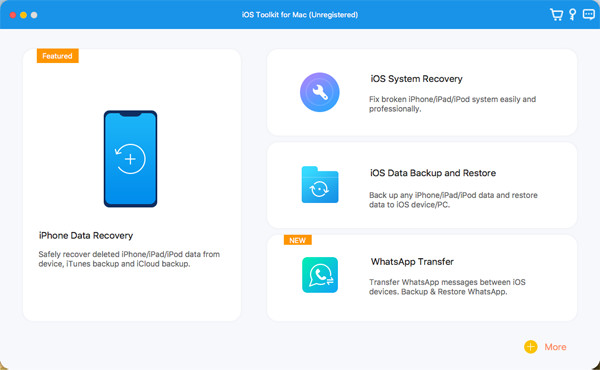
Az 4Easysoft iPhone Data Recovery for Mac a tévesen törölt adatok helyreállítására szolgál az iPhone/iTunes/iCloud eszközről. Használhatja a legtöbb szöveges és médiatartalom helyreállítására, beleértve a névjegyeket, üzeneteket, híváselőzményeket, jegyzeteket, emlékeztetőket, naptárat, safari könyvjelzőt, alkalmazásdokumentumot, WhatsApp-adatokat, videókat, kameratekercset, fotótárat, zenét stb. A legjobb rész A 4Easysoft iPhone Data Recovery for Mac részében megtekintheti az összes törölt adat előnézetét, és kiválaszthatja a visszaállítani kívánt adatot. Sőt, három további funkciót is támogat az iOS rendszer javításához, az adatok visszaállításához és visszaállításához, valamint a WhatsApp adatok átviteléhez.
Regisztráció
A 4Easysoft iPhone Data Recovery legújabb verziója Mac-re csak az iOS-eszközök szkennelését és az összes elveszett adat megtalálását támogatja az iOS-ből, az iTunesból és az iCloudból. Az összes adat helyreállításához szükséges összes funkció eléréséhez kattintson a Vásárlás gombra a jobb felső menüben, és vásárolja meg a kívánt licencet.

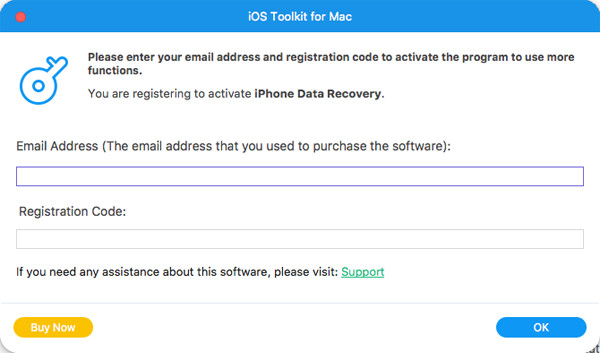
Vásárlás után rákattinthat a Menü és a Regisztráció gombok a fő felületen. Kattintson a Regisztráció gombra az iPhone Data Recovery után, és adja meg e-mail címét és a kapott regisztrációs kódot. Végül kattintson a rendben gombot a teljes verzió aktiválásához.
Adatok helyreállítása iOS-eszközökről
Ez a helyreállítási mód segít közvetlenül visszaállítani a törölt adatokat iOS-eszközéről. Először is le kell töltenie a legújabb iTunes programot a számítógépére. Íme a részletes lépések a következőkben:
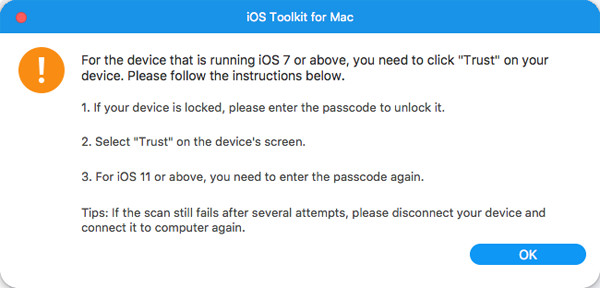
1. lépésIndítsa el a 4Easysoft iPhone Data Recovery for Mac alkalmazást a számítógépén, majd csatlakoztassa iOS-eszközét a számítógéphez USB-kábellel. Ha eszköze iOS 7 vagy újabb rendszert használ, kérjük, oldja fel az eszköz zárolását, és érintse meg a Bizalom gombot a képernyőn.
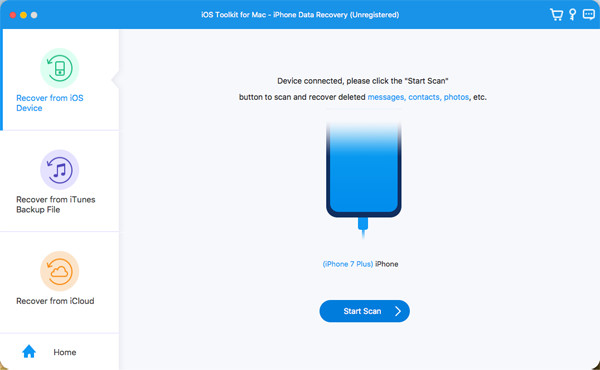
2. lépésKattints a iPhone adatmentés opciót a fő felületen, és válassza ki a Helyreállítás iOS-eszközről lapon. Ezután kattintson a Indítsa el a szkennelést gombot az iOS-eszközön lévő összes törölt adat beolvasásához. Minél több fájl van, annál hosszabb a feldolgozási idő.
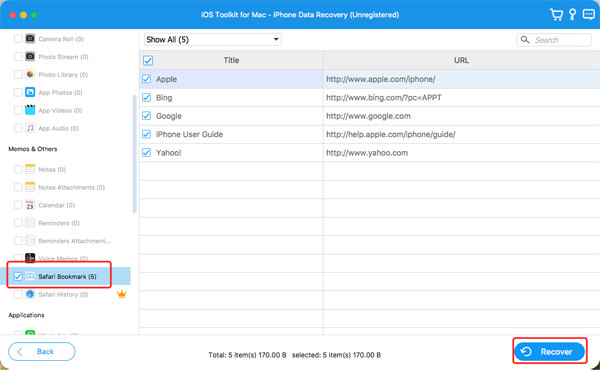
3. lépésEzt követően az összes adatot különböző fájltípusokba sorolják, és felsorolják a programban. Kattintson duplán a kívánt fájlra az előnézethez, majd jelölje be a helyreállításhoz. Végül kattintson a Visszaszerez gombot az összes kiválasztott fájl egyidejű helyreállításához.
Jegyzet:
Ha vissza szeretné állítani a titkosított iTunes biztonsági mentési fájlokat, megjelenik egy felugró ablak, amely bekéri az iTunes biztonsági mentési jelszavát. A szkennelési folyamat folytatásához meg kell adnia a jelszót.
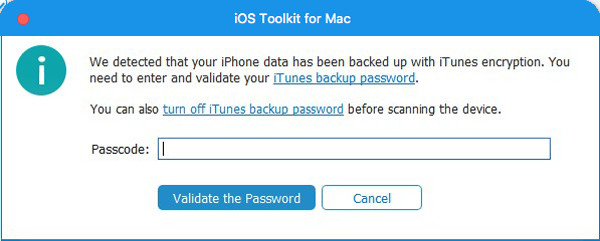
Ha vissza szeretne állítani néhány privát és fontos adatot, például híváselőzményeket, safari könyvjelzőket, névjegyeket stb., az iOS 13 vagy újabb rendszerről, kattintson a Titkosított szkennelés gombot a művelet megerősítéséhez.
Adatok helyreállítása az iTunes biztonsági mentéséből
Ha mindig biztonsági másolatot készít iOS-eszközeiről az iTuneson keresztül, a törölt adatokat is visszaállíthatja az iTunes alkalmazásból. Győződjön meg arról is, hogy az iTunes legújabb verzióját telepítette.
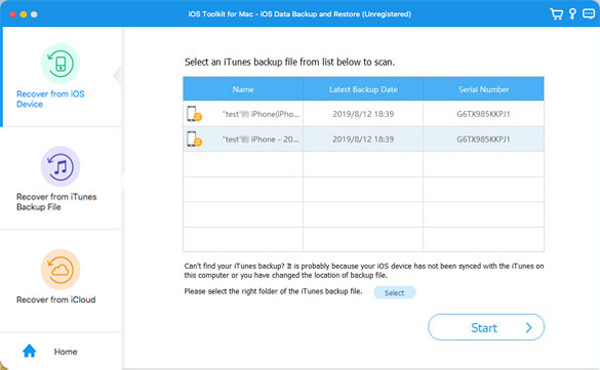
1. lépésNyissa meg a 4Easysoft iPhone Data Recovery for Mac alkalmazást, és válassza ki a iPhone adatmentés opciót a fő felületen. Ezután válassza ki a Helyreállítás az iTunes biztonsági mentési fájlból módban, és az összes szinkronizált eszköz megjelenik. Válassza ki a helyreállítani kívántat.
2. lépésHa titkosította az iTunes biztonsági mentési fájljait, a szkennelési folyamat folytatásához meg kell adnia a biztonsági másolat jelszavát.
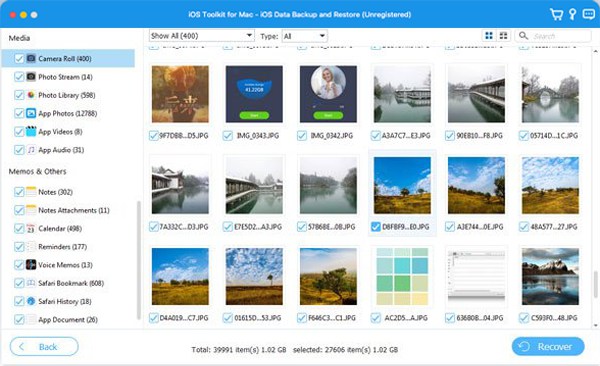
3. lépésA szkennelés után a listában kipipálhatja az összes kívánt adatot és fájlt. Végül kattintson a Visszaszerez gombot az adatok helyreállításának megkezdéséhez az iTunesból.
Adatok helyreállítása az iCloudból
Ha bekapcsolta az iCloud biztonsági mentést iOS-eszközén, ez a mód az Ön számára is elérhető. Kövesse a lépéseket most:
Először futtassa a 4Easysoft iPhone Data Recovery for Mac alkalmazást, és válassza ki a Helyreállítás az iCloudból gombot a bal oldali sávban. Ezután megadhatja Apple ID azonosítóját és jelszavát az iCloudba való bejelentkezéshez.
Megjegyzés: Ha engedélyezte a kéttényezős hitelesítést iOS-eszközén, meg kell érintenie a Bizalom gomb. Ezután egy ellenőrző kódot küld az iPhone/iPad készülékére, amelyet be kell írnia a számítógépen.
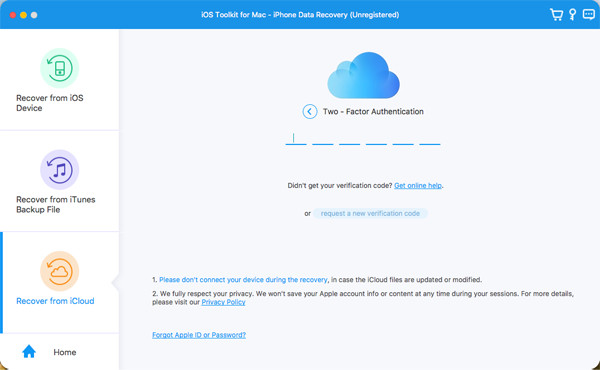
Két módszer létezik az adatok helyreállítására az iCloudból.
1. Az összes iCloud biztonsági másolat helyreállítása
1. lépésKiválaszthatja a iCloud biztonsági mentés lehetőséget az összes biztonsági másolat helyreállítására a különböző fájltípusokkal. Itt láthatja az összes biztonsági mentési előzményt, és ki kell választania egyet a letöltéshez.
2. lépés Miután rákattintott a Letöltés gombbal választhat különböző fájltípusokat a letöltéshez. Jelölje be a kívántakat, és kattintson a gombra Következő gomb.
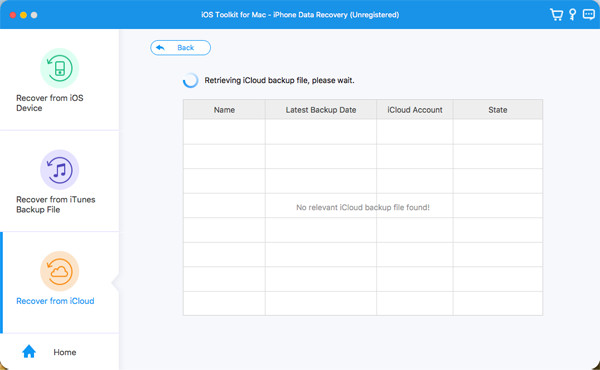
3. lépésA szkennelési folyamat elindul, és a kiválasztott fájlok megjelennek a programban. Ennek ellenére válassza ki a kívánt adatokat, és kattintson a gombra Visszaszerez gombot az iCloudból való helyreállítás megkezdéséhez.
2. A kiválasztott fontos adatok helyreállítása
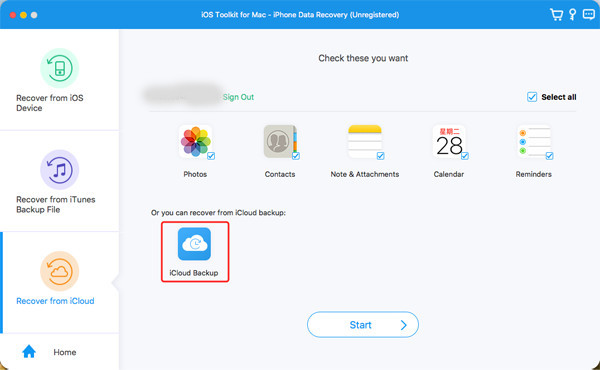
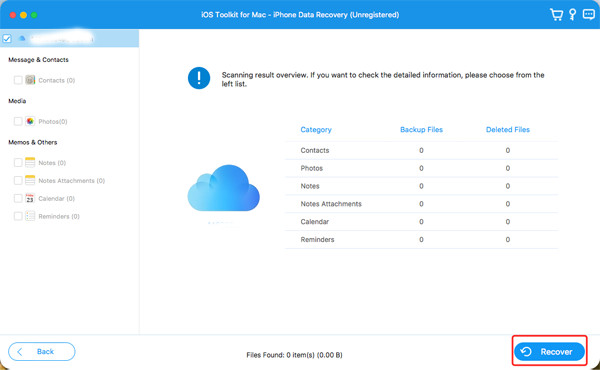
1. lépésVálassza ki a kívánt fájlokat a Fotók, Névjegyek, Jegyzetek és mellékletek, Naptár és Emlékeztetők közül. Ezután kattintson a Rajt gombot az adatok beolvasásához.
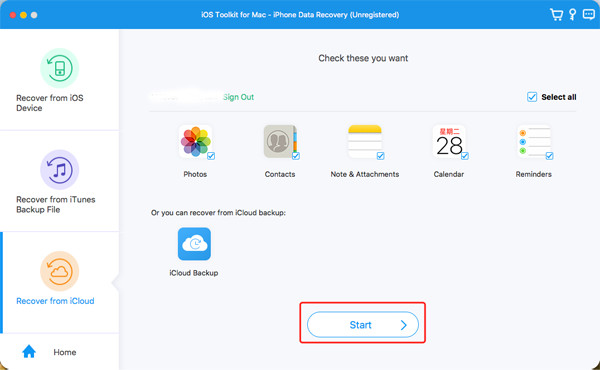
2. lépés Néhány percen belül ez a program minden adatot részletesen megjelenít az Ön számára. Jelölje be a helyreállítani kívánt adatokat, és kattintson a gombra Visszaszerez gombot a folyamat elindításához. Ha a Névjegyadatokat választja, közvetlenül iOS-eszközére is visszaállíthatja azokat.
Hogyan lehet visszaállítani az összes iOS-adatot
Üzenetek helyreállítása
- Törölt szöveges üzenetek helyreállítása
- WhatsApp üzenetek visszaállítása
- Törölt TikTok üzenetek helyreállítása
- Törölt üzenetek helyreállítása a Discordon
- Törölt hangüzenetek helyreállítása
- Törölt üzenetek helyreállítása a Messengerben
- Törölt üzenetek megtekintése a WhatsAppon
Médiafájlok (fényképek, videók, zene stb.) helyreállítása
- Véglegesen törölt fotók helyreállítása
- Legutóbb törölt fotók helyreállítása
- Törölt videók helyreállítása iPhone-ról
- Törölt Instagram-fotók helyreállítása
- A törölt Facebook-videók helyreállítása
- A törölt fotók megmaradnak az iCloudon
- Törölt fotók helyreállítása a Snapchatből
Alkalmazásadatok helyreállítása
- Törölt naptári események visszaállítása
- A törölt hangposta visszaállítása iPhone
- Gmail e-mailek helyreállítása
- A törölt Safari előzmények helyreállítása
- Törölt piszkozatok helyreállítása a TikTokon
- Törölt jegyzetek helyreállítása iPhone-on
- Törölt Snapchat-emlékek helyreállítása
- Törölt híváselőzmények helyreállítása
