
Törölt/elveszett adatok helyreállítása PC-ről/Mac-ről, merevlemezről, USB-ről, SD-kártyáról és egyebekről.

Hogyan lehet visszaállítani a törölt Facebook-üzeneteket iPhone / Android készüléken

általa megosztva Alvin Cantero nak nek iOS helyreállítás 2026. július 20.
A legtöbb esetben a véglegesen törölt Facebook Messenger üzenetek nem állíthatók vissza. A Facebook nem biztosít hivatalos üzenet-helyreállítási funkciót. Miután egy üzenetet teljesen töröltek, általában nem lehet közvetlenül visszaállítani. De továbbra is lehetséges törölt üzenetek visszaállítása a Messengerben bizonyos esetekben. Sok időt takaríthat meg, ha megérti, melyik helyzet vonatkozik Önre.
| Ha… | Először próbáld ki ezt |
| Nem található beszélgetés | Archivált csevegések ellenőrzése |
| Rossz csevegést töröltem | Töltsd le a Facebook adataidat |
| Android használata | Helyi gyorsítótár ellenőrzése (csak régebbi eszközökön) |
| A másik személynek még mindig vannak üzenetei | Kérd meg őket, hogy küldjék el újra |
| Nincs elérhető biztonsági mentés | Próbálja ki az adat-helyreállító szoftvert |
| Semmi sem működik | Ellenőrizd, hogy véglegesen törölték-e a csevegést |
Útmutató lista
Beépített funkciók a törölt üzenetek visszaállításához a Messengerben Törölt üzenetek helyreállítása a Messengerben professzionális szoftverrel GYIK a Messengerben törölt üzenetek visszaállításával kapcsolatbanBeépített funkciók a törölt üzenetek visszaállításához a Messengerben
Először is, ellenőrizheti a törölt Facebook Messenger üzenetek visszaállításának összefoglalóit.
| Módszer | Sikerráta | Nehézség | Legjobb számára |
| Archivált csevegések | Magas | Könnyen | Rejtett beszélgetések |
| Facebook-információk letöltése | Közepes | Könnyen | Meglévő szerveradatok |
| Kérdezze meg a feladót | Magas | Könnyen | Megosztott beszélgetések |
| Android gyorsítótár | Alacsony | Közepes | Régebbi Android-eszközök |
| Adat-helyreállító szoftver | Közepes | Könnyen | Nemrég törölt helyi adatok |
1. módszer: Tekintse át az archivált csevegéseket
A Messengerben törölt üzenetek örökre elvesztek? Lehet, hogy egyszerűen archiváltad őket a törlés helyett. Amikor a Messengerben az „Archiváló csevegés” lehetőséget választod, a rendszer csupán elrejti a beszélgetést a fő felületről, és áthelyezi az „Archivált” mappába. Az üzenet tartalma teljes mértékben megőrződik a Facebook szerverein és a fiókodban.
1. lépésNyissa meg a Messenger alkalmazást mobileszközén vagy böngészőjében.
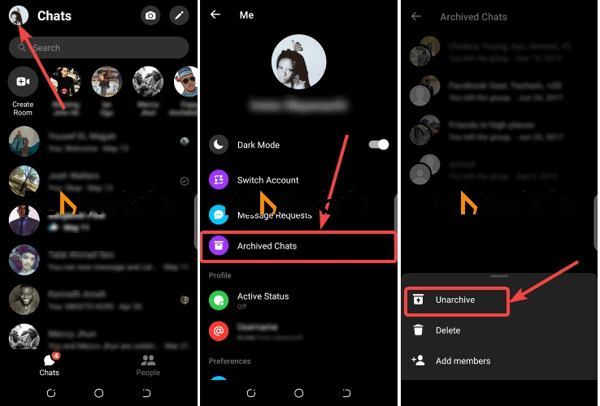
2. lépésKoppintson a profiljára, és válassza az „Archivált csevegések” lehetőséget a mobilalkalmazásban. Vagy kattintson a Beállítások gombra egy hárompontos ikonnal a Messenger webalkalmazásban, és válassza az „Archivált csevegések” lehetőséget.
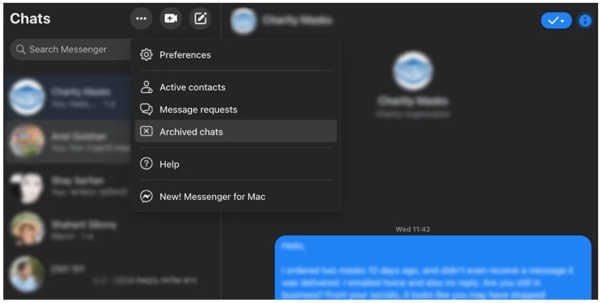
3. lépésEzután keresse meg azt a csevegést, amelyet vissza szeretne kapni. Csúsztasson balra a csevegés felett a mobilalkalmazásban, vagy kattintson a "Beállítások" gombra a csevegésen a böngészőben.
4. lépésVégül érintse meg vagy kattintson az "Archiválás törlése" gombra, hogy a törölt Facebook-üzeneteket a beérkező levelek mappájába töltse le.
2. módszer: Próbálja ki az fb_temp mappát (lehet, hogy már nem érhető el)
A Messenger gyorsítótárának átnézése általában nem állítja vissza a törölt csevegéseket. A legtöbb gyorsítótárfájl ideiglenes, és a titkosított üzenetek nem egyszerű szövegként tárolódnak.
Amit még mindig találhatsz az fb_temp-ben: Ideiglenes médiafájlok (beszélgetésekben megosztott képek, videók), amelyeket még nem töröltek. Szöveges üzenetek: nagyon valószínű, hogy olvashatók lesznek.
1. lépésFuttassa a beépített vagy harmadik féltől származó Fájlkezelő alkalmazást Android-telefonján.
2. lépésKeresse meg a „Belső tárhely”, „Android”, „adatok”, „Facebook”, „gyorsítótár” és „fb-temp” elemet.
3. lépésItt találhatja meg az Android Messengerben törölt üzeneteket.
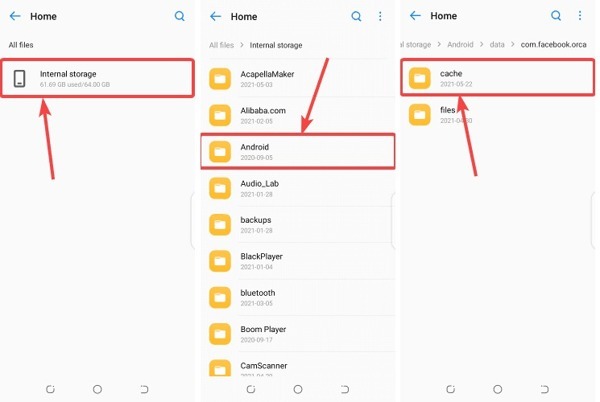
Meg kell jegyezni, hogy ez a módszer nem érhető el iPhone-on vagy iPaden, még akkor sem, ha fájlkezelő alkalmazást használ.
3. módszer: Töltsd le a Facebook-adataid másolatát
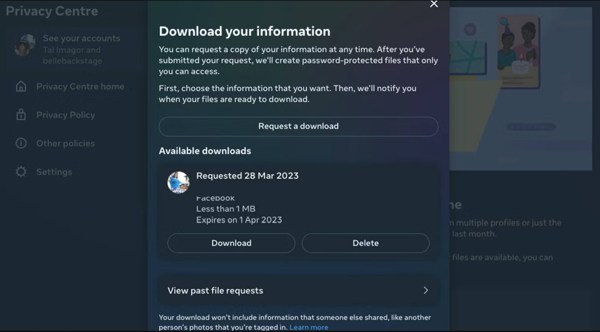
Az eltűnt üzenetek visszaszerzésének egy másik módja a Messengerben, ha letöltést kérsz a Facebookról. Letöltheted a Facebook szerverére mentett üzeneteket, és visszaszerezheted az elveszett üzeneteket és beszélgetéseket. nyomtasd ki ezeket a Facebook üzeneteket letöltés után.
A weben
1. lépésKeresse fel a www.facebook.com/settings oldalt egy böngészőben, és jelentkezzen be fiókjába.
2. lépésA bal oldalon válassza a "Facebook-információi" lehetőséget, majd kattintson az "Adatok letöltése" gombra.
3. lépésÁllítson be egy megfelelő dátumtartományt a „Fájlbeállítások kiválasztása” szakasz alatti legördülő listában. Kattintson az „Összes kijelölés törlése” gombra, és csak az „Üzenetek” melletti jelölőnégyzetet jelölje be.
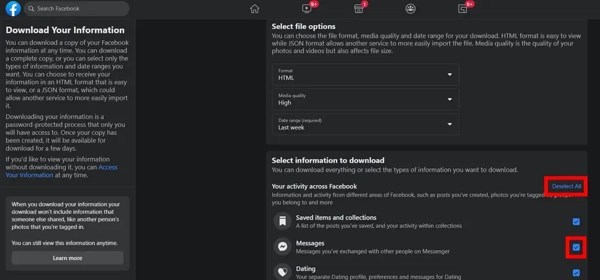
4. lépésKattintson a "Letöltés kérése" gombra a "Letöltés indítása" területen. Ezután a Facebook e-mailben elküldi az elveszett üzeneteket.
Mobilon
1. lépésÉrintse meg a „Menü” gombot egy háromsoros ikonnal a Messenger alkalmazásban.
2. lépésNyomja meg a „Beállítások” gombot, és koppintson alul a „Továbbiak a Fiókközpontban” lehetőségre.
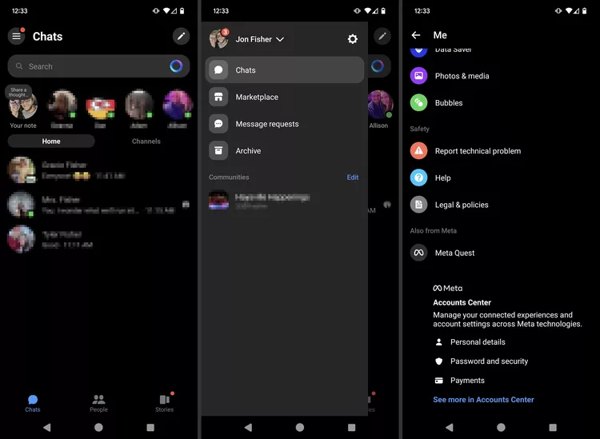
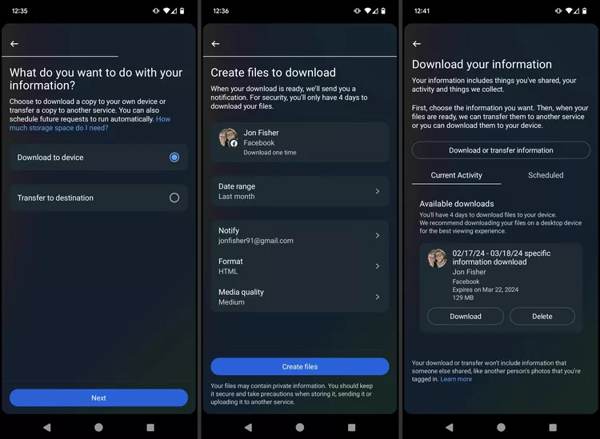
3. lépésÉrintse meg egymás után az „Az Ön adatai és engedélyei”, „Az adatok letöltése” és az „Információk letöltése vagy átvitele” lehetőséget.
4. lépésVálassza ki a névjegyet, akinek a kívánt üzenetei vannak, érintse meg a „Tovább” gombot, válassza a „Speciális információtípusok” lehetőséget, válassza az „Üzenetek” lehetőséget, majd nyomja meg a „Tovább” gombot.
5. lépésÁllítsa be a "Dátumtartományt", érintse meg a "Fájlok létrehozása" elemet, majd érintse meg a "Letöltés" gombot. Ezután megkapja az üzenetelőzményeket.
A Facebook-adatok letöltése csak azokat az üzeneteket tartalmazza, amelyek a törlés időpontjában a Facebook szerverein voltak. Ha az üzeneteket a letöltés kérése előtt törölték, előfordulhat, hogy nem jelennek meg az archívumban. Röviden, attól függ, milyen gyorsan cselekszel (a Facebook körülbelül 90 napig őrzi meg a törölt üzeneteket a végleges törlés előtt).
4. út: Kérdezze meg a feladót, és hagyja, hogy újra elküldje az üzenetet
Még ha nem is tudod visszaállítani az üzenetet, a partnered megtarthatja a csevegési előzményeket. Kérd meg, hogy küldje el újra az üzenetet, vagy készíts egy képernyőképet a beszélgetésről, és küldd el a képet. Ez a módszer nem minden helyzetben működik. Hatékony lehet olyan személyes vagy szakmai kapcsolatokkal kapcsolatban, akiknél még megvan az eredeti Messenger üzenet.
Törölt üzenetek helyreállítása a Messengerben professzionális szoftverrel
Törölt üzenetek helyreállítása a Messengerben iOS rendszeren
4Easysoft iPhone Data Recovery a legegyszerűbb módja a törölt Facebook-üzenetek iPhone-on történő visszaállításának. Beolvashatja az elveszett adatokat a memóriából, és visszaállíthatja azokat biztonsági mentés nélkül iOS-eszközön. A legtöbb adattípus helyreállítható vele, például fényképek, névjegyek,

A törölt üzenetek megjelenítése a Messengerben előzetes biztonsági mentés nélkül.
Sokféle üzenet helyreállítása, például a WhatsApp-üzeneteké és a Gmail az iPhone-odon
Kompatibilis a legtöbb iPhone és iOS rendszer, például az iOS 26 és 27, valamint az iPhone 18 Pro/17 helyreállításával.
A helyreállítás után nem írja felül az iPhone-on lévő meglévő adatokat.
100% Biztonságos
100% Biztonságos
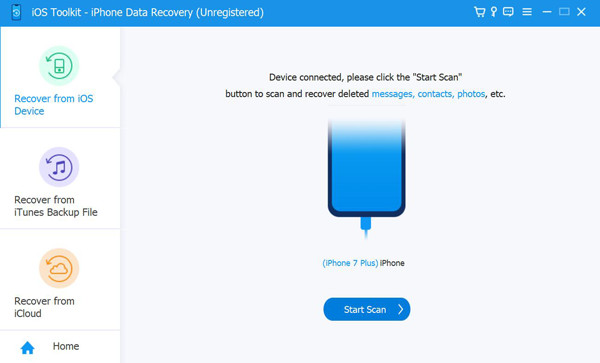
1. lépésCsatlakozzon iPhone-jához
Futtassa a legjobb üzenet-helyreállító szoftvert. Ezután csatlakoztassa iPhone-ját a számítógépéhez egy Lightning-kábellel. Válassza a „Visszaállítás iOS-eszközről” lehetőséget a bal oldalsávon, majd kattintson a „Beolvasás indítása” gombra.
Tippek
Ha a rendszer kéri, kövesse a képernyőn megjelenő utasításokat a számítógép megbízhatóságának elismeréséhez.
2. lépésA törölt Facebook-üzenetek megtekintése
Ha az adatok szkennelése befejeződött, válassza a "Csak töröltek megjelenítése" lehetőséget a felület tetején található legördülő listából. Mostantól elolvashatja a törölt Facebook-üzeneteket, SMS-eket és egyebeket.
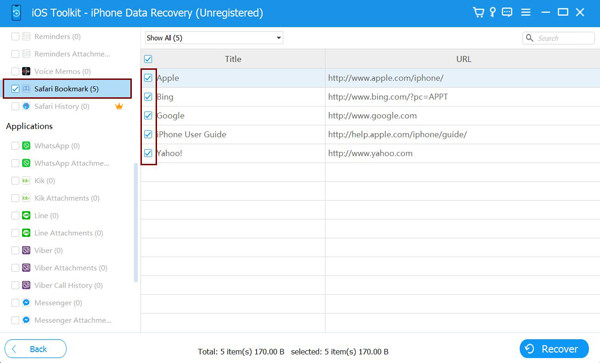
3. lépésA törölt üzenetek lekérése
Ha később meg szeretné tekinteni az üzeneteket, jelölje ki őket, és kattintson a „Visszaállítás” gombra. Állítson be egy kimeneti mappát, majd kattintson a „Visszaállítás” gombra.
A törölt üzenetek visszaállítása a Messenger for Android alkalmazásban
Android-felhasználók számára a RecoverGo (Android) megfelelő módja a törölt üzenetek megtekintésének a Messengerben biztonsági mentés nélkül. Ráadásul a felhasználóbarát kialakítás jó választássá teszi a kezdők számára az üzenetek helyreállításához.
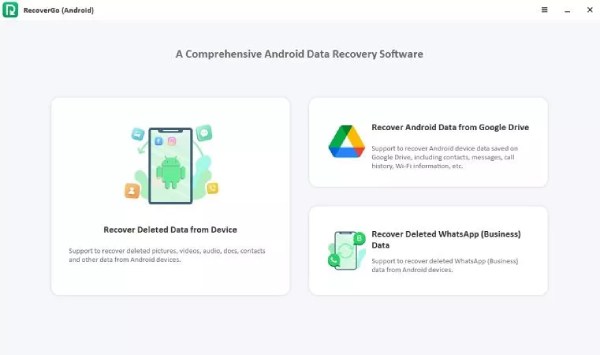
1. lépésCsatlakozzon a telefonhoz
Indítsa el ezt az eszközt a számítógépén, és csatlakoztassa Android-telefonját a számítógéphez USB-kábellel. Ezután kattintson a „Törölt adatok helyreállítása az eszközről” elemre.
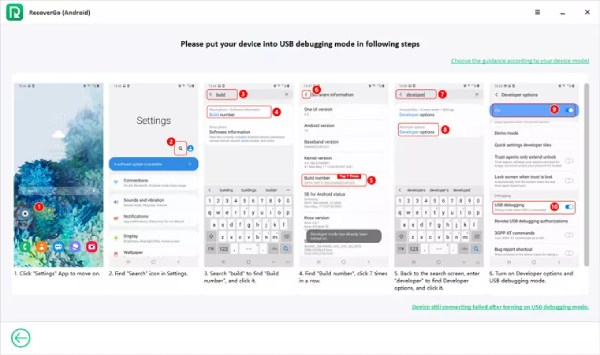
2. lépésLépjen be a hibakeresési módba
Siker után engedélyezned kell a hibakeresési módot az Androidodon. Most pedig bejelölheted a Messengerből helyreállítani kívánt fájltípusokat.
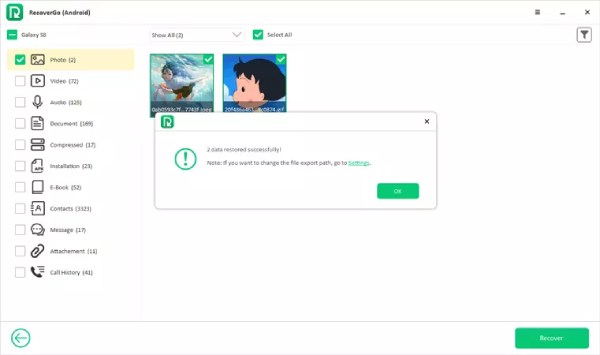
3. lépésAz eltűnt Facebook-üzenetek helyreállítása
Várjon egy kicsit a beolvasás befejezéséhez. És bejelölheti az összes törölt üzenetet, és kattintson a "Visszaállítás" gombra a helyreállítás megkezdéséhez.
GYIK a Messengerben törölt üzenetek visszaállításával kapcsolatban
-
Honnan lehet tudni, hogy valaki törölt-e üzeneteket a Messengeren?
Ha nem találod az üzeneteket vagy a csevegést a Messenger alkalmazásban, az azt jelenti, hogy a másik személy törölte azokat.
-
Mi történik, ha töröl egy csevegést a Messengerben?
Amikor a "Törlés mindenkinek" paranccsal törölsz egy beszélgetést, a másik fél nem kap értesítést. A beszélgetés továbbra is teljes mértékben látható marad a számára. Csak a "Küldés visszavonása" (Törlés mindenkinek) paranccsal értesíted a címzettet az üzenet eltávolításáról. A szokásos beszélgetéstörlés csendes.
-
A Messenger megőrzi a törölt üzeneteket az értesítésekben?
Az Android-felhasználók a törölt üzenetek tartalmát az Értesítési előzményekben találhatják meg (azok számára, akik korábban engedélyezték ezt a funkciót). Ha korábban engedélyezted az e-mail-értesítéseket a Messengerben, akkor az üzenetek előnézetét is megtekintheted a beérkező levelek mappádban.
-
Vissza tudom állítani a törölt üzeneteket, ha egy másik eszközről jelentkezem be?
Igen. A teljes beszélgetések szokásos "Törlés neked" típusú törlése esetén az üzenetek továbbra is megtalálhatók a másik személy eszközén és a Facebook szerverein. Ha bejelentkezel egy másik eszközre, a Messenger nem jeleníti meg őket neked, de nem mindenki számára lettek eltávolítva.
Következtetés
Most a fenti öt módszert használhatod arra, hogy visszaállíthatja a törölt üzeneteket a Facebook MessengerbenA beépített funkciók lehetővé teszik az elveszett üzenetek gyors visszaszerzését. Ha ezek nem működnek, megpróbálhatja 4Easysoft iPhone Data Recovery az iPhone-odon. És az üzenetet adatfelülírás vagy adatvesztés nélkül visszaállíthatod.
100% Biztonságos
100% Biztonságos
