
iPhone/iPad/iPod adatok biztonsági mentése és visszaállítása szelektíven és biztonságosan adatvesztés nélkül.
Hogyan készítsünk biztonsági másolatot és állítsunk vissza WhatsApp üzeneteket Androidon és iPhone-on

általa megosztva Alvin Cantero nak nek iOS biztonsági mentés és visszaállítás 2026. május 12.
Lehet, hogy új telefonod van, a régi összeomlott, vagy véletlenül visszaállítottad a gyári beállításokra, és hirtelen eltűntek az összes WhatsApp-csevegésed, képed és hangüzeneted. Ne ess pánikba! Ez az útmutató megmutatja, hogyan... WhatsApp üzenetek biztonsági mentése és könnyedén visszaállíthatod őket, így minden fontos beszélgetésedet és médiatartalmadat biztonságban tudhatod, bármi is történjen a telefonoddal.
Útmutató lista
1. rész: Egy kattintással elérhető megoldás az összes WhatsApp üzenet biztonsági mentéséhez 2. rész: Hogyan készítsünk biztonsági másolatot a WhatsApp üzenetekről a Google Drive-ra 3. rész: Hogyan készítsünk biztonsági másolatot a WhatsApp üzenetekről az iCloudba 4. rész: Hogyan lehet visszaállítani a WhatsApp üzeneteket a telefon alaphelyzetbe állítása után 5. rész: WhatsApp biztonsági mentés – GYIK1. rész: Egy kattintással elérhető megoldás az összes WhatsApp üzenet biztonsági mentéséhez
A WhatsApp-üzenetek manuális biztonsági mentése időigényes lehet, ha nagy mennyiségű csevegési előzményed van fényképekkel, videókkal és fájlokkal. Hogyan készíthetek könnyedén biztonsági másolatot az üzenetekről a WhatsAppban? 4Easysoft iOS Data Backup and Restore gyors, biztonságos és egyetlen kattintással elérhető megoldást kínál az összes WhatsApp-üzenet biztonsági mentésére közvetlenül az iOS-eszközödről a számítógépedre. A WhatsApp-adatok mellett támogatja a fényképek, hívásnaplók, zenék, Kik-adatok és számos más fájltípus biztonsági mentését is.

Gyorsan mentse és állítsa vissza WhatsApp üzeneteit kötegekben.
Több mint 20 adattípus átvitelének támogatása iOS-eszközök és számítógépek között.
Tetszés szerint megtekintheti és szelektíven mentheti az adatokat.
Biztosítson titkosított módot a biztonsági mentés biztonságának védelme érdekében.
100% Biztonságos
100% Biztonságos
Hogyan készítsünk egyszerű biztonsági másolatot az üzenetekről a WhatsAppon:
1. lépésIndítsa el a szoftvert a számítógépén, és válassza ki az "iOS Data Backup" módot a fő felületen. Csatlakoztassa iOS-eszközét a számítógéphez USB-kábellel.

2. lépésKattintson a "Normál biztonsági mentés" vagy a "Titkosított biztonsági mentés" módra. Ha adatvédelmi aggályai vannak, válassza a "Titkosított biztonsági mentés" módot adatai védelme érdekében.

3. lépésTekintse meg és jelölje ki a menteni kívánt WhatsApp üzeneteket, majd kattintson a "Tovább" gombra a biztonsági mentés létrehozásához.
2. rész: Hogyan készítsünk biztonsági másolatot a WhatsApp üzenetekről a Google Drive-ra
Android-felhasználók könnyedén készíthetnek biztonsági másolatot WhatsApp-üzeneteikről a Google Drive-ra. Előtte győződjenek meg arról, hogy Android-eszközük össze van kapcsolva egy Google-fiókkal, és van elég szabad hely a Google Drive-on a biztonsági mentés tárolásához.
Hogyan készítsünk biztonsági másolatot a WhatsApp üzenetekről Androidon:
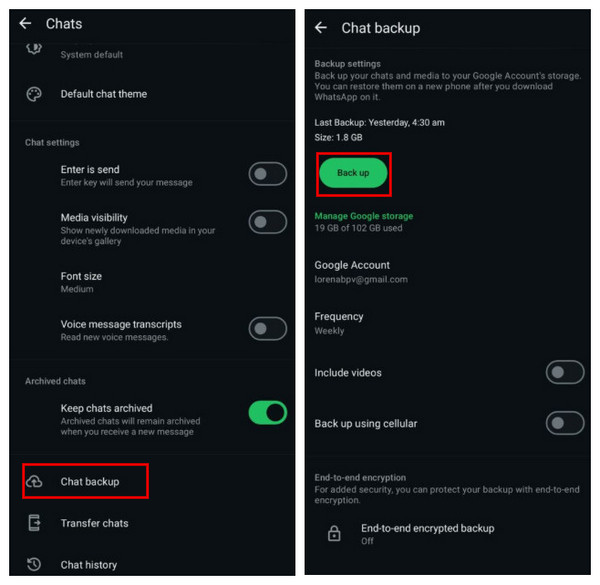
1. lépésNyisd meg a WhatsAppot a készülékeden, és koppints a jobb felső sarokban található három függőleges pontra a WhatsApp menü megnyitásához.
2. lépésVálassza a "Beállítások" lehetőséget a legördülő menüből.
3. lépésKoppintson a "Csevegések" elemre, és válassza a "Csevegés biztonsági mentése" lehetőséget.
4. lépésKoppintson a "Biztonsági mentés a Google Drive-ra" lehetőségre. Kiválaszthatja, hogy videókat is ment-e, és kiválaszthatja a WhatsApp automatikus napi, heti vagy havi biztonsági mentésének gyakoriságát.
5. lépésVálaszd ki a biztonsági mentéshez használni kívánt Google-fiókot. A biztonsági mentés megkezdéséhez kattints a "Biztonsági mentés" gombra.
3. rész: Hogyan készítsünk biztonsági másolatot a WhatsApp üzenetekről az iCloudba
iPhone-felhasználók számára a WhatsApp egy másik lehetőséget kínál a csevegések iCloudon keresztüli biztonsági mentésére. Győződjön meg róla, hogy iPhone-ja stabil Wi-Fi hálózathoz csatlakozik, és aktív iCloud-fiókba van bejelentkezve. Ezenkívül ellenőrizze, hogy elegendő iCloud-tárhellyel rendelkezik-e a biztonsági mentéshez.
Hogyan készítsünk biztonsági másolatot a WhatsApp üzenetekről iPhone-on:
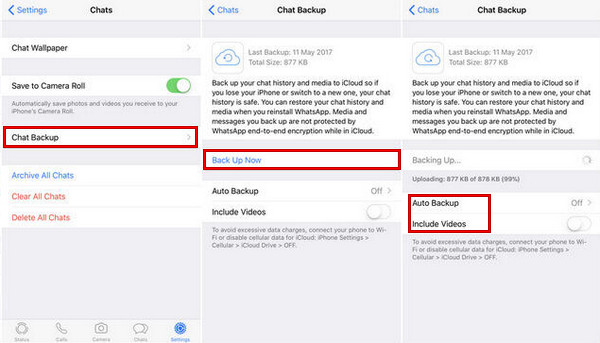
1. lépésNyisd meg a WhatsAppot az iPhone-odon. Koppints a Beállítások elemre a jobb alsó sarokban.
2. lépésKoppintson a "Csevegések" lehetőségre, majd válassza a "Csevegés biztonsági mentése" lehetőséget.
3. lépésVálassza az "Automatikus biztonsági mentés" lehetőséget, ha napi, heti vagy havi automatikus biztonsági mentési ütemtervet szeretne beállítani.
Válaszd a "Videók hozzáadása" lehetőséget, ha biztonsági másolatot szeretnél készíteni a WhatsApp képekről és üzenetekről, de ez növeli a fájlméretet, és több iCloud tárhelyet igényel.
Engedélyezd a "Végponttól végpontig titkosított biztonsági mentés" funkciót, hogy jelszót adhass a WhatsApp biztonsági mentéseidhez.
4. lépésKoppintson a "Biztonsági mentés most" gombra a WhatsApp-üzenetek biztonsági másolatának létrehozásához.
4. rész: Hogyan lehet visszaállítani a WhatsApp üzeneteket a telefon alaphelyzetbe állítása után
Eltűntek a WhatsApp üzeneteid egy idő után? telefon alaphelyzetbe állítása? Ez általában azért történik, mert a gyári beállítások visszaállítása törli az összes helyi csevegési adatot. Szerencsére, ha korábban engedélyezte a biztonsági mentést, akkor néhány lépésben visszaállíthatja WhatsApp-üzeneteit egy biztonsági mentésből.
A biztonsági mentés visszaállítása felülírja az aktuális WhatsApp-csevegéseket. Ha nem a gyári beállítások visszaállítása után állítod vissza a tartalmakat, mindenképpen készíts előzetesen biztonsági másolatot a legújabb üzeneteidről.
WhatsApp üzenetek szelektív visszaállítása
A WhatsApp-üzeneteket a következővel is visszaállíthatod: 4Easysoft iOS Data Backup and Restore. Ez a szoftver rugalmas megoldást kínál, amely lehetővé teszi a biztonsági mentési fájlok előnézetét, és csak a szükséges adatok visszaállítását.
1. lépésCsatlakoztassa iOS-eszközét a számítógéphez, és válassza az "iOS Data Restore" lehetőséget a felületen.
2. lépésAz összes elérhető biztonsági mentési fájl és azok részletes adatai megjelennek a képernyőn.

3. lépésVálasszon egy biztonsági mentést, és kattintson a "Megtekintés most" gombra a tartalom böngészéséhez. Válassza a "WhatsApp és mellékletek" lehetőséget a csevegési előzmények visszaállításához.

WhatsApp üzenetek visszaállítása a Google Drive-ról
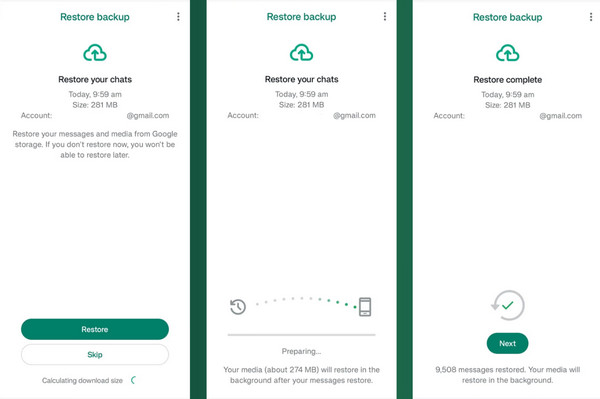
1. lépésTelepítse újra a WhatsAppot a Google Play Áruházból, és koppintson a "Tovább" gombra.
2. lépésNyisd meg ezt az alkalmazást, és ellenőrizd a telefonszámodat. Jelentkezz be ugyanazzal a Google-fiókkal, amelyet a biztonsági mentéshez használtál. Amikor a rendszer kéri, koppints a "Visszaállítás" gombra a WhatsApp-üzenetek visszaállításához.
3. lépésVárja meg, amíg a visszaállítási folyamat befejeződik, majd koppintson a "Tovább" gombra.
WhatsApp üzenetek visszaállítása az iCloudból
Ha biztonsági másolatot készítettél a WhatsApp-csevegéseidről az iCloudba, könnyen visszaállíthatod azokat az eszközödre. Kérjük, vedd figyelembe, hogy az iCloud biztonsági mentések 180 napig őrződnek meg. Ha ezen időszak után próbálod meg visszaállítani a fájlokat, előfordulhat, hogy a "Biztonsági mentés lejárt" hibaüzenet jelenik meg.
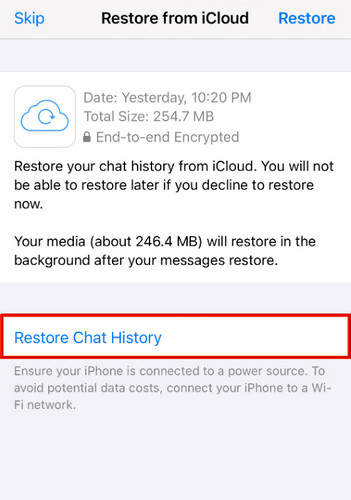
1. lépésTelepítsd újra a WhatsAppot az App Store-ból.
2. lépésNyisd meg a WhatsAppot, és ellenőrizd a telefonszámodat. Győződj meg róla, hogy ugyanazzal az Apple ID-val jelentkeztél be, amelyet a biztonsági mentéshez használtál.
3. lépésKoppintson a "Csevegési előzmények visszaállítása" lehetőségre, amikor a rendszer kéri. Várjon, amíg a folyamat befejeződik. A csevegések és a képek automatikusan visszaállnak.
5. rész: WhatsApp biztonsági mentés – GYIK
-
Hogyan lehet WhatsApp üzeneteket átvinni Androidról iPhone-ra?
A WhatsApp mostantól egy platformfüggetlen átviteli funkciót kínál, amely lehetővé teszi a csevegések áthelyezését Androidról iPhone-ra. A funkció használatához győződjön meg arról, hogy iPhone-ján iOS 15.5 vagy újabb rendszer fut, Android-eszközén pedig legalább Android 5 (Lollipop) vagy újabb rendszer. Alternatív megoldásként használhat egy professzionális, harmadik féltől származó eszközt is. WhatsApp csevegések átvitele Androidról iPhone-ra ezen korlátozások nélkül.
-
Miért nem ismeri fel a WhatsApp a Google Drive biztonsági mentésemet?
A WhatsApp több okból is előfordulhat, hogy nem észleli a biztonsági mentést: (1) Más Google-fiókot vagy telefonszámot használsz. (2) A biztonsági mentés törölve lett vagy lejárt. (3) Instabil az internetkapcsolatod.
-
Miért nem jelenik meg az iCloud biztonsági mentésem a WhatsApp-on?
Lehetséges okok: (1) Az iCloud Drive ki van kapcsolva. (2) A WhatsApp nincs engedélyezve az iCloud beállításaiban. (3) Másik Apple ID-vel jelentkezett be. (4) A biztonsági mentés hiányos vagy sérült volt.
Következtetés
A WhatsApp-csevegések, például üzenetek, fotók vagy hangjegyzetek elvesztése egyike azoknak a dolgoknak, amelyek fontosságát csak akkor vesszük észre, ha hirtelen eltűnnek. De most gyorsan megteheti... WhatsApp üzenetek biztonsági mentése és visszaállítása a Google Drive, az iCloud vagy egy harmadik féltől származó eszköz használatával. Miután a csevegésekről biztonsági másolat készült, nem kell aggódnod a fontos emlékek elvesztése miatt!
100% Biztonságos
100% Biztonságos
