
Helyezze vissza az összes adatot iOS-eszközeiről, az iTunes és az iCloud biztonsági másolatáról.

2 módszer az iPhone hardveres újraindítására (iPhone 8–17 és régebbi)

általa megosztva Alvin Cantero nak nek iOS helyreállítás 2026. április 17.
Minden iPhone-felhasználó szembesül azzal a pillanattal, amikor egy egyszerű kikapcsolás nem működik, különösen olyan esetekben, mint például a lefagyott képernyő vagy az érintőfelület nem reagálása. Ehhez újraindíthatod a dolgokat, ha tudod, hogyan... iPhone kemény újraindítása. Bár a folyamat egyszerű, a konkrét lépések attól függenek, hogy melyik modellt használod. Így a mai útmutatóban két bevált módszert mutatunk be az iPhone modellek visszaállításának kényszerítésére, valamint tippeket és összehasonlításokat adunk az iPhone visszaállításával kapcsolatban.
Útmutató lista
Az iPhone 8 és újabb modellek hard resetelése iPhone 7/7 Plus és 6/6s-nél régebbi modellek hard resetelése Bónusz tippek az adatok helyreállításához az iPhone kemény alaphelyzetbe állítása után A különbség az újraindítás, a hardveres visszaállítás és a gyári beállítások visszaállítása közöttAz iPhone 8 és újabb modellek hard resetelése
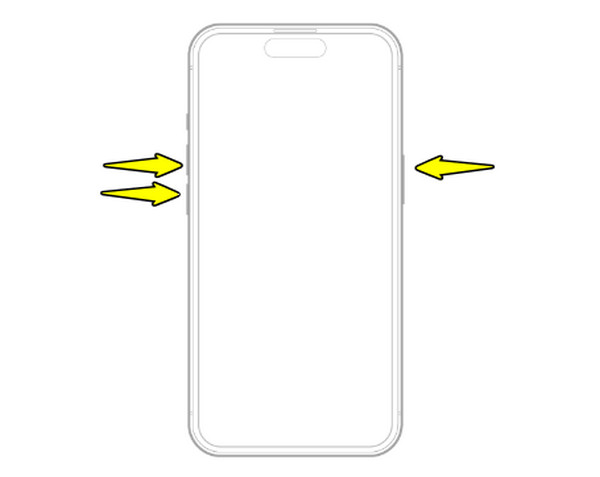
Amikor egy egyszerű újraindítás sikertelen, a hard reset a legmegbízhatóbb módja az eszköz hardverének újraindítására. Ez nem törli az adatokat, de arra kényszeríti a processzort, hogy gyorsan újrainduljon a rendszerhibák kiküszöbölése érdekében. A modern, Home gomb nélküli iPhone-ok speciális lépésekkel rendelkeznek a hibák kiküszöbölésére. Tehát az iPhone 8 és a legújabb sorozatú készülékek hard restartjának megkönnyítése érdekében itt vannak a használandó konkrét kombinációk:
1. lépésGyorsan nyomja meg és engedje el a "Hangerő fel" gombot, és ismételje meg ugyanazt a műveletet a "Hangerő le" gombbal.
2. lépésEzután nyomd meg és tartsd lenyomva a "Bekapcsoló" gombot, amíg a képernyő elsötétül, és meg nem jelenik az Apple logó.
iPhone 7/7 Plus és 6/6s-nél régebbi modellek hard resetelése
A klasszikus kialakításhoz képest, ha iPhone 7-et vagy 6/6s-nél régebbi készüléket használsz, a hard reset a képernyő alján található fizikai Home gombtól függ. Itt meg kell határoznod az adott modelled elrendezését, mivel a rossz gombkombinációk használata képernyőképet vagy hangerőváltozást eredményezhet. A következő lépésekkel kényszerítheted ki a hardveres resetet az adott modelled alapján: indítsa újra az iPhone-t:
Az iPhone 7 és 7 Plus hard resetelése:
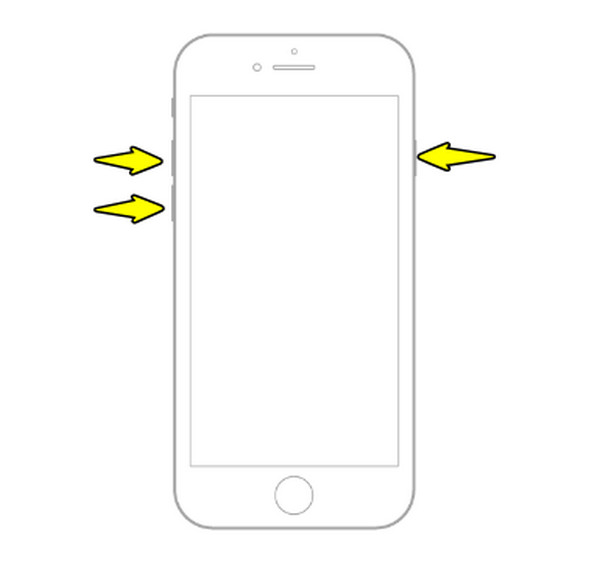
1. lépésTartsa lenyomva a "Hangerő csökkentése" és a "Bekapcsoló" gombot egyszerre körülbelül 10 másodpercig.
2. lépésCsak akkor engedd el a gombokat, ha az Apple logó megjelenik a képernyőn.
iPhone 6s, SE (1. generáció) és régebbi készülékek hard resetelése:
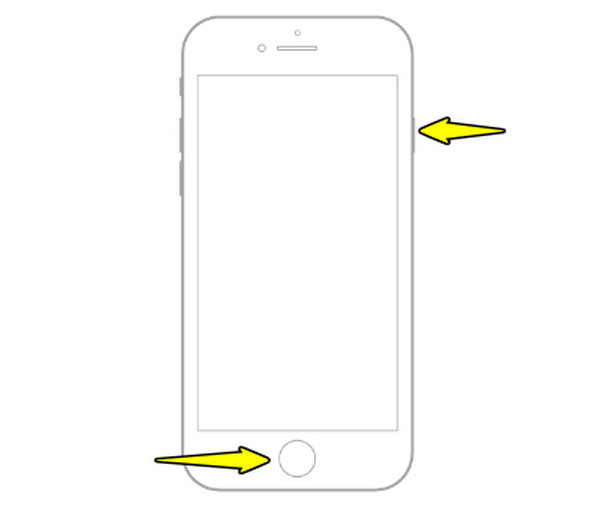
1. lépésKeresd meg az előlapon a "Home" gombot, a tetején vagy oldalán pedig a "Power" gombot.
2. lépésTartsa lenyomva mindkettőt, amíg a képernyő elsötétül, és meg nem jelenik az Apple logó.
Bónusz tippek az adatok helyreállításához az iPhone kemény alaphelyzetbe állítása után
Bár az iPhone hard resetje általában biztonságos a fájljaid számára, néha a váratlan összeomlások adatvesztéshez vezethetnek. Ezért a digitális életed biztonságának garantálása érdekében bölcs dolog, ha készen állsz egy helyreállítási módszerre: 4Easysoft iPhone Data Recovery. Ez a szoftver leegyszerűsített módot kínál iOS-eszköze védelmére azáltal, hogy olyan biztonsági mentéseket hoz létre, amelyek könnyebben hozzáférhetők, mint a felhőalapú alternatívák. Ezenkívül lehetővé teszi bizonyos fájlok előnézetét a visszaállítás előtt, így teljes mértékben szabályozhatja, hogy mi kerüljön vissza iPhone-jára. Ez egy könnyű, mégis hatékony eszköz, amely az összes legújabb iOS-verziót és hardvermodellt lefedi.

Gyorsan rögzítsd az összes iOS-adatodat a számítógépedhez egyetlen csipesszel.
Tekintse meg és válassza ki a helyreállítandó fájlokat a teljes eszköz érintése helyett.
Titkosított biztonsági mentési mód a bizalmas információk jelszó mögé helyezéséhez.
Az adatok gyors és biztonságos szkennelése, biztosítva, hogy ne vesszenek kárba a meglévő fájlok.
100% Biztonságos
100% Biztonságos
1. lépésKezd azzal, hogy elindítod a 4Easysoft iPhone Data Recovery programot a számítógépeden. Csatlakoztasd a számítógépet egy megbízható USB-kábellel. A helyreállítási folyamat folytatásához oldd fel az iPhone képernyőjét, és koppints a "Megbízható" elemre, hogy hozzáférést biztosíts az eszközödhöz.

2. lépésA főképernyőn lépjen az "iPhone Data Recovery" menüpontra, és válassza a "Recover from iOS Device" módot. Miután kiválasztotta, kattintson a "Start Scan" gombra a vizsgálat megkezdéséhez, és keresse meg a hard reset során elveszett fájlokat.

3. lépésA vizsgálat befejezése után az adatok típus szerint lesznek kategorizálva. Egyszerűen lépjen a fájlkategóriába az előnézethez, például videók, képek, üzenetek stb. Válassza ki a visszaállítani kívánt fájlt, és kattintson a "Visszaállítás" gombra az exportáláshoz és biztonságos mentéshez.

100% Biztonságos
100% Biztonságos
A különbség az újraindítás, a hardveres visszaállítás és a gyári beállítások visszaállítása között
Végül, a jövőbeni zavarok elkerülése érdekében érdemes kategorizálni az iPhone kezelése során előforduló különböző visszaállítási típusokat. A megfelelő megközelítés attól függ, hogyan viselkedik az iOS-eszköz, és hogy biztonságban szeretné-e tartani személyes adatait. Míg egy egyszerű újraindítás elegendő a kisebb hibákhoz, a komolyabb lefagyásokhoz több visszaállítási módszer is elegendő. A különbségek ismerete biztosíthatja, hogy eszköze teljesítménye hirtelen adatvesztés nélkül is megmaradjon.
Íme egy gyors összehasonlítás az Újraindítás, a Hard Reset és a ... között. iPhone gyári visszaállítása:
| Funkció | Normál újraindítás | Hard Reset (Kényszerített újraindítás) | Gyári beállítások visszaállítása |
| Fő felhasználási eset | Apróbb hibák vagy alkalmazáskésés. | Nem reagáló gombok vagy lefagyott képernyők. | Mély rendszerhibák javítása. |
| Nehézségi szint | Könnyen | Mérsékelt | Fejlett |
| Adathatás | Semmilyen adat nem törlődik. | Semmilyen adat nem törlődik. | Törli az összes adatot és beállítást. |
| Eszközállapot | Az iPhone-nak reszponzívnak kell lennie. | Az iPhone nem reagálhat. | Az iPhone-nak feloldottnak és hozzáférhetőnek kell lennie. |
Következtetés
A módszer elsajátítása hard reset vagy kényszerített újraindítás iPhone Ez minden felhasználó számára létfontosságú készség, amelynek célja, hogy a lefagyott képernyő ne zavarja meg a napját. Ma megtanultad a modern, Face ID-val rendelkező iPhone-ok és a régebbi, fizikai Home gombbal rendelkező modellek lépéseit. Emellett megértetted az újraindítás, a hard reset és a gyári beállítások visszaállítása közötti egyértelmű különbségeket. Bár az iPhone hard resetelése biztonságos eljárás, néha összeomlások léphetnek fel, ezért nyugodt lehetsz a ... 4Easysoft iPhone Data Recovery. Ez az eszköz gyorsan átvizsgálja az eszközödet, és egy nagyobb rendszerhiba után visszaállítja az elveszett fényképeket, videókat, üzeneteket és egyebeket. Biztonságban tarthatsz mindent ezzel a segédprogrammal még ma!
100% Biztonságos
100% Biztonságos
