

Megbízható videó konverter, szerkesztő és tömörítő a mindennapi feladatokhoz.

Hogyan találd meg a megfelelő Instagram sztori méretet? Tudd meg itt!

általa megosztva Paula Pailaga nak nek Videó/hang szerkesztése 2025. dec. 19.
A megnyújtott képek és az elmosódott feltöltések elkerülése érdekében ki kell találnod, hogy helyes Instagram Story méret feltöltés előtt. Így a tartalmad éles és nem kívánt vágásoktól mentes lehet. Ez az útmutató tehát mindent lebont, amit az Instagram Story méretéről tudni kell, a megfelelő beállításoktól kezdve a megfelelő eszközökig, hogy a történeteid minden alkalommal zökkenőmentesen töltődjenek fel.
Útmutató lista
Az Instagram-sztorik alapvető fájlméret-követelményei Az Instagram Story méreteinek beállítása Windows és Mac rendszeren Hogyan állítsuk be az Instagram történet méreteit iPhone-on Kapwing - Online vágóeszköz Instagram Story előbeállításokkal Clido - Gyors online vágó automatikus 9:16-os kimenettel Instagram-sztorik biztonsági margói és szövegelhelyezéseAz Instagram-sztorik alapvető fájlméret-követelményei
Mielőtt bármilyen tartalmat feltöltenél az Instagram-sztorijaidba, elengedhetetlen megértened a platform fájlirányelveit. Ezek a követelmények biztosítják, hogy a fotód vagy videód megfelelően jelenjen meg, gyorsan töltődik be, és megőrzi a jó vizuális minőséget. Tehát tekintsd meg alább az Instagram-sztorik videóméretének alapvető követelményeit:
• Képarány: 9:16/Függőleges tájolás
• Ajánlott felbontás: 1080 x 1920 felbontás a legjobb képtisztaság érdekében
• Minimális felbontás: 720 x 1280 képpont
• Maximális videóméret: Akár 4 GB Instagram-sztorinként
• Videó maximális hossza: 15 másodperc történetszegmensenként
• Támogatott videóformátum: MP4 és MOV
• Támogatott fotóformátum: JPG vagy PNG
• Ajánlott videókodek: H.264 a zökkenőmentes lejátszáshoz
Az Instagram Story méreteinek beállítása Windows és Mac rendszeren
4Easysoft Total Video Converter Az Instagram Story méretét előre elkészített beállításokkal állíthatod be. Az átméretezésen túl vágást, forgatást, körbevágást és effektusok beállítását is kínálja. Így a tartalmad professzionális és kifinomult megjelenésű lesz. Intuitív kezelőfelületének köszönhetően a kezdők is könnyedén elvégezhetik a feladatokat, miközben kihasználhatják a testreszabható beállítások előnyeit. Ezenkívül hatékonyan dolgozza fel a videókat, így még a nagyobb fájlok is gyorsan átméretezhetők és exportálhatók.

Videókat és képeket átméretezhet 9:16 Instagram Story méretre.
Kiváló minőségű kimenetet biztosít a teljes átméretezési folyamat során.
Több mint száz formátumot lefed, beleértve az MP4-et, MOV-ot, AVI-t, MKV-t stb.
Más beállítások testreszabása, például a formátum, a minőség, a képkockasebesség és egyebek.
100% Biztonságos
100% Biztonságos
1. lépésIndítsa el a 4Easysoft Total Video Converter programot a számítógépén. Kattintson a „Fájlok hozzáadása” gombra a videó vagy kép importálásához.

2. lépésA szerkesztőfelület megnyitásához válaszd a „Szerkesztés” gombot. Most a „Forgatás és vágás” részekben válaszd a „9:16” képarányt, majd szükség esetén állítsd be a vágási keretet a tartalom tökéletes elhelyezéséhez. A következő részekben bármilyen opcionális szerkesztést alkalmazhatsz, például effektusokat, feliratokat, zenét és egyebeket adhatsz hozzá.

3. lépésVisszatérve a főképernyőre, válaszd ki a kimeneti formátumot a „Formátum” legördülő menüből. Kattints az „Összes konvertálása” gombra az átméretezett, történethez használható videofájl mentéséhez.

100% Biztonságos
100% Biztonságos
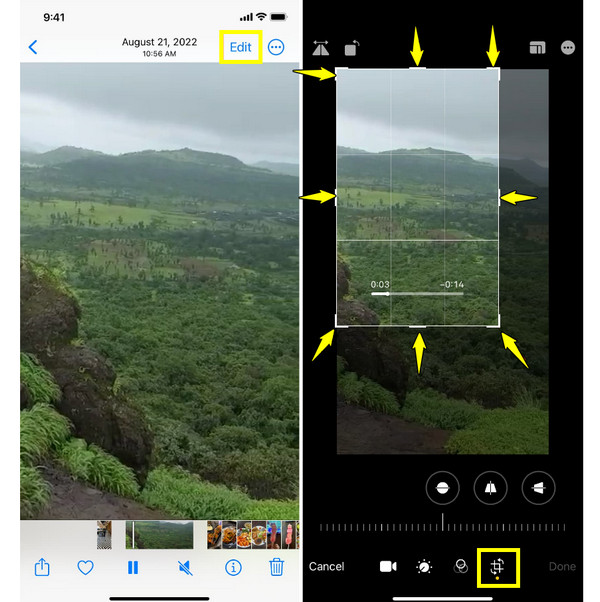
Hogyan állítsuk be az Instagram történet méreteit iPhone-on
Mielőtt más módszereket is felfedeznénk, szerencsére az iPhone beépített eszközökkel és egyszerű alkalmazásalapú opciókkal rendelkezik, amelyek segítenek az Instagram Story méretének beállításában. Akár függőleges klipet szeretnél előkészíteni, akár egy képet módosítani, az alábbi lépések bemutatják, hogyan módosíthatod az Instagram Story méretét, hogy a történeted minden alkalommal tökéletesen feltöltődjön.
1. lépésNyisd meg a „Fotók” alkalmazást. Válaszd ki az átméretezni kívánt videót vagy képet. Koppints a jobb felső sarokban található „Szerkesztés” gombra. Válaszd ki a „Vágás” gombot, majd a „Képarány” lehetőséget, és válaszd a „9:16” lehetőséget.
2. lépésKezdje el a keret beállítását a videó/kép húzásával vagy nagyításával, majd koppintson a „Kész” gombra a kívánt átméretezett média mentéséhez.
3. lépésTöltsd fel az Instagram Stories-ba, és bele fog férni a keretbe.
Kapwing - Online vágóeszköz Instagram Story előbeállításokkal
Eközben a Kapwing egy online vágóeszköz, amellyel könnyedén átméretezheted az Instagram-sztoridat anélkül, hogy manuálisan kellene módosítanod a méreteket. Teljesen online működik, így… videó vágása Instagramra, akár asztali számítógépen, akár böngészőben szerkeszted.
1. lépésNyisd meg a Kapwingot, és válaszd az „Átméretezés” vagy a „Vászon” eszközt. Importáld a fotódat vagy videódat a „Feltöltés” gombra kattintva, vagy a munkaterületre húzással.
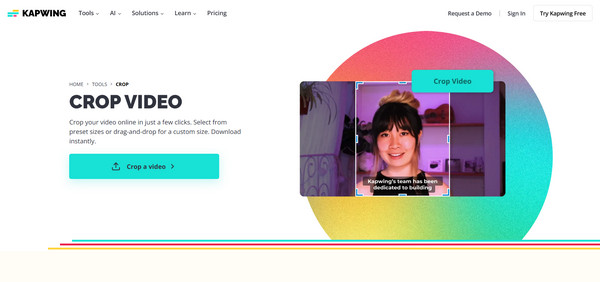
2. lépésA „Vászon” méretbeállítások közül válaszd ki a „9:16 Instagram Story” arányt. Pozicionáld át a tartalmat, amíg a kívánt módon el nem illeszkedik. Szükség szerint opcionális szerkesztéseket is alkalmazhatsz.
3. lépésKattintson az „Exportálás” gombra, válassza ki a minőségi beállításokat, és töltse le a fájlt.
Clido - Gyors online vágó automatikus 9:16-os kimenettel
Megjegyzendő, hogy a Clido gyors és egyszerű vágásra készült, és automatikusan felajánlja a megfelelő Instagram Story méretet a gyors beállításhoz. Online dolgozza fel a fájljaidat, így az eszközöd nem fog akadozni vagy lelassulni, még nagyobb videók feldolgozásakor sem.
1. lépésKeresd meg a Clido's Crop weboldalát a böngésződben. Ha bejelentkeztél, kattints a „Fájl kiválasztása” gombra a médiafájlok feltöltéséhez az eszközödről vagy a felhőalapú tárhelyről.
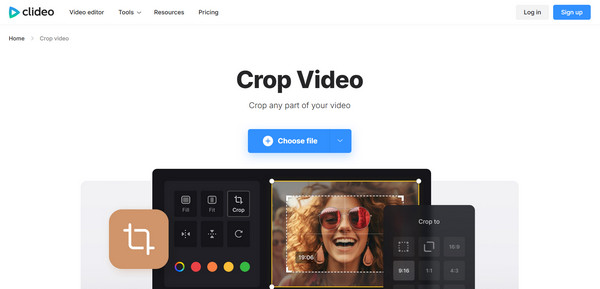
2. lépésA képarány-beállítások közül válaszd a „9:16” értéket az Instagram-sztorikhoz. Állítsd be a vágási keretet a megtartani kívánt terület kiemeléséhez, tekintsd meg az eredményt, és végezd el a végső szerkesztést.
3. lépésMost kattintson az „Exportálás” gombra a kivágott Instagram Story videofájl mentéséhez.
Clido - Gyors online vágó automatikus 9:16-os kimenettel
Mindezek után az Instagram Story megfelelő méretének kiválasztásával kapcsolatban fontos megérteni a biztonsági margókat, és a szöveg elhelyezését is védeni. Mivel a történeteket különböző képernyőméreteken tekintheti meg, a szöveg vagy bármilyen fontos elem túl közel helyezése az oldal széléhez levágást eredményezhet. Íme, mit kell tennie annak érdekében, hogy a tartalma minden eszközön teljesen látható és professzionális megjelenésű maradjon.
• Felső margó. A szöveg és az elemek legalább 250 képpont távolságra legyenek a tetejétől az átfedés elkerülése érdekében.
• Alsó margó. Hagyj 250 képpontot alul, hogy elkerüld a doboz, a válaszgombok vagy a linkek zavarását.
• Oldalsó margó: Méretenként legalább 150 képpontosnak kell lennie, hogy elkerülje a különböző méretek miatti levágást.
• Központi terület.: A képernyő középső részét használd a fő vizuális elemekhez, képekhez vagy szöveghez, amelyekre szeretnéd, hogy a nézők figyelmét irányítsák.
• Betűméret és olvashatóság. Olyan betűméreteket válasszon, amelyek kis és nagy képernyőn is olvashatók maradnak.
Következtetés
A jobb oldali Instagram Story méretek, videóid és fotóid élesek és nem kívánt vágásoktól mentesek maradhatnak. Ha a fenti videóvágók és -szerkesztők közül egy átfogó asztali megoldásra vágysz, amely ötvözi az átméretezést, a formátumkonvertálást és a további szerkesztési lehetőségeket, 4Easysoft Total Video Converter kiemelkedik. Lehetővé teszi az Instagram-sztorik méretének gyors módosítását a kiváló minőség megőrzése mellett, így teljes kontrollt biztosít a tartalmaid felett. Biztosítja, hogy a történeteid vizuálisan lebilincselőek és pillanatok alatt feltöltésre készek legyenek.
100% Biztonságos
100% Biztonságos
