
Tömörítse a videókat GB-ról MB-ra, és megőrizze eredeti minőségét az AI technológiával
4 módszer a videó képarányának megváltoztatására vágással/vágás nélkül

általa megosztva Aira Lesly Escoto nak nek Videó/hang szerkesztése 2026. április 3.
Amikor tudod, hogyan kell videó képarányának módosítása, könnyebben megakadályozhatod, hogy a videód levágódjon vagy megszakadjon, fekete sávokkal jelenjen meg, vagy megnyújtva nézzen ki a közösségi média platformokon a kívánt képarányok betartása mellett. De mi van, ha nem tudod, hogyan csináld? Nos, folytasd a bejegyzés olvasását, mert segíthet! Ez a bejegyzés négy egyszerű módszert mutat be a videó méretének és képarányának megváltoztatására asztali gépen, böngészőben és mobilon! Fedezd fel mindegyiket alább.
Útmutató lista
Képarány alkalmazás és platform specifikációk Könnyedén módosíthatja a videót bármilyen képarányra Windows és Mac rendszeren Hogyan módosíthatjuk a videó képarányát 2 online módon Hogyan módosíthatjuk a videó képarányát iPhone/Android készülékenKéparány alkalmazás és platform specifikációk
Mielőtt megvizsgálnánk a bejegyzésben ismertetett négy legjobb módszert a videók átméretezésére, hogy azok bármilyen platformhoz illeszkedjenek, először is meg kell értenünk, miért fontosak a képarányok. A videó képaránya a szélesség és a magasság közötti arány, például 16:9, 1:1, 9:16, 4:3 és még sok más. És ez határozza meg, hogyan jelenik meg a videód a különböző platformokon.
Minden platformnak megvannak a preferált képarányai, hogy a videók helyesen jelenjenek meg, akár mobilon, akár asztali számítógépen. A megfelelő képarány kiválasztása biztosítja, hogy a videód professzionálisan nézzen ki, és elkerülje a levágást, a fekete sávokat vagy a nyújtott képeket.
| Platform | Ajánlott képarány |
| Youtube | 16:9 (szélesvásznú) |
| TikTok | 9:16 (függőleges) |
| Instagram-tekercsek | 9:16 (függőleges) |
| Instagram-hírcsatorna | 1:1 (négyzet) |
| 16:9 vagy 1:1 |
Könnyedén módosíthatja a videót bármilyen képarányra Windows és Mac rendszeren
Most, ha a videód nem felel meg a kívánt képaránynak, az egyik legjobb videó képarány-váltó eszköz, amit használhatsz, a professzionális 4Easysoft Total Video Converter. Ez az asztali számítógépes eszköz lehetővé teszi a videó képarányának egyszerű módosítását. Néhány kattintással módosíthatod a videó képarányát 16:9, 4:3, 21:9, 16:10, 5:4, 1:1 és 9:16 értékre. Azért érdemes kipróbálni ezt az eszközt, mert olyan beállításokat is támogat, amelyek lehetővé teszik a videó minőségének és megjelenésének javítását. Ezzel mindenképpen a legjobb verziót hozhatod ki a videódból.

Videód bármilyen képarányhoz igazítható a beépített vágó és előre beállított beállítások segítségével.
Lehetővé teszi a videó elforgatását, vágását, effektek, szűrők, vízjel, hang és felirat hozzáadását.
Videójavító, amely automatikusan javítja a videó felbontását, kontrasztját és egyebeket.
Lehetővé teszi a videók nem kívánt részeinek kivágását.
100% Biztonságos
100% Biztonságos
1. lépésTelepítse a 4Easysoft Total Video Converter programot a számítógépére, majd indítsa el. Ezután kattintson a "Fájlok hozzáadása" gombra a módosítani kívánt videó importálásához.

2. lépésEzután kattints a "Szerkesztés" gombra a "Csillagpálca" szimbólummal. Ezután a "Forgatás és vágás" lapon kattints a "Képarány" legördülő menüre, és válaszd ki a megfelelő képarányt attól a platformtól függően, amelyre optimalizálni szeretnéd a videódat.

3. lépésHa kész, kattintson az "OK" gombra a módosítások mentéséhez. Ezután a videó minőségének javításához kattintson a "Videó javítása" gombra a "Festési paletta" ikonnal. Ezután válassza ki a javítani kívánt beállításokat, majd kattintson a "Mentés" gombra. Előnézetben is megtekintheti, hogyan néz ki.

4. lépésHa elégedett vagy, kattints az "Összes konvertálása" gombra a videó módosított képaránnyal történő mentéséhez. Így használhatod ezt az eszközt a videó képarányának módosításához.

Hogyan módosíthatjuk a videó képarányát 2 online módon
A korábban említett asztali eszközökön kívül online eszközök is rendelkezésre állnak, amelyeket használhat a beállításhoz. Instagram képarány és további platformok. Fedezze fel mindegyiket alább.
1. Clideo
A Clideo egy webalapú eszköz, amellyel könnyedén módosíthatod egy videó képarányát online. Készen álló beállításokat kínál különböző közösségi média platformokhoz, így gyorsan beállíthatod a videód méretét a megfelelőre. Választhatsz egyéni képarányt is, és manuálisan is beállíthatod a videó szélességét és magasságát. Az ingyenes verziója azonban vízjelet ad hozzá, és korlátozhatja az exportálás minőségét.
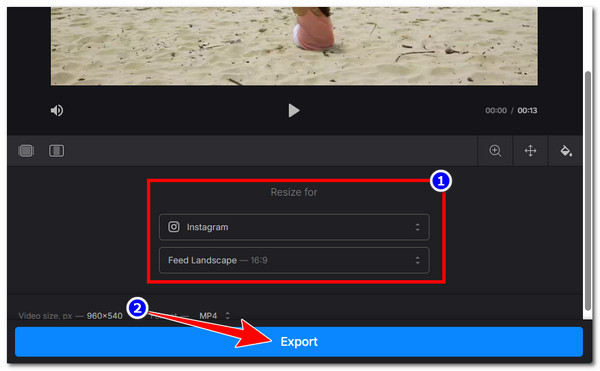
1. lépésLátogass el a Clidoo Video Resizer Online weboldalára, kattints a "Fájl kiválasztása" gombra, és válaszd ki azt a videót, amelynek az importálásához módosítani szeretnéd a képarányát.
2. lépésEzután az "Átméretezés" részben válassz egy képarányt attól függően, hogy melyik platformon szeretnéd közzétenni a videót. Másik lehetőségként manuálisan is megváltoztathatod a képarányt a platformbeállítások alatti adott opció kiválasztásával.
3. lépésHa kész, kattints az "Exportálás" gombra a módosítások mentéséhez és a videó letöltéséhez a módosított képaránnyal. Ennyi! Ezek az egyszerű lépések a videó képarányának megváltoztatásához a Clideo segítségével.
2. VEED
Egy másik online videó képarány-változtató a VEED. Ez előre beállított méreteket kínál a különböző platformokhoz, így gyorsan illeszthetőek a formátumok, például a 16:9, 9:16 vagy 1:1. A videó kerethez való illeszkedését is beállíthatod a nyújtással vagy a vászonhoz való igazítással. Sajnos ugyanez vonatkozik a Clideóra is; ennek az eszköznek az ingyenes verziója tartalmazhat vízjelet és korlátozott exportálási funkciókat. Ha ki szeretnéd próbálni ezt videó képarány-változtatóként, íme az egyszerű lépések:
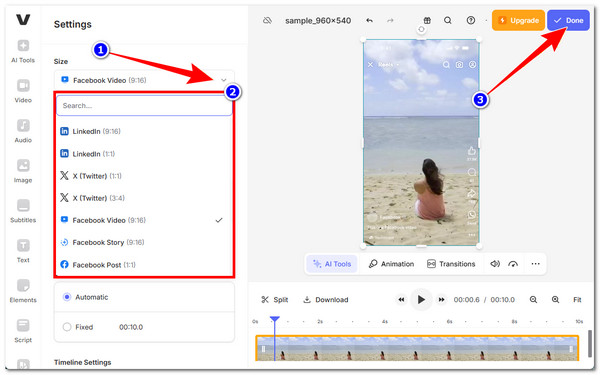
1. lépésNyisd meg a VEED Videó átméretezése weboldalát. Ezután kattints a "Videó átméretezése" gombra. Ezután töltsd fel azt a videót, amelynek a képarányát módosítani szeretnéd.
2. lépésEzután válaszd a bal oldalon található "Beállítások" lehetőséget, kattints a "Méret" legördülő menüre, és válaszd ki a videó kívánt képarányát.
3. lépésHa kész, kattints a "Kész" gombra, majd a "Videó exportálása" gombra a videó exportálásához és mentéséhez az eszközödre. És ennyi!
Hogyan módosíthatjuk a videó képarányát iPhone/Android készüléken
Ha inkább a mobiltelefonodat használod a videó képarányának módosításához, használhatod a korábban bemutatott online eszközöket. Ezeken kívül azonban van egy mobil alapú alkalmazás, amellyel szintén megváltoztathatod a videó képarányát, ez pedig a Filmr, amely iOS és Android rendszeren is elérhető. Ez a felhasználóbarát alkalmazás a legtöbb videószerkesztési igényedet kielégíti, beleértve a videó méretének módosítását a képarány módosításával. Azonban előfordulhat, hogy ezt az alkalmazást nehézkesnek találod egy egyszerű képarány beállításához, mivel először fiókot kell regisztrálnod hozzá. Így kell használni:
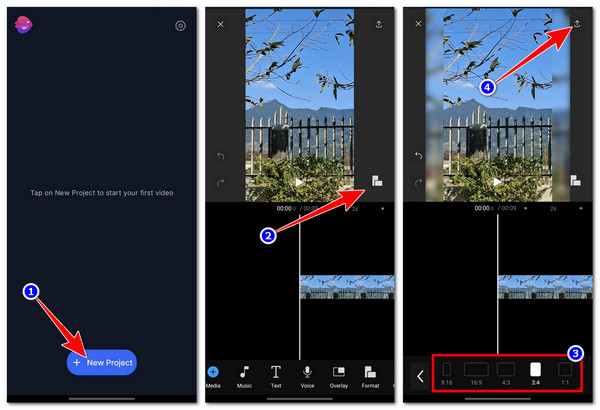
1. lépésTelepítsd és indítsd el az alkalmazást. Ezután koppints az "+ Új projekt" elemre, és importáld a nem megfelelő képarányú videót.
2. lépésEzután koppintson a videó előnézetében a jobb oldalon található "Képarány" ikonra, és válassza ki a kívánt képarányt.
3. lépésHa kész, koppints az "Exportálás" gombra, amelynek jobb felső sarkában "Nyíl" ikon látható, válassz egy felbontást, FPS-t, majd koppints az "Exportálás" gombra. És ennyi!
Következtetés
Ennyi! Ez a négy legjobb módja annak, hogy videó képarányának módosítása asztali gépen, böngészőben és mobilon is. Most, hogy tudod, hogyan módosíthatod egy videó képarányát, könnyebben megakadályozhatod, hogy a videód levágódjon vagy megszakadjon, fekete sávokkal jelenjen meg, vagy megnyújtva nézzen ki a közösségi média platformokon a szükséges képarányok mellett. Mindezek az eszközajánlások valóban működőképesek és hatékonyak, de csak a 4Easysoft Total Video Converter a legjobb szolgáltatást nyújthatja kiváló minőségű eredménnyel! Próbálja ki ezt az eszközt még ma, és ne felejtse el megosztani barátaival.
100% Biztonságos
100% Biztonságos
