
Helyezze vissza az összes adatot iOS-eszközeiről, az iTunes és az iCloud biztonsági másolatáról.

4 módszer a WhatsApp üzenetek helyreállítására biztonsági mentéssel vagy anélkül

általa megosztva Alvin Cantero nak nek iOS helyreállítás 2026. február 6.
A WhatsApp-beszélgetések elvesztése olyan érzés lehet, mintha elveszítenéd a digitális előzményeid egy részét. Akár véletlenül töröltél egy csevegést, akár eszközproblémával találkoztál, megteheted. visszaállíthatja a WhatsApp üzeneteket a következő megoldásokkal. Szerencsére számos helyreállító eszköz és beépített rendszer kínál számos módszert az elveszett üzenetek visszaállítására. Biztonsági mentéssel vagy anélkül, olvasson tovább itt, hogy visszaállítsa a régi WhatsApp-csevegéseket iPhone és Android-eszközein.
Útmutató lista
Hogyan lehet mindenféle WhatsApp üzenetet visszaállítani biztonsági mentés nélkül Hogyan lehet ingyen visszaállítani a WhatsApp üzeneteket az iCloudból Android visszaállítja a WhatsApp üzeneteket a Google Drive-ból WhatsApp üzenetek visszaállítása az Android helyi biztonsági mentésévelHogyan lehet mindenféle WhatsApp üzenetet visszaállítani biztonsági mentés nélkül
Amikor rájössz, hogy nincs felhőalapú biztonsági mentés, amire támaszkodhatnál a törölt WhatsApp-csevegések és üzenetek visszaállításához, egy speciális szoftver lesz a megbízható barátod. Az egyik legjobb szövetséges a ghost adatok szkenneléséhez... 4Easysoft iPhone Data Recovery. Ez a szoftver mélyreható szkennelési technológiát kínál, amely megkerüli a biztonsági mentés szükségességét azáltal, hogy közvetlenül kommunikál az iPhone adatbázisával, és észleli a törölt csevegéseket, valamint a fényképeket, videókat, névjegyeket és egyebeket. A folyamat során a meglévő adataid érintetlenek maradnak, és a minőség sem romlik. Akár a készüléked sérült, akár véletlenül túl gyorsan nyomtad meg a törlés gombot, az elveszett WhatsApp üzeneteket nagy sikerrel állíthatod vissza.

WhatsApp üzenetek, fényképek és mellékletek helyreállítása az eszközről.
A legújabb iOS verziók és iPhone modellek támogatottak.
A helyreállítási folyamat befejezése előtt tekintse meg az egyes csevegéseket.
Három rugalmas módot kínál: nincs biztonsági mentés, iTunes biztonsági mentés és iCloud biztonsági mentés.
100% Biztonságos
100% Biztonságos
1. lépésNyisd meg a 4Easysoft iPhone Data Recovery alkalmazást az asztali számítógépeden. Csatlakoztasd iPhone-odat a számítógéphez USB-kábellel, és amikor a telefon képernyőjén megjelenik a kérdés, koppints a "Megbízható" lehetőségre a hozzáférés engedélyezéséhez.

2. lépésMiután a szoftver azonosította az iOS-eszközt, válassza az "iPhone Data Recovery" lehetőséget a modulból. Válassza a "Recover from iOS Device" módot. Kattintson a "Start Scan" gombra a hiányzó WhatsApp üzenet kereséséhez.

3. lépésA szkennelési folyamat befejezése után böngésszen a bal oldali kategóriák között, és kattintson a "WhatsApp" elemre. Tekintse meg a visszaállítandó üzeneteket vagy médiatartalmakat, jelölje be a jelölőnégyzeteket. Végül kattintson a "Visszaállítás" gombra a WhatsApp csevegési előzmények számítógépére exportálásához.

100% Biztonságos
100% Biztonságos
Hogyan lehet ingyen visszaállítani a WhatsApp üzeneteket az iCloudból
A beépített felhőszolgáltatásokra való áttérés révén az iPhone biztonsági hálóra lel az Apple saját iCloudján belül. Az Apple zökkenőmentes integrációt biztosít a WhatsApp és az iCloud között, így könnyedén visszaállíthatod a törölt WhatsApp üzeneteket. Itt a teljes üzeneted visszakerül a telefonodra egy friss telepítés során. Mivel a folyamat a felhőben történik, győződj meg róla, hogy stabil hálózattal rendelkezel az adatvesztés elkerülése érdekében. Készítsd elő a legújabb... WhatsApp biztonsági mentés.
1. lépésMenj a WhatsApp beállításaihoz a telefonodon, majd a "Csevegések" menüpontra, és ott a "Csevegések biztonsági mentése" menüpontra, hogy megbizonyosodj arról, hogy van biztonsági mentés. Ezután távolítsd el az alkalmazást, majd telepítsd újra az App Store-ból.
2. lépésEgy idő után indítsd el a WhatsAppot, és erősítsd meg a biztonsági mentéshez használt telefonszámot.
3. lépésAmint megjelenik a kérdés, koppintson a "Csevegési előzmények visszaállítása" elemre az iCloudból való letöltés megkezdéséhez.
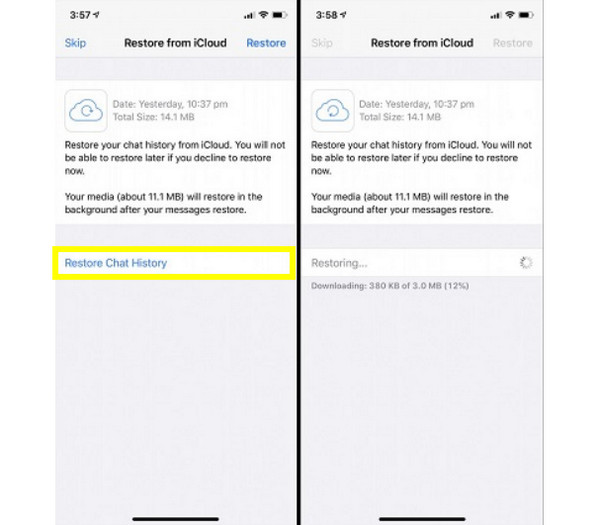
Android visszaállítja a WhatsApp üzeneteket a Google Drive-ból
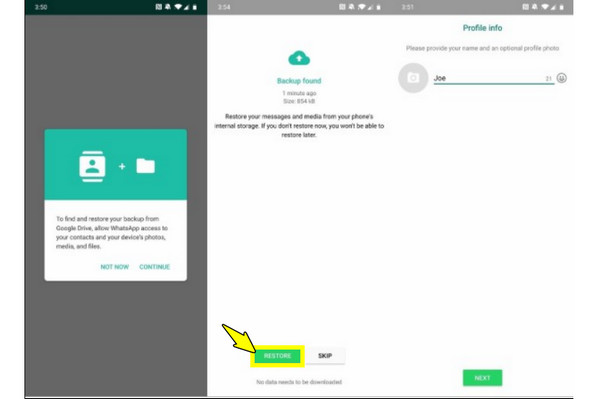
Az Android-felhasználók a Google Drive-ra támaszkodhatnak a WhatsApp-üzenetek letöltéséhez. WhatsApp csevegések átvitele Androidról iPhone-ra, vagy visszaállíthatja őket egy gyári beállítások visszaállítása után Androidon. A Google Drive használatával a rendszer automatikusan felismeri a Gmail-fiókjához csatlakoztatott biztonsági mentést, amint bejelentkezik. Íme a lépések az elveszett WhatsApp-üzenetek visszaállításához Androidon:
1. lépésElőször távolítsd el a WhatsAppot az eszközöd "Beállításaiban", majd az "Alkalmazások" menüpontban. Győződj meg róla, hogy Android-eszközödön be vagy jelentkezve abba a Google-fiókba, amelyikbe a biztonsági mentés készült.
2. lépésTelepítse újra a WhatsAppot, majd indítsa el. Ellenőrizze a számát, és adjon minden engedélyt a Google Drive eléréséhez.
3. lépésMiután megtalálta a biztonsági mentést, koppintson a "Visszaállítás" gombra, és várja meg, amíg a folyamat befejeződik, mielőtt a "Tovább" gombra koppintana.
WhatsApp üzenetek visszaállítása az Android helyi biztonsági mentésével
Az Android-eszközök automatikusan létrehoznak egy helyi biztonsági mentést minden nap, amely közvetlenül a telefon memóriájába menti az adatokat. Ezzel a fájllal könnyedén visszaállíthatod azokat a WhatsApp-üzeneteket, amelyeket aznap korábban töröltek. Mivel ezek a fájlok titkosított adatbázisokban tárolódnak, manuálisan átnevezheted a fájlokat, így kiválaszthatod azokat, amelyeket egy adott dátumtól vissza szeretnél állítani. Így működik a WhatsApp-üzenetek visszaállítása:
1. lépésNyisd meg a Fájlkezelőt, és menj a "Belső tárhely" menüpontra, majd az "Android" menüpontra, és lépj a "média" menüpontra, válaszd a "com.whatsapp"-ot, majd a "WhatsApp"-ot, és ugorj az "Adatbázisok"-ra.
2. lépésKeresd meg a visszaállítani kívánt biztonsági mentést, és nevezd át "msgstore.db.crypt14" névre. Ezután távolítsd el az alkalmazást, majd telepítsd újra a Play Áruházból.
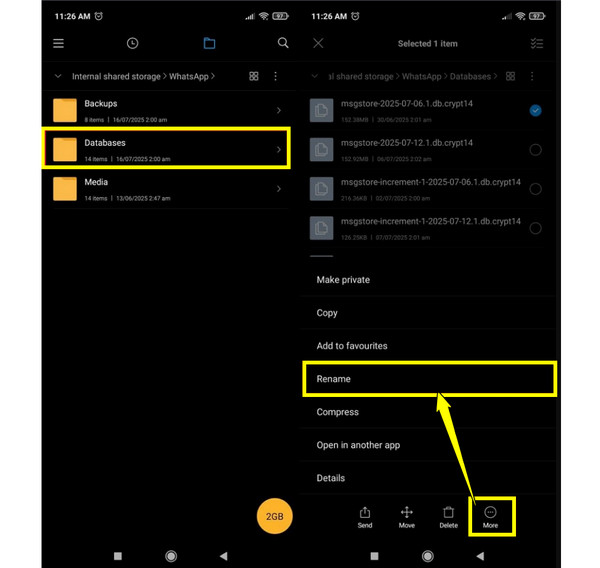
3. lépésEzután indítsd el az alkalmazást, és ellenőrizd a telefonszámodat; amikor a visszaállítást kéri, automatikusan a helyi fájlt fogja felismerni a felhő helyett, koppints a "Visszaállítás" gombra.
Következtetés
Összefoglalva, a WhatsApp-üzenetek elvesztése nem végleges probléma. Akár iPhone-t, akár Androidot használsz, a fent említett eszközök segítenek a WhatsApp-üzenetek visszaállításában. Bár hatékonyak, a legjobb védekezés a rendszeres biztonsági mentés, hogy a csevegések a felhőben tárolódjanak. De ha nincs biztonsági mentés az iPhone-odon, vagy a szokásos módszerek nem segítenek, elveszett WhatsApp üzenetek visszaállítása és egyéb adatokkal 4Easysoft iPhone Data Recovery. Ez a WhatsApp-helyreállító szoftver számos adatvesztési forgatókönyv kezelésére készült iOS-eszközökön. Magas sikerességi arányának és az összes iOS-verzió támogatásának köszönhetően kiváló kiegészítője az eszközeinek, hogy gyorsan és biztonságosan visszaszerezze adatait.
100% Biztonságos
100% Biztonságos
