
Törölt/elveszett adatok helyreállítása PC-ről/Mac-ről, merevlemezről, USB-ről, SD-kártyáról és egyebekről.

3 módszer a törölt videók helyreállítására iPhone-ról [30 nap után]

általa megosztva Paula Pailaga nak nek iOS helyreállítás 2025. dec. 31.
Videók véletlen törlése iPhone-ról stresszes helyzet. A jó hír az, hogy attól függően, hogyan és mikor törölték a videókat,... törölt videók helyreállítása iPhone-ról egyedül. Hogyan? Ez az útmutató elmagyarázza, hogy visszaállíthatók-e a törölt videók, és 3 praktikus, egyszerű módszert mutat be a nemrég és véglegesen törölt videók iPhone-ról való visszaállítására. Bónuszként egy hasznos tipp is várja Önt, hogy elkerülje a jövőbeni végleges adatvesztést.
Útmutató lista
Vissza lehet állítani a törölt videókat iPhone-ról? Videók közvetlen visszaállítása az iPhone nemrég törölt albumából Hogyan lehet biztonságosan visszaállítani a véglegesen törölt videókat iPhone-ról A törölt videók visszaállításának lépései az iTunes/iCloud biztonsági mentésekből Bónusz tipp: Egyszerű trükkök a videók végleges törlésének megakadályozására iPhone-onVissza lehet állítani a törölt videókat iPhone-ról?
Mielőtt bármilyen módszert kipróbálnánk a törölt videók helyreállítására, fontos megérteni, hogy az iPhone-videók helyreállítása valóban lehetséges-e. A válasz igen, a törölt videók helyreállíthatók, de a folyamat sikeressége attól függ, hogyan és mikor törölték a videókat.
Videók közvetlen visszaállítása az iPhone nemrég törölt albumából
Videók törlésekor azok nem törlődnek azonnal. A törölt iPhone-videók ideiglenesen a Nemrég törölt albumban lesznek tárolva. Ne mentsen több új fájlt ugyanarra a tárhelyre. Kövesse az alábbi lépéseket a törölt videók iPhone Nemrég törölt mappájából való visszaállításához.
1. lépésAz iPhone-on a Fotók alkalmazásban görgess le az „Albumok” fülre, majd koppints a „Legutóbb törölt” elemre.
2. lépésEzután keresse meg a visszaállítani kívánt törölt videót.
3. lépésKoppintson a „Kiválasztás” gombra, ellenőrizze a videót, majd koppintson a „Visszaállítás” gombra.
4. lépésErősítsd meg, és a videó visszaáll a könyvtáradba.
Hogyan lehet biztonságosan visszaállítani a véglegesen törölt videókat iPhone-ról
Tegyük fel, hogy a videók már nincsenek a Nemrég törölt albumban. A törölt videók iPhone-ról való visszaállításának következő legjobb módja egy professzionális helyreállító eszköz használata, például 4Easysoft iPhone Data RecoveryA szoftver úgy készült, hogy a véglegesen törölt videókat közvetlenül a tárolóból állítsa vissza a meglévő adatok érintése nélkül. A videók mellett számos adattípust támogat, beleértve a fényképeket, üzeneteket és alkalmazásfájlokat is. Ezenkívül lehetővé teszi a videók előnézetét a visszaállítás előtt, így csak azt állíthatja vissza iOS-eszközére, amire pontosan szüksége van.

Helyreállíthatja a véglegesen törölt videókat iPhone-ról, fényképekkel, névjegyekkel stb. együtt.
Gyors, biztonságos és stabil szkennelést végez, biztosítva, hogy más adatok ne legyenek érintve.
Korlátozások nélkül kompatibilis az összes iPhone modellel és a legújabb iOS verziókkal.
A visszaállítás előtt megtekintheti a videókat, így csak a szükséges fájlokat állíthatja vissza.
100% Biztonságos
100% Biztonságos
1. lépésIndítsa el a 4Easysoft iPhone Data Recovery programot. Csatlakoztassa iPhone-ját a számítógéphez egy villámgyors USB-kábellel. Amikor megjelenik a kérdés, koppintson a „Megbízhatóság” gombra a megerősítéshez.

2. lépésVálaszd ki az „iPhone Data Recovery” módot, majd a „Recover from iOS Device” lehetőséget. Kattints a „Start Scan” gombra az iPhone mélyreható vizsgálatának megkezdéséhez, amely képes észlelni a véglegesen törölt videókat.

3. lépésLépjen a „Videók” kategóriába a törölt videók megkereséséhez. Tekintse meg az előnézetet. Ezután kattintson a „Visszaállítás” gombra a véglegesen törölt videók iPhone-ról PC-re történő visszaállításához.

100% Biztonságos
100% Biztonságos
A törölt videók visszaállításának lépései az iTunes/iCloud biztonsági mentésekből
Végül, ha rendszeresen készített biztonsági másolatot az eszközéről, a törölt videók iPhone-ról történő visszaállítása az iTunes vagy az iCloud biztonsági mentés segítségével egy másik megbízható megoldás. Ez a módszer nagyszerűen működik, ha a biztonsági mentés a videók eltávolítása előtt készült. Azonban vegye figyelembe, hogy a törölt videók iPhone-ról történő visszaállítása ezen biztonsági mentések segítségével felülírhatja az eszközén lévő meglévő adatokat. Ha ezzel nem ért egyet, akkor... véglegesen törölt fotók helyreállítása iPhone-on iTunes és iCloud biztonsági mentéseket is használ.
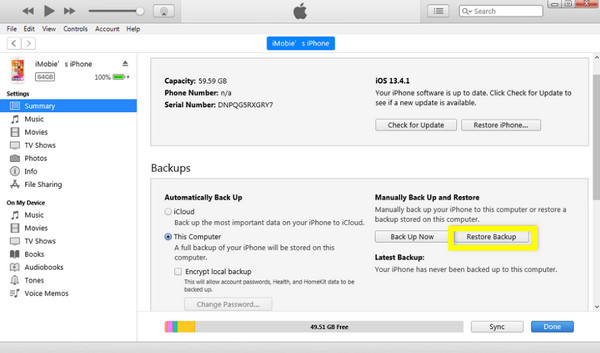
Törölt videók helyreállítása az iTunes biztonsági mentéséből
- 1. Miután párosította iPhone-ját a számítógéppel.
- 2. Nyissa meg az iTunes-t, majd válassza ki a fenti eszköz ikonját, és kattintson a „Biztonsági mentés visszaállítása” gombra.
- 3. Ezután válasszon ki egy olyan biztonsági mentést, amelyet a videók eltávolítása előtt készítettek.
- 4. Kattintson a „Visszaállítás” gombra, és várja meg, amíg a folyamat befejeződik.
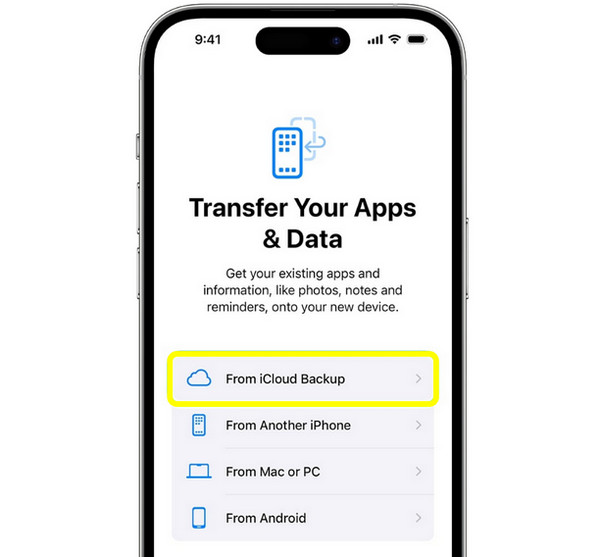
Törölt videók visszaállítása az iCloud biztonsági mentésből
- 1. iPhone-ján lépjen a „Beállítások”, majd az „Általános” menüpontra, és válassza az „iPhone átvitele vagy visszaállítása” lehetőséget.
- 2. Ott koppintson az „Összes tartalom és beállítás törlése” elemre.
- 3. A beállítás során válassza a „Visszaállítás iCloud biztonsági mentésből” lehetőséget.
- 4. Jelentkezzen be Apple ID-jével, válassza ki a legutóbbi biztonsági mentést, és várja meg, amíg befejeződik.
Bónusz tipp: Egyszerű trükkök a videók végleges törlésének megakadályozására iPhone-on
A videók védelme, mielőtt azok örökre elvesznének, ugyanolyan fontos, mint az iPhone-ról törölt videók visszaállításának ismerete. Szerencsére vannak egyszerű lépések, amelyeket megtehetsz a videók végleges törlésének megakadályozása érdekében.
- • Engedélyezze az iCloud-fotókat és -mentéseket. Kapcsold be az iCloud Fotókat, hogy a videóid automatikusan és azonnal feltöltődjenek az iCloudba, és biztonságosan tárolódjanak a felhőben.
- • Rendszeresen ellenőrizze a biztonsági mentés beállításait. Az iCloud biztonsági mentések automatikusan megtörténnek, amikor az iOS-eszköz Wi-Fi-hálózathoz csatlakozik, de csak akkor, ha a biztonsági mentések engedélyezve vannak. (Lásd a megoldásokat a következőhöz: Az iCloud biztonsági mentés működésének javítása.)
- • Használj iTunes/Finder biztonsági mentéseket. Az iPhone biztonsági mentése az iTunes alkalmazással Windows/macOS Mojave vagy Finder rendszeren extra védelmi réteget biztosít.
- • Kerülje a nemrég törölt album törlését. Amikor töröl egy videót az iPhone-on, az legfeljebb 30 napig marad a Nemrég törölt albumban.
Következtetés
Ahogy ez az útmutató is mutatja Hogyan lehet visszaállítani a törölt videókat iPhone-ról 30 nap után, a videók véletlen elvesztése nem lesz olyan stresszes, mint korábban. Akár a Nemrég törölt albumban, akár az iTunes vagy az iCloud biztonsági mentésben vannak a videók, gyorsan visszaállíthatod őket! Ha tudod, hogy lehetséges-e a visszaállítás, és a helyes módszert alkalmazod, akkor növelheted a videók visszaállításának esélyeit. Eközben, ha a videóid már nem érhetők el, állítsd vissza a ritmust például a következő eszközökkel: 4Easysoft iPhone Data RecoveryLehetővé teszi iPhone-od biztonságos beolvasását, videók megtekintését és a véglegesen törölt fájlok visszaállítását a meglévő adatok befolyásolása nélkül, így ez a legjobb választás a helyreállításhoz.
100% Biztonságos
100% Biztonságos
