
Megbízható videó konverter, szerkesztő és tömörítő a mindennapi feladatokhoz.

6 legjobb módszer két videó egyesítésére asztali gépen/mobilon/böngészőben

általa megosztva Aira Lesly Escoto nak nek Videó/hang szerkesztése 2026. március 6.
Hogy a legemlékezetesebb pillanataidat egyetlen videóvá varázsold, tudnod kell, hogyan kell két videó kombinálása Ez egy alapvető készség! Akár egy közösségi média videón, személyes montázson vagy egy projekten dolgozol, a megfelelő módszerrel biztosíthatod, hogy a végső projekted éles maradjon. A keresés lerövidítése érdekében ez az útmutató 6 legjobb módszert mutat be minden platformra, amelyekkel két vagy több videót egybe lehet kombinálni. Határozd meg és sajátítsd el, melyik segíthet abban, hogy videóid kiváló minőségűek és megosztásra készek legyenek.
Útmutató lista
Hogyan lehet egyszerűen két videót egyesíteni Windows/Mac rendszeren Két videó egyesítése egyenként a Windows Fotókkal Hogyan lehet két videót gyorsan egyesíteni online Két videó kombinálása iPhone-on az Apple iMovie és a Photos segítségével Videók kombinálása Androidon a Google FotókkalHogyan lehet egyszerűen két videót egyesíteni Windows/Mac rendszeren
Egy erre a célra létrehozott program használata biztosítja a nagy bitrátájú fájlok zökkenőmentes kezelését, más alternatívák késleltetése nélkül. Ehhez itt van a 4Easysoft Total Video Converter. Ez a szoftver több mint 600 formátumot támogat, így biztosítva, hogy két videót könnyedén egyesíthess. Fejlett hardveres gyorsítási technológiájának köszönhetően akár 60-szor gyorsabban dolgozhatod fel a videókat, mint a hagyományos szerkesztők. Az egyszerű videóegyesítés mellett a szoftver olyan szerkesztőeszközöket is tartalmaz, mint a trimmer, a forgató, az effektek, a szűrők, a vízjelek és egyebek.

Két videót könnyedén egyesíthetsz, még akkor is, ha különböző fájltípusokban vannak mentve.
Beépített szerkesztő a nem kívánt szegmensek kivágásához, keretek kivágásához és szűrők alkalmazásához.
Garantálja a felvételek minőségének megőrzését a folyamat során.
Gyors egyesítési és konvertálási sebesség, tökéletes hatalmas projektek kezeléséhez.
100% Biztonságos
100% Biztonságos
1. lépésNyissa meg a 4Easysoft Total Video Converter programot a rendszerén. Kattintson a "Fájlok hozzáadása" gombra a klipek importálásához, vagy egyszerűen húzza át őket a fő munkaterületre.

2. lépésHúzd a kiválasztott klipeket a kívánt sorozatba. A felvétel javításához kattints a "Szerkesztés" vagy a "Vágás" gombra, majd a "Formátum" legördülő menüből válaszd ki a kívánt kimeneti profilt és beállításokat.

3. lépésKésőbb jelölje be az "Egy fájlba egyesítés" jelölőnégyzetet alul. Ezután válassza ki a mentési útvonalat, nevezze el a projektet, és kattintson az "Összes konvertálása" gombra a videók összefűzéséhez.

100% Biztonságos
100% Biztonságos
Két videó egyesítése egyenként a Windows Fotókkal
A beépített megoldást kereső Windows-felhasználók számára a Fotók alkalmazás egyszerű módot kínál két videó összekapcsolására további letöltések nélkül. Tökéletesen integrálva van a Windows rendszerbe, így könnyen hozzáférhető opciót kínál a gyors, alapvető szerkesztésekhez. Így egyesíthet több videót egybe a Windows Fotók segítségével:
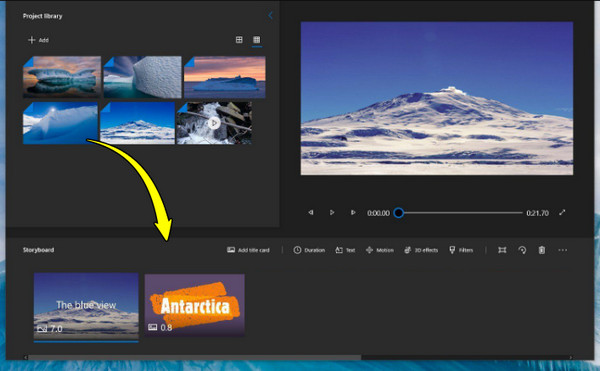
1. lépésA Windows tálcán keresd meg a "Videoszerkesztő" kifejezést, és nyisd meg. Ott kattints az "Új videoprojekt" elemre, és adj neki egy nevet.
2. lépésKattintson a "Hozzáadás" gombra a videók importálásához a számítógépéről. Ezután húzza a videókat a "Projektkönyvtárból" a "Storyboard" területre.
3. lépésHa kész, kattints a "Videó befejezése" gombra, válaszd ki a minőséget, majd exportáld.
Hogyan lehet két videót gyorsan egyesíteni online
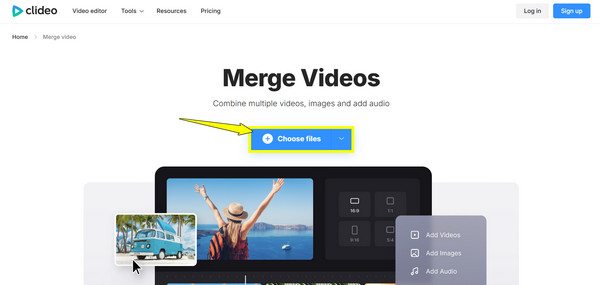
Talán a videoklipek kombinálásának leggyorsabb módja a használata online videófúziók! És az egyik legnépszerűbb webalapú eszköz manapság a Clideo. Ez a platform szinte minden formátumot támogat, és hasznos előre beállított értékeket kínál a közösségi média képarányaihoz, például a YouTube-hoz vagy az Instagramhoz. Mivel teljes mértékben a felhőben működik, a projektet elindíthatod számítógépen, és folytathatod a telefonodon.
1. lépésA Clido Merge Video főoldalának megnyitásakor kattintson a "Fájlok kiválasztása" gombra a kezdéshez. Húzza át a klipeket a kívánt sorrendbe az idővonalon.
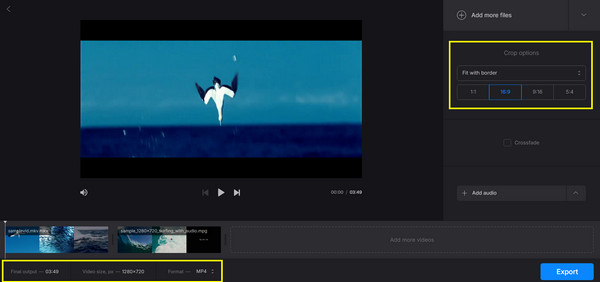
2. lépésA "Vágási beállítások" segítségével módosíthatja a képarányokat. Válassza ki a formátumot, majd kattintson az "Exportálás" gombra, és ha az egyesítés befejeződött, a "Letöltés" gombra.
Két videó kombinálása iPhone-on az Apple iMovie és a Photos segítségével
Az iPhone robusztus szerkesztési élményt nyújt, amely számos asztali beállítással vetekszik. Választhatsz a Fotók alkalmazás egyszerűsége és az iMovie professzionális szintű vezérlése között. A natív Apple alkalmazásokra való áttérés előnyt jelent az offline szerkesztésben minimális késleltetéssel. Az alábbiakban láthatod, hogyan használhatod az iMovie és a Fotók alkalmazást. Két videó egyesítése iPhone-on:
1. módszer. Két videó kombinálása iPhone-on az iMovie-val
1. Indítsa el az iMovie alkalmazást, és koppintson az "Új projekt indítása" elemre, majd válassza a "Film" lehetőséget.
2. Koppintson az egyesíteni kívánt videókra, majd a "Film létrehozása" lehetőségre.
3. Ezután hosszan nyomd meg a klipet az idővonalon, hogy új helyre húzd; koppints az "Átmenet" ikonra a klipek között a hatás megváltoztatásához.
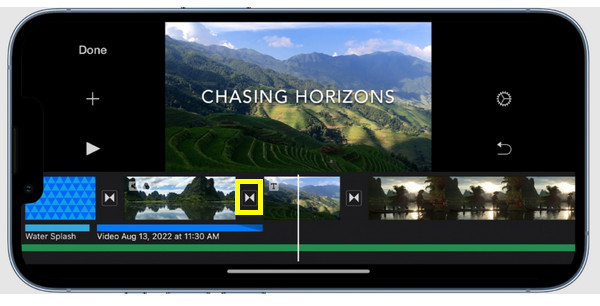
4. Később koppintson a bal felső sarokban található "Kész" gombra, majd a "Megosztás" gombra, és válassza a "Videó mentése" lehetőséget.
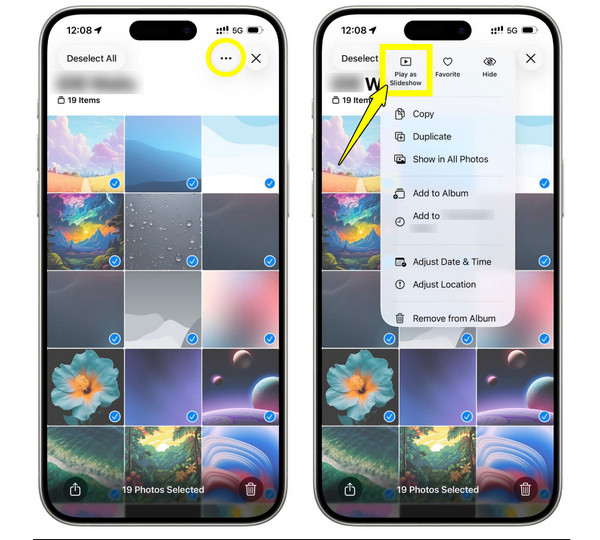
2. módszer. Két videó összekapcsolása iPhone-on a fotók használatával
1. A "Fotók" alkalmazásban koppintson a "Kiválasztás" gombra, és válassza ki a két videót, amelyet egyesíteni szeretne.
2. Koppintson a fenti "Megosztás" gombra (vagy a hárompontos ikonra), és válassza a "Kiemelt videó létrehozása" (vagy a Diavetítés) lehetőséget.
3. Ezután az alkalmazás létrehoz egy montázst; koppintson a "Szerkesztés" gombra a klipek manuális átrendezéséhez, majd koppintson a "Mentés" gombra.
Videók kombinálása Androidon a Google Fotókkal
Az Android-felhasználók számára a Google Fotókban egy hatékony eszköz áll rendelkezésre, amely megkönnyíti két videó egyesítését különböző eszközökön. Ez az egyesítési megközelítés tökéletes, ha már készítettél biztonsági másolatot a médiatartalmaidról a felhőbe, és egyszerűen szeretnél gyorsan kiemeléseket készíteni. Más eszközök összetett idővonalaival ellentétben tapasztald meg a Google Fotók intuitív létrehozási lehetőségeit. Így egyesíthetsz különböző formátumú videókat:
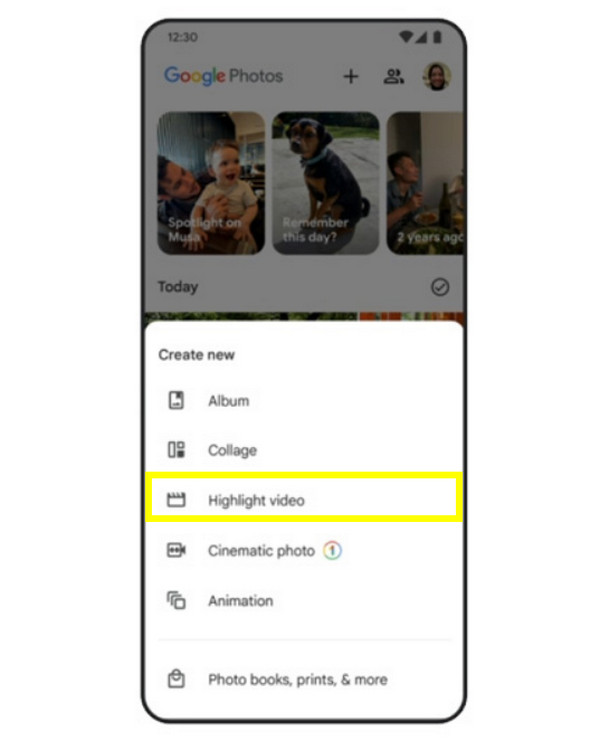
1. lépésNyisd meg a Google Fotókat, koppints a "Könyvtár" elemre, majd válaszd a "Segédprogramok" lehetőséget.
2. lépésAz "Új létrehozása" menüben koppintson a "Videó kiemelése" (Film) lehetőségre, és válassza ki a klipjeit.
3. lépésEzután a fogantyúk húzásával vágd le a kiválasztott klipeket, vagy helyezd át őket a sorrend megváltoztatásához.
4. lépésKésőbb koppintson a jobb felső sarokban található "Mentés" gombra, hogy a kombinált videó betöltse a galériájába.
Következtetés
A mai útmutatóban ismertetett, klipek egyesítésére vonatkozó lépések követésével a következőket teheti: két videó egyesítése könnyedén, kiküszöbölve a nehézkes vágásokat és zökkenőmentes átmeneteket hozva létre. Minden platformnak egyedi előnyei vannak, így a megfelelő módszer kiválasztása az Ön konkrét videós igényeitől függ. Mégis, ha robusztusabb élményre vágyik Windows vagy Mac számítógépén, 4Easysoft Total Video Converter Neked való! Technikai akadályok nélkül, de fejlett hardveres gyorsítási technológiával egyesíti a videókat, így gyorsabban feldolgozhatod őket, mint más alternatívák.
100% Biztonságos
100% Biztonságos
