

A konvertált audiofájlok konvertálása, szerkesztése és javítása AI technológiával.

Több OGG fájl konvertálása MP3 fájlokká online/offline [5 módszer]

általa megosztva Aira Lesly Escoto nak nek Hang konvertálása 2026. január 16.
Az OGG híres a jó hangminőségéről kisebb fájlméretek mellett, de ez nem mindig a legjobb mindenkinek. Ezért érdemes konvertálja az OGG-t MP3-ba, egy olyan formátum, amelyet univerzális kompatibilitása miatt számos eszköz és lejátszó támogat. Erre a helyzetre ez a bejegyzés 5 praktikus módszert mutat be az OGG MP3-ra konvertálásához, asztali és online konvertáló eszközökről egyaránt. Akár egyetlen OGG-ről, akár többről van szó, itt megtudhatod, melyik működik a legjobban számodra.
Útmutató lista
Az OGG és az MP3 közötti különbség OGG konvertálása MP3-ba egy hatékony konverterrel Hogyan konvertálhat OGG-t MP3-ba Audacity-ben OGG MP3-ba konvertálásához használd a VLC Media Playert 2 online módszer az OGG MP3-ra konvertálásáraAz OGG és az MP3 közötti különbség
Mielőtt OGG hangfájlokat MP3-ba konvertálnánk, hasznos lenne, ha megértenénk ezt a két formátumot. Bár a két népszerű tömörített hangformátum, kompatibilitás, minőség és mindennapi használat tekintetében különböznek egymástól.
- Hangminőség. Az OGG ugyanazon bitráta mellett jobb hangminőséget biztosít, mint az MP3.
- Kompatibilitás. Minden eszköz és lejátszó támogatja az MP3-at, míg az OGG egyes régebbi eszközökön nem biztos, hogy lejátszható.
- Kompressziós módszer. Az OGG Vorbis általában jobb tömörítési hatékonyságú, mint az MP3. Az OGG formátumban jobb hangminőséget és kisebb fájlméreteket érhet el.
- Fájlméret. Az OGG fájlmérete kisebb lehet az MP3 formátumhoz képest, miközben jobb hangminőséget biztosít. Továbbá használhatja online hangkompresszorok hogy az OGG és MP3 fájlokat rugalmasan kisebbre lehessen méretezni.
- Használati esetek. Az OGG-t általában streamingben, játékokban és nyílt forráskódú platformokon használják, míg az MP3 a zenemegosztás és a mindennapi zenehallgatás szabványa.
OGG konvertálása MP3-ba egy hatékony konverterrel
Az első konverter itt nemcsak az OGG-MP3 hangfájlok konvertálását kezeli, hanem több száz formátumot is támogat, például FLAC, AAC, MP4, MOV, AVI és még sok mást, mindegyik testreszabható profillal. 4Easysoft Total Video ConverterMég ha egyszerre több fájlod is van, akkor sem kell aggódnod, mivel a program kötegelt konvertálási funkcióval rendelkezik, amely lehetővé teszi több OGG fájl egyidejű feldolgozását. Ezenkívül a konvertálás előtt vághatod, egyesítheted, tömörítheted, növelheted a hangerőt és szerkesztheted a hangfájlokat.

Több mint 600 audio- és videoformátumot támogat, az OGG és az MP3 mellett.
Fejlett feldolgozási technológiát használ a gyors betöltési idők és a kiváló minőségű eredmények érdekében.
Beépített előnézeti funkció az összes módosítás ellenőrzéséhez a konvertálás előtt.
Állítható beállítások a kódolóhoz, a bitrátához, az audiocsatornákhoz és egyebekhez.
100% Biztonságos
100% Biztonságos
1. lépésNyisd meg a 4Easysoft Total Video Convertert. Kattints a „Fájlok hozzáadása” gombra az OGG hangfájlok hozzáadásához.

2. lépésNyissa meg az „Összes konvertálása erre” legördülő menüt az összes elérhető formátum megtekintéséhez. Lépjen az „Audio” menüpontra, és válassza az „MP3” lehetőséget, majd válassza ki a kívánt minőségi előbeállítást.

3. lépésHa nagyobb kontrollra van szükséged, kattints az „Egyéni profil” gombra a mintavételi frekvencia, a bitráta vagy a kódoló beállításainak módosításához.

4. lépésMiután véglegesítetted a beállításokat, térj vissza a főképernyőre, és válassz ki egy mappát a konvertált MP3 fájlodnak. Nevezd át a kimenetet, ha szükséges, majd kattints az „Összes konvertálása” gombra az OGG fájl MP3 formátumba mentéséhez.

100% Biztonságos
100% Biztonságos
Hogyan konvertálhat OGG-t MP3-ba Audacity-ben
Az Audacity ezzel szemben egy népszerű hangszerkesztő, amely megbízható megoldást kínál az .ogg fájlok .mp3 formátumba konvertálására is. Natívan támogatja az OGG fájlokat, így a konvertálási folyamat zökkenőmentes és kezdőbarát. Ezenkívül... hanganyagok szerkesztése az Audacity-ben itt exportálás előtt.
1. lépésFuttassa az Audacity programot a számítógépén. Kattintson a "Fájl" menüpontra, majd válassza a "Megnyitás" lehetőséget, és töltse fel az OGG hangfájlt. Vagy húzza közvetlenül a felületre.
2. lépésHa a rendszer kéri, szerezz be egy MP3-kódolót az MP3-export engedélyezéséhez.
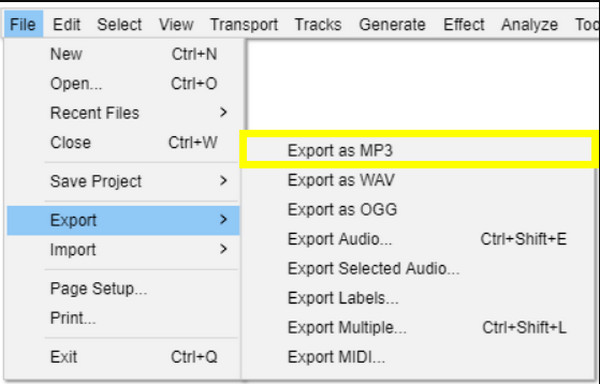
3. lépésEzután kattintson a „Fájl”, majd az „Exportálás” és az „Exportálás MP3-ként” menüpontra.
4. lépésVálaszd ki a kívánt bitrátát és minőséget, majd válassz ki egy célmappát.
5. lépésKattintson a „Mentés” gombra.
OGG MP3-ba konvertálásához használd a VLC Media Playert
A VLC Media Player egy másik széles körben ismert program, amellyel szinte bármilyen médiafájl-formátumot lejátszhat, de beépített konvertáló funkcióval is rendelkezik, amellyel OGG hangot lehet MP3-ba konvertálni. Bár nem rendelkezik fejlett hangszerkesztő eszközökkel, gyorsan működik, könnyű és megbízható az egyszerű formátummódosításokhoz.
1. lépésIndítsd el a VLC Media Playert.
2. lépésKattintson a „Média” lehetőségre. Ezután válassza a „Konvertálás/Mentés” lehetőséget, majd kattintson a „Hozzáadás” gombra az OGG fájl importálásához. Kattintson a „Konvertálás/Mentés” gombra.
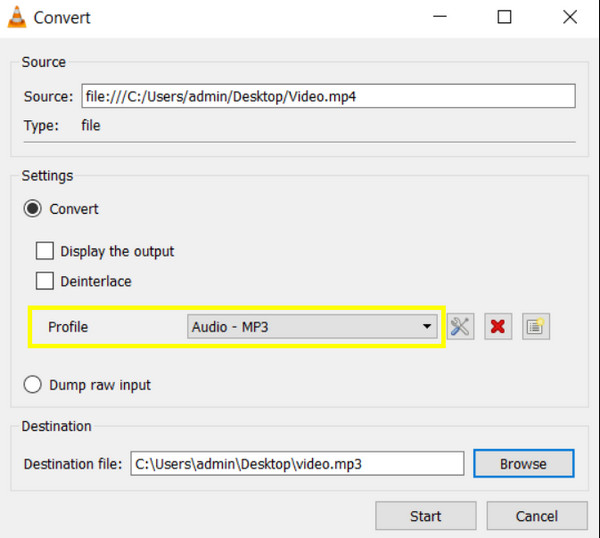
3. lépésEbben az új ablakban a „Profil” alatt válaszd az „Audio - MP3” lehetőséget.
4. lépésEzután válasszon ki egy mappát, és szükség esetén nevezze át a fájlt. Kattintson a „Start” gombra az OGG MP3-ba konvertálás megkezdéséhez.
2 online módszer az OGG MP3-ra konvertálására
Eközben az online konverterek ideálisak, ha nem szeretne asztali szoftvert telepíteni. A következő két online eszköz közvetlenül a böngészőjében működik, és bármely eszköz böngészőjéből elérhető.
1. Zamzar
A Zamzar képes kezelni a népszerű hangfájlok konvertálását, beleértve az OGG-ből MP3-ba konvertálásokat is. Más online OGG konverterekkel összehasonlítva bárkinek elküldheti e-mailben a konvertált MP3 hangfájlokat. A Zamzar használata előtt egyszerűen adja meg a cél e-mail címét. ingyenes audio konverter.
1. lépésKeresd meg a Zamzar Audio Converter weboldalát. Kattints a „Fájlok kiválasztása” gombra, és töltsd fel az OGG hangfájlodat.
2. lépésVálassza az „MP3” lehetőséget célformátumként a „Konvertálás erre” menüben, majd kattintson az „Konvertálás most” gombra a folyamat megkezdéséhez.
3. lépésTöltse le a fájlt, ha elkészült.
2. Convertio
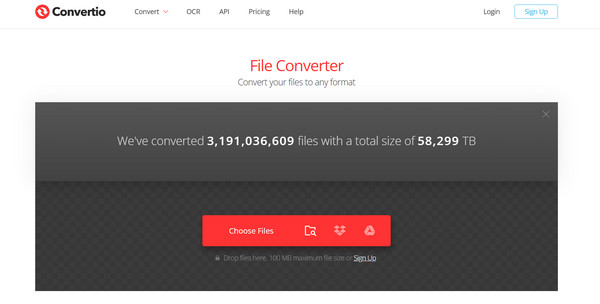
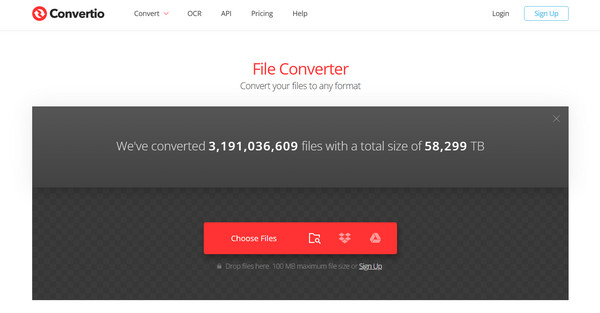
A Convertio lehetővé teszi a felhasználók számára OGG fájlok feltöltését URL-ről, Google Drive-ról és Dropboxból. Tehát közvetlenül a felhőalapú tárhelyről is MP3-ra konvertálhatja az OGG formátumot. Az ingyenes felhasználók számára a maximális fájlméret 100 MB. Ez a legtöbb esetben fedezi a mindennapi felhasználást.
1. lépésMiután felkerested a Convertio weboldalát, töltsd fel az OGG fájlodat az eszközödről vagy a felhőalapú tárhelyről a „Fájlok kiválasztása” gombra kattintva.
2. lépésEzután állítsa a kimeneti formátumot „MP3”-ra. Kattintson a „Konvertálás” gombra az OGG MP3-ba exportálásának megkezdéséhez.
3. lépésTöltsd le, ha elkészült.
Következtetés
Az offline megoldásoktól a gyors online konverterekig, mindegyiknek megvannak a maga előnyei, így a OGG-ből MP3-ba konvertálás folyamat, amely tökéletes mind az alkalmi, mind a tapasztalt felhasználók számára. Gyors, megbízható és kiváló minőségű megoldást keres? Törekedjen a következőkre: 4Easysoft Total Video ConverterEz a program támogatja a kötegelt konverziót, számos formátumot, testreszabható beállításokat és további izgalmas funkciókat, így nagyszerűen alkalmas OGG fájlok MP3 és más formátumokká konvertálására.
100% Biztonságos
100% Biztonságos
