
Megbízható videó konverter, szerkesztő és tömörítő a mindennapi feladatokhoz.

Kezdőknek szóló útmutató: Hogyan konvertáljunk M4A-t gyorsan MP3-ba

általa megosztva Aira Lesly Escoto nak nek Videó konvertálása 2026. április 27.
Sok felhasználó próbál praktikus módot találni arra, hogy konvertálja az M4A-t MP3-ba. Mivel az M4A fájlok népszerű hangformátumok, amelyeket az Apple eszközök használnak, gyakran nem kompatibilisek bizonyos platformokkal, lejátszókkal vagy szerkesztőszoftverekkel. Ilyen esetekben az M4A MP3-ba konvertálása a fájl széles körű támogatása érdekében válik lehetségessé. Ebben az útmutatóban számos gyakorlati módszert ismerhet meg az M4A gyors MP3-ba konvertálására, beleértve a professzionális szoftvereket, médialejátszókat és ingyenes online eszközöket.
Útmutató lista
Miért érdemes M4A-ról MP3-ra konvertálni? A legerősebb M4A-MP3 konverter [Windows] Hogyan konvertáljunk M4A-t MP3-ba VLC Media Player segítségével [Mac] Részletes lépések az M4A MP3-ba konvertálásához az iTunes segítségével Ingyenes webalapú M4A-MP3 konverterek GYIK az M4A MP3-ba konvertálásával kapcsolatbanMiért érdemes M4A-ról MP3-ra konvertálni?
Bár az M4A jó hangminőséget és hatékony tömörítést kínál, előfordulhat, hogy nem minden médialejátszó, eszköz vagy szerkesztőprogram támogatja. Ezzel szemben az MP3, az egyik leginkább kompatibilis formátum, alternatívát kínál azok számára, akik korlátlanul szeretnének hozzáférni az M4A tartalmakhoz.
Az M4A fájlok MP3-ba konvertálása jelentősen javíthatja a kompatibilitást, és megkönnyítheti a hangfájlok használatát különböző környezetekben. Sok kezdő számára azonban bonyolult eljárásnak tűnik a cél elérése, még akkor is, ha tudja Mi az az M4A fájl?. A következő részekben számos gyakorlati megoldást kínálunk, amelyek segítenek az M4A MP3-ba konvertálásának gyors elvégzésében.
A legerősebb M4A-MP3 konverter
Ha a legegyszerűbb módszert keresed az M4A MP3-ba konvertálására, akkor 4Easysoft Total Video Converter ideális választás a feladat gyors elvégzéséhez, miközben széleskörű szerkesztési lehetőségeket kínál. Használata során nincs szüksége szakmai ismeretekre az egyszerű utasítások szerinti gyors konverzióhoz, és a mentés előtt elvégezheti a kívánt szerkesztéseket.

Konvertálja a fájlokat több mint 600 formátumba, beleértve az MP3-at, AAC-t, WMA-t és még sok mást.
Testreszabott hangbeállítások a kiváló minőségű hangkimenet érdekében.
Ami a hangsávokat illeti, beállíthatja a hangerőt, alkalmazhat loop lejátszást, fade-in/out effektusokat stb.
Rendkívül gyors sebességű konverziót biztosít az eredeti hangminőség megőrzése mellett.
100% Biztonságos
100% Biztonságos
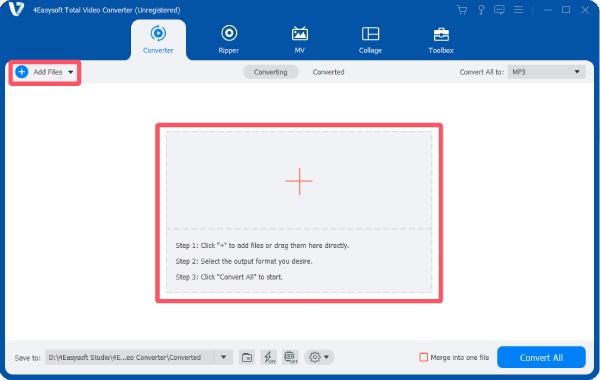
1. lépésIndítsd el a 4Easysoft Total Video Convertert, és kattints az "Fájlok hozzáadása" gombra. Importáld az M4A fájlt a mappádból.
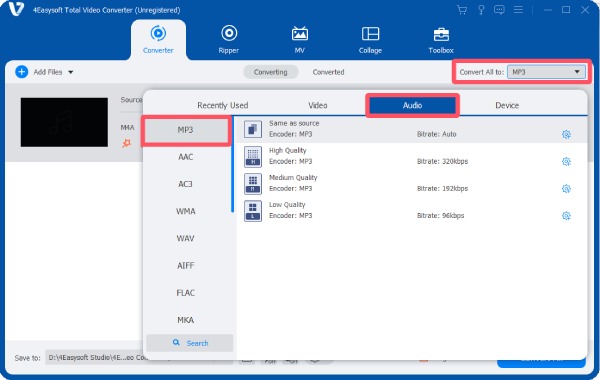
2. lépésKattintson az "Összes konvertálása erre" gombra. Az "Audio" fül alatt kattintson az "MP3" gombra, és válassza ki a kívánt hangminőséget.
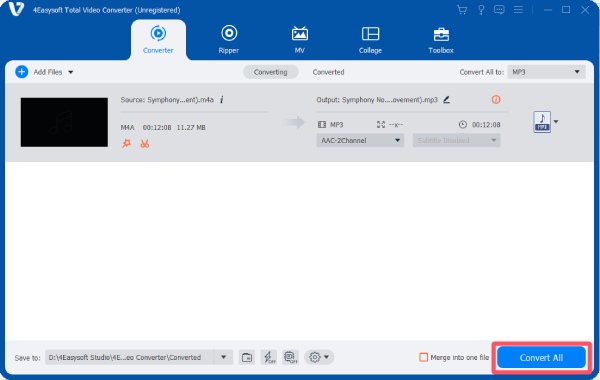
3. lépésHa kész, kattintson az "Összes konvertálása" gombra az M4A fájl MP3 fájllá konvertálásához és mentéséhez.
[Windows] Hogyan konvertáljunk M4A-t MP3-ba VLC Media Player segítségével
A VLC Media Player széles körben sokoldalú médialejátszóként ismert, de hasznos konvertálási funkcióval is rendelkezik. A VLC segítségével különféle audio- és videoformátumokat konvertálhat további eszközök telepítése nélkül. Ez a szakasz lépésről lépésre ismerteti, hogyan használhatja a VLC Media Playert M4A fájlok MP3-ba konvertálásához.
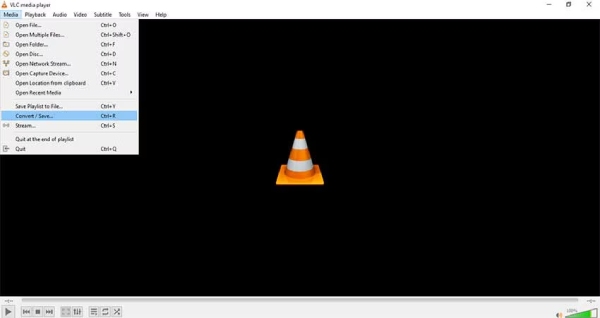
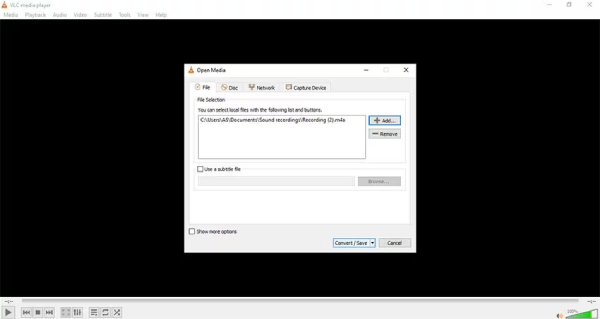
1. lépésIndítsd el a VLC médialejátszót az eszközödön, és kattints a "Konvertálás / Mentés..." gombra a "Média" fül alatt.
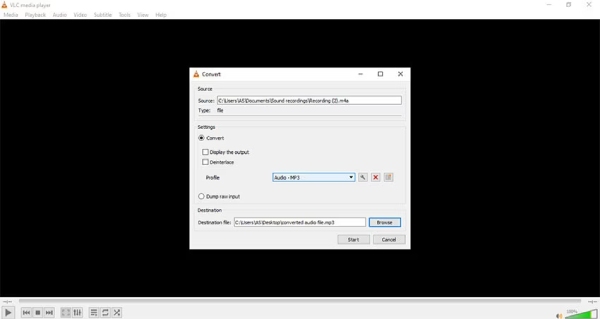
2. lépésAz M4A fájl importálásához kattintson az "Hozzáadás..." gombra. Először kattintson az "Átalakítás / Mentés..." gombra a célmappa kiválasztásához.
3. lépésKattintson a "Profil" gombra, majd az "MP3" gombra az M4A MP3-ba konvertálásához. Végül kattintson a "Start" gombra.
Tippek
A VLC médialejátszó is segíthet M4A konvertálása WAV-ra más népszerű formátumok.
[Mac] Részletes lépések az M4A MP3-ba konvertálásához az iTunes segítségével
Az M4A formátum, amely lejátszható iTunes-on, iPodokon és más Apple gyártmányú eszközökön, jobb minőséget kínál, mint az MP3. De ha más eszközökön és platformokon is lejátszani szeretnéd, az M4A MP3-ba konvertálása kiváló. Itt megtudhatod, hogyan konvertálhatod az M4A-t MP3-ba az iTunes segítségével. Az iTunes segít az iOS-eszköz szinkronizálásában és frissítésében, és több millió dalhoz férhetsz hozzá, ha előfizetsz. Az iTunes segítségével a teljes médiakönyvtáradat is gyorsan, egy helyen kezelheted. Töltsd le az iTunes-t a számítógépedre, majd kezdd el konvertálni az M4A-t MP3-ba.
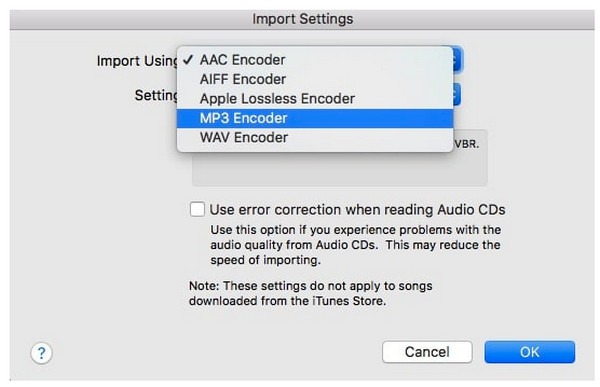
1. lépésIndítsd el az iTunes-t a számítógépeden, lépj a "Beállítások" fülre, majd az "Általános" fülre. Kattints az "Importálási beállítások" gombra.
2. lépésKattintson az "Importálás erre a célra" gombra a legördülő menü megnyitásához, majd kattintson az "MP3 kódoló" gombra. A folytatáshoz kattintson az "OK" gombra.
3. lépésMost kattints az M4A fájl kiválasztásához, majd kattints a jobb gombbal az M4A hangfájlra. Kattints az "MP3 verzió létrehozása" gombra az M4A MP3-ba konvertálásának megkezdéséhez.
Ingyenes webalapú M4A-MP3 konverterek
Ha nem szeretnél szoftvert telepíteni az eszközödre, az online konverterek kényelmes alternatívát kínálnak az M4A MP3-ba konvertálásához. Ezek a webalapú eszközök közvetlenül a böngésződben működnek, és lehetővé teszik a hangfájlok feltöltését és gyors konvertálását. Az alábbiakban három népszerű online konvertert mutatunk be, amelyek segíthetnek ebben a feladatban.
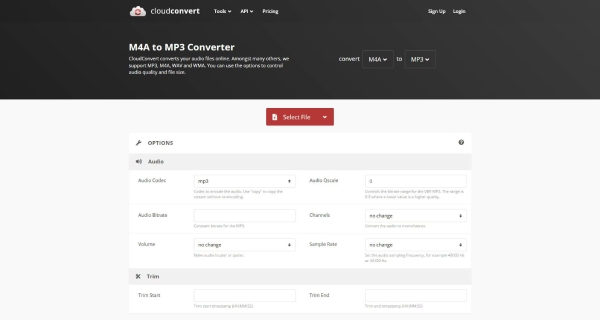
1. CloudConvert
Mint egy évek óta népszerű online konverter, a CloudConvert nagyon kényelmes lehetőségeket kínál, amelyek segítségével gyorsan elvégezheti az M4A-ról MP3-ra való konvertálást egyszerűen a böngészőn keresztül. A CloudConvert biztonságos és több hangformátumot támogat, és alkalmas azoknak a felhasználóknak, akik gyors és egyszerű konverziót szeretnének bonyolult beállítások nélkül.
2. FreeConvert
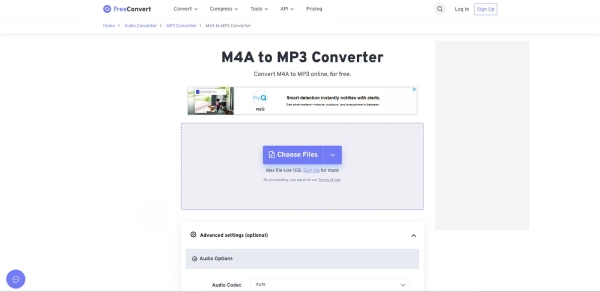
Ingyenes M4A-MP3 konverterként a Zamzar nagyon népszerű választás sok felhasználó számára. A kezelőfelülete nagyon egyszerű, és a kezelése is nagyon könnyű. Még ha nincs előzetes ismereted erről, világos utasításokkal gyorsan elvégezheted az M4A-ból MP3-ba konvertálást. Az egyetlen hátránya, hogy nagymértékben függ a hálózati sebességedtől, ami miatt a folyamat általában viszonylag sokáig tart.
3. Zamzar
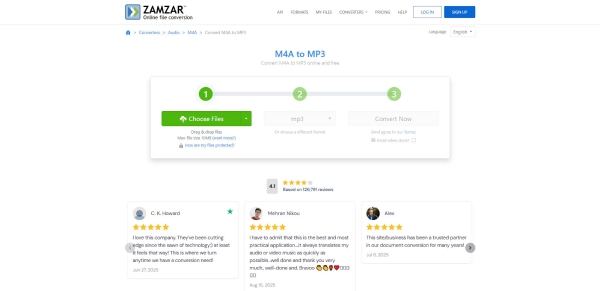
Ez a böngészőalapú konverter a hozzáférhetőségre és a sebességre összpontosít. Lehetővé teszi a felhasználók számára, hogy M4A fájlokat közvetlenül online MP3-ba konvertáljanak extra szoftverek letöltése nélkül, így praktikus választás alkalmi konverziókhoz.
GYIK az M4A MP3-ba konvertálásával kapcsolatban
-
Az M4A MP3-ba konvertálása ronthatja a hangminőséget?
Attól függ. Általánosságban elmondható, hogy az M4A-ról MP3-ra konvertálás mindig megváltoztat néhány apró paramétert, ami a videó minőségének változását eredményezheti. A konkrét minőségváltozások azonban a választott eszközöktől függenek.
-
Konvertálhatok egyszerre több M4A fájlt MP3-ba?
Igen, sok professzionális konverter és néhány online eszköz támogatja a kötegelt konvertálást, lehetővé téve több M4A fájl MP3-ba konvertálását egyszerre.
-
Biztonságos online M4A-MP3 konvertereket használni?
A legtöbb ismert online konverter megbízható, különösen azok, amelyek már évek óta léteznek. Csupán annyit kell tenned, hogy a kiválasztási folyamat során kerüld az ismeretlen vagy a böngésző által kockázatosnak jelölt konverterek kiválasztását.
Következtetés
Összefoglalva, M4A-ról MP3-ra konvertálók segíthet javítani a hangkompatibilitást különböző forgatókönyvekben. Bár számos konvertert találhat, 4Easysoft Total Video Converter a legkényelmesebb megoldást kínálja, miközben lehetővé teszi a munka kívánt módon történő szerkesztését.
100% Biztonságos
100% Biztonságos
