
Másolja a DVD-lemezt/mappát/iOS fájlt bármilyen digitális formátumba lejátszási probléma nélkül.

[BDMV fájl MP4-re] Mi az a BDMV, és hogyan lehet MP4-re konvertálni?

általa megosztva Paula Pailaga nak nek DVD rippelés 2024. szeptember 20
Nem lehet csak úgy konvertálja a BDMV-t MP4-re formátumot a rajta tárolt filmek kinyeréséhez. Miért? A BDMV fájlok nem nyers videofájlok, hanem csak konténerformátumban vannak. Ha közvetlenül digitális formátumba konvertálod őket, valószínűleg jelentős fájlmérethez, kompatibilitási problémákhoz, vagy ami még rosszabb, egyáltalán nem konvertálhatod őket. A mélyebb megértés érdekében ez a bejegyzés rövid információkat tartalmaz a BDMV fájlokról és három megbízható módszerről a BDMV MP4-re konvertálására! Merülj el alább.
Útmutató lista
Meg tudod konvertálni a BDMV-t? Tudjon meg többet róla A BDMV/MTS MP4-re konvertálásának végső módja Hogyan lehet BDMV-t MP4-re konvertálni VLC-n keresztül Lépések a BDMV MP4-re konvertálásához kéziféken keresztülMeg tudod konvertálni a BDMV-t? Tudjon meg többet róla
Átalakíthatja a BDMV fájlt MP4-re? Igen, de nem lehet csak úgy konvertálni egy szabványos/alap videó/lemez konverterrel a piacon. Miért? A Blu-ray Disc Movie Information vagy BDMV nem médiafájl.
A BDMV egy konténerformátum, amely a lemez nyers médiaadatait és a Blu-ray-hez kapcsolódó egyéb összetevőket tartalmazza. A sokkal gyorsabb magyarázat érdekében itt van a többi rövid leírás.
• A BDMV egy könyvtárstruktúra, ami azt jelenti, hogy nem egyetlen fájl, hanem fájlok, például hang-, index-, filmfájlok és egyebek gyűjteménye.
• A BDMV információkat tartalmaz a lemezről, de nem tartalmazza a tényleges multimédiás fájlokat. A multimédiás fájlok a BDMV-n belül vannak, de különböző fájlkiterjesztéseket használnak, amelyek M2TS vagy MTS.
Ráadásul a konverterprogramok közül csak néhány kompatibilis a BDMV-vel. Ezenkívül a piacon nem minden lejátszóeszköz képes a BDMV lejátszására is. Ezért megbízható BDMV-MP4 konverterre van szüksége a hatékony átalakítási folyamat és kimenet eléréséhez. Ne aggódj; Vannak népszerű lemezíró eszközök (szintén lemezlejátszással és -írással), amelyek képesek megnyitni és lejátszani a BDMV-t.
A BDMV/MTS MP4-re konvertálásának végső módja
A BDMV MP4-re konvertálásának egyik hatékony módja a professzionális és megbízható megoldás DVD javítása eszköz. Ez a Mac- és Windows-kompatibilis eszköz képes Blu-ray mappákat, például BDMV-t és nyers videofájlokat, például MTS-t, 600+ médiaformátumba másolni, beleértve az MP4-et és az eszközbeállításokat. Hatékonyan képes észlelni a BDMV/MTS-t Blu-ray-jén, és korlátozás nélkül konvertálhatja azokat MP4 formátumba 3D-ben, HD-ben és 4K-ban. Ezenkívül több M2TS/MTS fájlt konvertál egyszerre 60-szoros gyorsasággal, zökkenőmentes és hibátlan konverziós folyamattal. Tehát függetlenül attól, hogy hány MTS/M2TS fájl van a Blu-ray lemezen, ez az eszköz gyorsan MP4 formátumba tudja konvertálni azokat.

Másolja a Blu-ray lemez BDMV/MTS fájlját teljes címekkel vagy főcímekkel.
Biztosítsa az alapvető beállításokat videoszűrők és effektusok hozzáadásához Blu-ray BDMV/MTS fájljához.
Lehetővé teszi, hogy feliratokat és hangsávokat töltsön be a BDMV/MTS fájlba, mielőtt konvertálja.
Több beállítást kínál az átalakított BDMV/MTS tömörítéséhez, hogy lejátszhassa őket mobiltelefonon.
100% Biztonságos
100% Biztonságos
1. lépésTelepítse a DVD javítása a számítógépén. Ezután futtassa az eszközt, helyezze be a Blu-ray lemezt a számítógép meghajtójába, kattintson a "Blu-ray betöltése" gombra, és válassza a "Blu-ray lemez betöltése" lehetőséget.

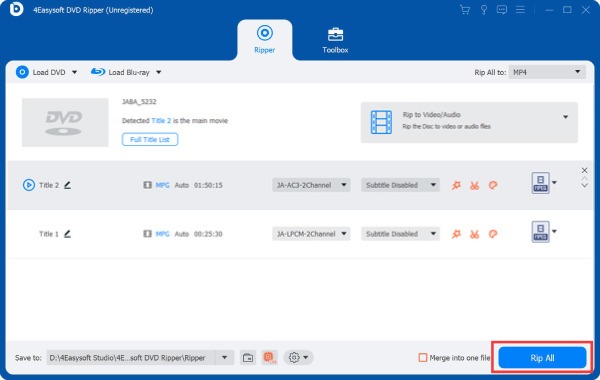
2. lépésEzután kattintson a behelyezett lemezre, és várja meg, amíg az eszköz betölti és észleli az összes MTS fájlt. Ezután kattintson a "Teljes címlista" gombra, és válassza ki az összes bemásolni kívánt címet. Ezt követően kattintson az "OK" gombra.

3. lépésEzután kattintson a "Rip All to" legördülő gombra a jobb felső sarokban, kattintson a "Video" fülre, válassza ki az "MP4" formátumot, és válassza ki a kimeneti minőséget a jobb oldali ablaktáblában.

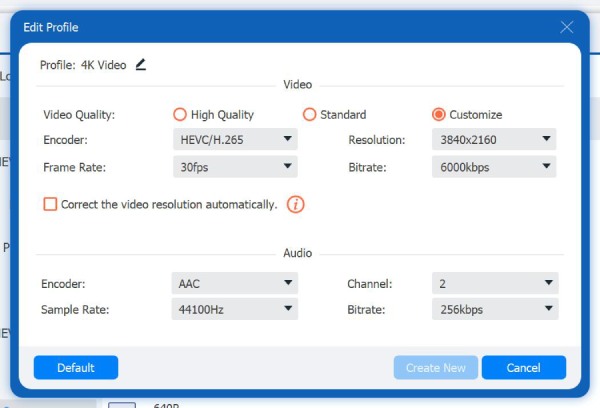
4. lépésEzt követően kattintson az "Egyéni profil" gombra a minőség, a felbontás, a kódoló, a képkockasebesség stb. beállításához a kimenet minőségének javítása érdekében.
5. lépésMiután befejezte a fenti beállításokat, térjen vissza az eszköz fő felületére, és ellenőrizze a feliratokat és a hangot. Ezután kattintson a „Rip All” gombra a BDMV bemásolásának/konvertálásának megkezdéséhez MP4-re.
Hogyan lehet BDMV-t MP4-re konvertálni VLC-n keresztül
A BDMV MP4-re konvertálásának másik módja Mac és Windows rendszeren a VLC Media Player használata. Bár a VLC-t nem elsősorban médiakonverzióra tervezték, továbbra is alapvető lehetőségek vannak benne a BDMV/MTS fájlok konvertálására. Ezenkívül támogatja a videószerkesztési funkciókat is. Az első kiemelt eszközzel ellentétben azonban a VLC nem tudja közvetlenül konvertálni a másolásvédett BDMV mappákat; még ha a BDMV nincs is védett, nem tud 100% sikeres BDMV-MP4 konvertálási műveletet biztosítani. De akkor is kipróbálhatod.
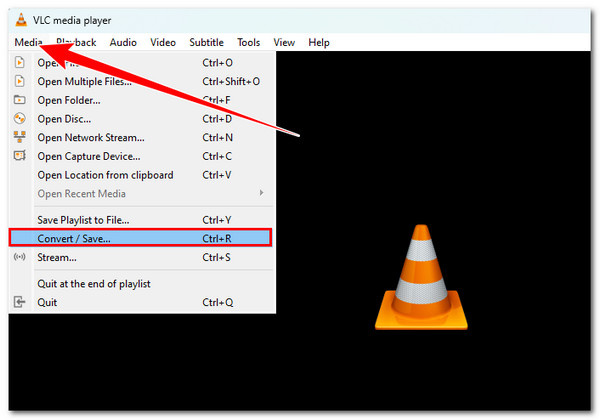
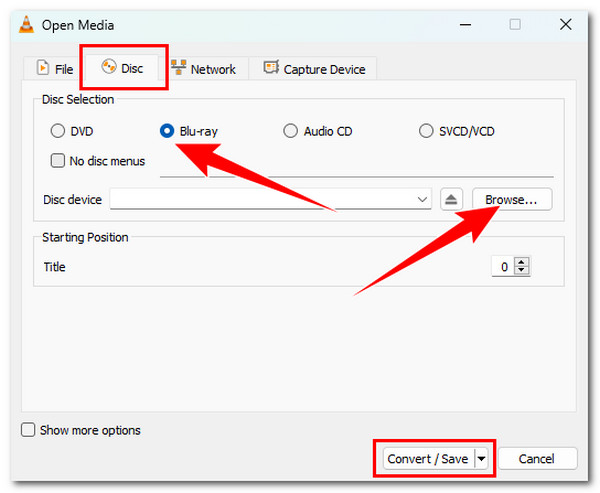
1. lépésTelepítse vagy futtassa a VLC-t a számítógépén. Ezután helyezze be a Blu-ray lemezt egy lemezmeghajtóba, kattintson a "Média" fülre, válassza a "Konvertálás/Mentés" opciót, és jelölje be a "Blu-ray" rádiógombot.
2. lépésEzután kattintson a "Tallózás" gombra, és válassza ki a "BDMV mappát" a behelyezett Blu-ray lemezről, vagy válassza ki az "MTS/M2TS" fájlokat. Ezt követően kattintson a "Mappa kiválasztása" gombra.
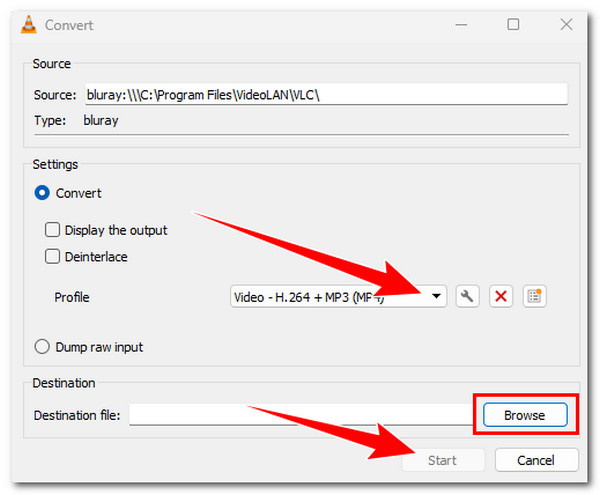
3. lépésEzután kattintson a "Tovább" gombra, kattintson a "Profil" legördülő gombra, és válassza a "Videó - H.264 + MP3 (MP4)" lehetőséget. Ezután válassza ki a kívánt "célfájlt" és kattintson a "Start" gombra.
Lépések a BDMV MP4-re konvertálásához kéziféken keresztül
Az utolsó lehetőség a BDMV MP4-re konvertálására a kézifék. A Handbrake egy ingyenes videó átkódoló eszköz, amely támogatja a lemezmásolási eljárásokat is. A VLC-hez hasonlóan azonban a Handbrake sem támogatja a másolásvédett BDMV-t. Ezt az eszközt csak akkor használhatja, ha a BDMV mappája/fájlja nem másolásvédett. Ha a BDMV mappája/fájlja nem másolásvédett, a Kézifék konfigurációs beállításai segítségével kiterjedt konfigurációkat is végezhet a kimeneten. Most konvertálja a BDMV-t MP4-re a kézifék segítségével? Íme a követendő lépések:
1. lépésTelepítse a kéziféket a számítógépére. Ezután futtassa az eszközt. Ha már rendelkezik a BDMV mappával a számítógép helyi tárhelyén, húzza át az eszköz „fogd és vidd” szakaszába.
2. lépésEzután kattintson a "Formátum" legördülő menüre, és válassza ki az "MP4" formátumot. Ezután módosíthatja a kimenet néhány paraméterét a „Dimenziók, szűrők, videó stb.” részben. szakaszok.
3. lépésEzután kattintson a "Kódolás indítása" gombra az eszköz felső részén a BDMV-MP4 konvertálási folyamat elindításához. És ennyi! Így használja ezt az eszközt a BDMV MP4-re konvertálásához.
Következtetés
Íme a három hatékony konverziós módszer. BDMV MP4-re, valamint egy rövid magyarázatot a BDMV mappáról/fájlról. Ebben a bejegyzésben egy rövid, de lényeges információt szereztél a Blu-ray lemezen található BDMV mappáról, és olyan megbízható programokat fedeztél fel, amelyekkel MTS/M2TS videókat kinyerhetsz BDMV-re, és MP4 fájlként mentheted el őket. Ezen megbízható eszközök közül a professzionális DVD javítása Ez az eszköz az Ön számára egy 100% sikeres BDMV-MP4 konvertálási műveletet biztosít! Tehát kezdje el az eszköz telepítését, és használja még ma!
100% Biztonságos
100% Biztonságos
