
Állítsa helyre az összes adatot, és javítsa ki a rendszerproblémákat iOS-eszközein.

[Megoldva] Az iPhone elakad az adatmentés során, amikor iOS 27/26/18-ra frissít

általa megosztva Aira Lesly Escoto nak nek iOS helyreállítás 2023. február 03
Az iOS 27/26/18 béta verziójának megjelenésével sok iOS-felhasználó szeretné kipróbálni. De előfordulhat, hogy nem sikerül nekik frissíteniük az iOS-t, sőt, akár egy olyan képernyőt is kapnak, ami ezt írja: Adat-helyreállítási kísérlet iPhone-on. Ez általában probléma, ha frissíteni szeretné az iOS-t. Ne aggódjon emiatt, ez a bejegyzés megmondja, hogy az iPhone miért próbálja meg az adatok helyreállítását, és megadja a megoldásokat, amikor az iPhone képernyője elakad. És van megoldás arra is, hogy az iPhone-on meghiúsult adat-helyreállítási kísérletet tegyen.
Útmutató lista
1. rész: Miért próbálkozik az iPhone adat-helyreállítással, és miért akad el? 2. rész: Az iPhone készüléken elakadt adat-helyreállítási kísérlet megoldása 3. rész: Mi a teendő, ha az iPhone adat-helyreállítási kísérlete nem sikerült 4. rész: GYIK az adat-helyreállítási kísérletről iPhone-on1. rész: Miért próbálkozik az iPhone adat-helyreállítással, és miért akad el?
Sok iPhone-felhasználó azt állította, hogy iPhone-ja beragadt az Adat-helyreállítási kísérletbe, amikor iOS-frissítéseket próbált telepíteni. Egyes felhasználók úgy vélik, hogy az iTuneson keresztüli frissítés előnyösebb, bár az iPhone-on történő adat-helyreállítási kísérlet az iTuneson keresztüli frissítés során is előfordulhat.
Az iPhone-on végrehajtott adat-helyreállítási kísérlet akkor fordul elő, amikor megpróbál frissíteni egy iPhone-t vagy iPad-et a legújabb iOS-verzióra, például az iOS 27/26/18-ra, akár OTA-n, akár iTunes-on keresztül. Ez nemcsak a frissítést késlelteti, hanem az iPhone-ról származó adatok egy részét vagy egészét is törli.
Amikor frissíti az iOS-t, az Adat-helyreállítás kísérlete iPhone-on figyelmeztetés azt jelezheti, hogy az iPhone tárhelye nagyon kevés. Ez a forgatókönyv gyakrabban fordul elő a kis tárhelyű iPhone-eszközökön, például a 16 GB-os iPhone-on, bár a nagy tárolóeszközök is ugyanazt a hibát tapasztalják frissítéskor.
2. rész: Az iPhone készüléken elakadt adat-helyreállítási kísérlet megoldása
Ha iPhone-ja elakad a frissítés során, számos módszer létezik az Adat-helyreállítási kísérlet iPhone-on probléma egyszerű megoldására.
1. módszer: Kényszerítse újra az iPhone készüléket
Ha iPhone-ja a szoftverfrissítés után elakadt az Adat-helyreállítás kísérlete funkcióban, a probléma megoldásához kényszerítheti újraindítását.
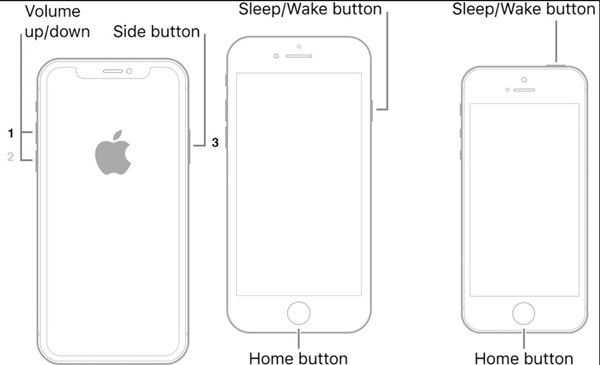
iPhone 17 és az iPhone 7 feletti készülékek esetén:
Gyorsan nyomja meg és engedje fel a hangerőnövelő gombot, vagy gyorsan nyomja meg és engedje fel a hangerő csökkentő gombot, majd nyomja meg és tartsa lenyomva a gombot Hatalom gombot, amíg meg nem jelenik az Apple logó.
iPhone 7/7 Plus esetén:
Nyomja meg egyszerre a bekapcsológombot és a hangerő csökkentő gombot, és tartsa lenyomva az oldalsó gombokat, amíg meg nem jelenik az Apple logó.
iPhone 6s és korábbi eszközök esetén:
Tartsa lenyomva a itthon gombot és Hatalom gombot egyszerre, és tartsa lenyomva mindkét gombot, amíg meg nem jelenik az Apple logó.
2. módszer: Helyezze iPhone-ját manuálisan helyreállítási módba
Ha továbbra sem tudja megoldani az iPhone adat-helyreállítási kísérletével kapcsolatos problémát, próbálja meg iPhone-ját helyreállítási módba helyezni. Vegye figyelembe, hogy ez a módszer adatvesztést okozhat, ha korábban nem készített biztonsági másolatot. Először is győződjön meg arról, hogy letöltötte az iTunes legújabb verzióját. És itt vannak ennek lépései:
1. lépésZárja be az iTunes alkalmazást, és csatlakoztassa iPhone készülékét a számítógépéhez. Amíg az eszköz csatlakoztatva van, indítsa újra az iPhone-t, és tartsa lenyomva a gombokat, amikor megjelenik az Apple logó.
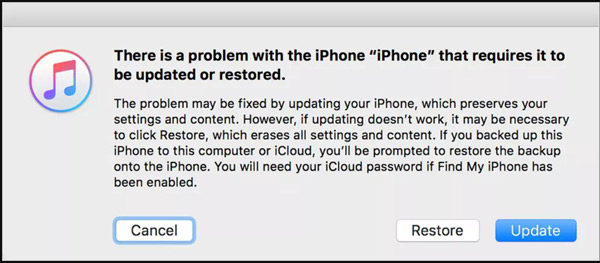
2. lépésEzután indítsa el az iTunes alkalmazást, és megjelenik egy felugró üzenet, amely szerint az iPhone-ját frissíteni vagy vissza kell állítani. Végül kattintson a Frissítés gombot vagy a visszaállítás gomb.
3. rész: Mi a teendő, ha az iPhone adat-helyreállítási kísérlete nem sikerült
Néha az iPhone adat-helyreállítási kísérlete meghiúsul, és az iOS frissítéséhez törölt adatok elvesznek. De ne aggódj emiatt, használhatod 4Easysoft iPhone Data Recovery az elveszett adatok egyszerű helyreállításához. Ez a szoftver segíthet minden elveszett adat kezelésében. Ezen túlmenően az iOS frissítése során fellépő lefagyott képernyőproblémák kezelésére is használhatja.

Helyreállíthat mindenféle adatot iOS 26 és 27 rendszerén, valamint az összes verzión.
Oldja meg az Adat-helyreállítási kísérlet problémát az iOS-verzió helyreállításához.
Állítsa vissza a régi iOS verziót.
Könnyedén készítsen biztonsági másolatot iPhone-járól adatvesztés esetén.
100% Biztonságos
100% Biztonságos
Íme a lépések a sikertelen iPhone-adat-helyreállítási kísérlet megoldásához:
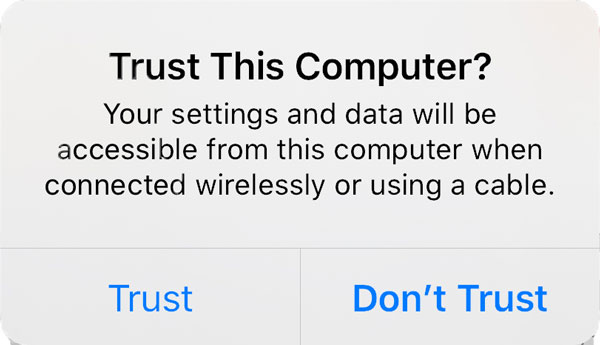
1. lépésDob 4Easysoft iPhone Data Recovery számítógépén, majd csatlakoztassa iOS-eszközét a számítógéphez USB-kábellel. Ha iOS 11 vagy újabb rendszert használ, nyissa fel az eszköz zárolását, és koppintson a gombra Bizalom a képernyőn.
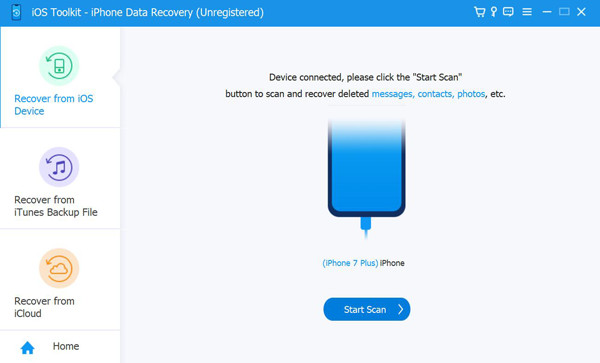
2. lépésKattints a iPhone adatmentés gombot a fő felületen, és kattintson a gombra Visszaszerez gombot a iOS-eszköz menü. Ezután kattintson a Indítsa el a szkennelést gombot az iOS-eszközön lévő összes törölt adat beolvasásához. A szkennelési folyamat időtartama a fájl számától függ.
3. lépésEzt követően az összes adatot különböző fájltípusokba sorolják, és felsorolják a programban. Kattintson duplán a kívánt fájlra az előnézethez, majd kattintson rá a helyreállításhoz. Végül kattintson a Visszaszerez gombot az összes kiválasztott fájl egyidejű helyreállításához.
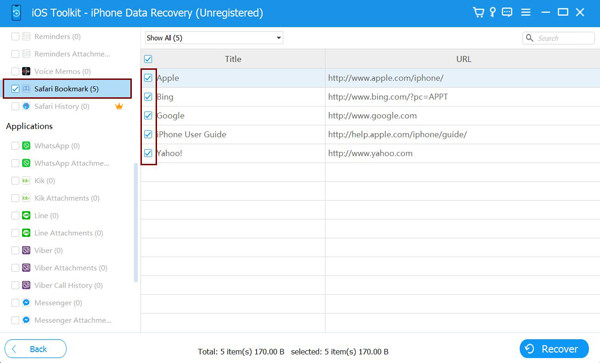
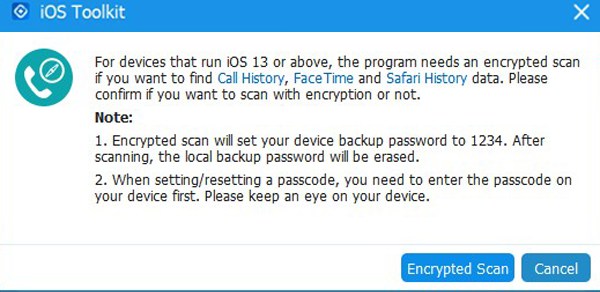
4. lépésHa vissza szeretne állítani néhány privát és fontos adatot, például híváselőzményeket, safari könyvjelzőket, névjegyeket stb. Az iOS 13 vagy újabb rendszeren kattintson a Titkosított szkennelés gombot a művelet megerősítéséhez. Ily módon könnyen kijavíthatja az iPhone adat-helyreállítási kísérletének sikertelen problémáját.
További olvasás
 Az iOS 16/17 Béta eltávolításának legjobb módja, hogy megvárjuk az átfogó verziót
4. rész: GYIK az adat-helyreállítási kísérletről iPhone-on
-
A helyreállítási mód mindent töröl?
A helyreállítási módba lépéssel soha nem törlődik minden az eszközről. De a helyreállítási módban van egy lehetőség, amely lehetővé teszi, hogy mindent töröljön, és visszaállítsa az eszközt a gyári beállításokra.
-
Mennyi ideig tart az iPhone helyreállítása?
Általában legfeljebb 15-30 percet vesz igénybe az iPhone visszaállítása az iTunes használatával. Általános szabály, hogy iPhone-ját legfeljebb egy óra alatt visszaállíthatja. Minél nagyobb az adatméret, annál tovább tart. Az iPhone iTunes használatával történő visszaállításához szükséges idő számos tényezőtől függ. De ha lefagy a visszaállítási képernyőn, az 4Easysoft iPhone Data Recovery segítségével megoldhatja a problémát.
-
Mely modelleket támogatja az iOS 16?
Az Apple szerint az iOS 27/26/18-as verziójához iPhone 8 vagy újabb készülék szükséges. Ez azt is jelenti, hogy az Apple már nem támogatja a megszűnt első generációs iPhone SE, iPhone 6S és iPhone 7 készülékeket, valamint az iPod Touch-ot.
Következtetés
Miután elolvasta ezt a bejegyzést, tudnia kell, miért van az iPhone-ja... adat-helyreállítási kísérletOlyan iOS-t kell választania, amelyik kompatibilis az iPhone modelljével. De ne aggódjon az elveszett adatok és a régi iOS-verziók miatt, használhatja a következőt: 4Easysoft iPhone Data Recovery hogy ezeket a dolgokat tökéletesen megoldja.
100% Biztonságos
100% Biztonságos
