
Snimajte, uređujte i dijelite videozapise iz svih izvora.

Aplikacije s ograničenim snimanjem zaslona na Androidu: 3 načina za isprobati

Objavio Ethan Brooke do Snimi video 19. listopada 2026.
Iako neki Android uređaji imaju značajku snimanja zaslona, mnoge aplikacije je ograničavaju ili blokiraju kako bi snimile određeni sadržaj. Bilo da se radi o autorskim pravima, privatnosti ili drugim razlozima, vi Ne mogu snimati ograničene aplikacije na Androidu, a to vas sigurno frustrira. Srećom, postoje načini da to zaobiđete! Ovaj post vam je predstavio tri metode koje možete istražiti i koje će vam omogućiti snimanje zaslona aplikacija s ograničenjima na Androidu. Snimite najviše svojih aktivnosti na zaslonu odmah.
Popis vodiča
1. način. Snimanje ograničenih aplikacija na Androidu pomoću 4Easysoft Screen Recordera 2. način. Koristite funkciju dijeljenja zaslona u aplikaciji Zoom 3. način. Instalirajte ograničenu aplikaciju u virtualni prostor| Način | Posebne značajke |
| Snimanje ograničenih aplikacija na Androidu pomoću 4Easysoft Screen Recordera | Moćan alat za snimanje koji može zaobići ograničenja aplikacija, nudeći visokokvalitetne rezultate bez potrebe za rootom. |
| Koristite funkciju dijeljenja zaslona u aplikaciji Zoom | Pomoću Zoomovog dijeljenja zaslona možete snimati ograničene aplikacije tijekom poziva. |
| Instalirajte ograničenu aplikaciju u virtualnom prostoru | Koristi virtualno okruženje ili klonator aplikacija za otvaranje ograničene aplikacije, omogućujući vam snimanje zaslona s aktiviranjem ograničenja. |
1. način. Snimanje ograničenih aplikacija na Androidu pomoću 4Easysoft Screen Recordera
The 4Easysoft Screen Recorder je svestran i jednostavan softver za snimanje koji će vam omogućiti zaobilaženje ograničenja aplikacija i snimanje zaslona s ograničenim aplikacijama na Androidu. Pomoću njegove snage možete snimati visokokvalitetne videozapise i zvuk sa zaslona putem zrcaljenja. Osim snimanja zaslona, softver nudi značajke poput snimanja web kamerom, bilješki u stvarnom vremenu i odabira izlaznog formata. Također vam omogućuje prilagođavanje postavki snimanja, kao što su rezolucija, broj sličica u sekundi i još mnogo toga, kako biste dobili željene visokokvalitetne rezultate. White može biti softver treće strane koji je potrebno instalirati; pruža visokokvalitetno snimanje s robusnim funkcionalnostima koje će sve zadatke snimanja na ograničenim aplikacijama podići na višu razinu.

Sposoban za zrcaljenje i snimanje ograničenih aplikacija s bilo kojeg Androida.
Omogućite 4K visokokvalitetno snimanje sa snimkama zaslona u stvarnom vremenu i još mnogo toga.
Promijenite rezoluciju, broj sličica u sekundi, format i još mnogo toga prema svojim potrebama.
Snimite zvuk web kamere, mikrofona i sustava zajedno sa zaslonom.
Omogućuje vam dodavanje istaknutih dijelova i napomena tijekom i nakon snimanja.
100% Sigurno
100% Sigurno
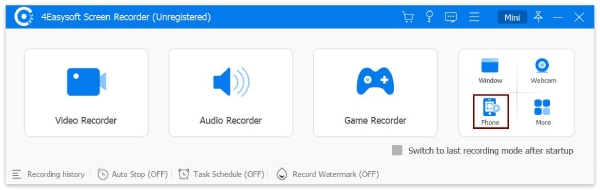
Korak 1Aktivirajte 4Easysoft Screen Recorder aplikacija na vašem računalu. Za početak odaberite gumb "Snimač telefona" na glavnom sučelju.
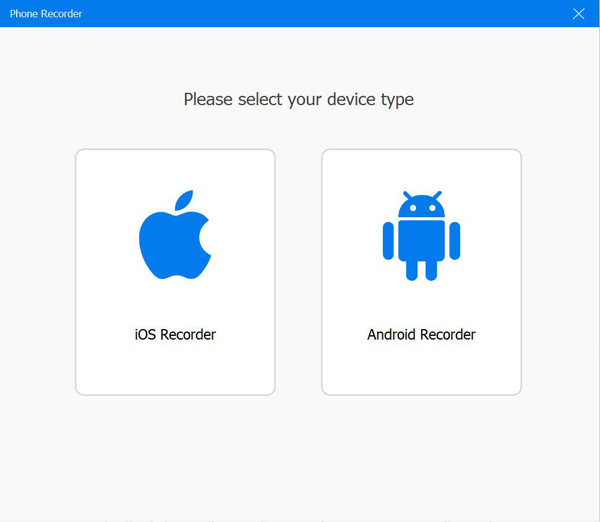
Korak 2Budući da trebate provjeriti snimanje ograničenih aplikacija na Androidu, obavezno odaberite gumb "Android Recorder" u ovom prozoru.
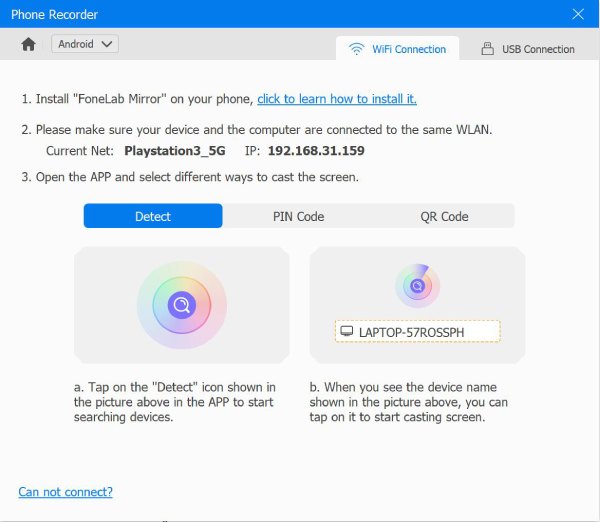
Prvo morate preuzeti aplikaciju FoneLab Mirror na svoj Android uređaj. Nakon instalacije, emitirajte zaslon na računalo putem detekcije, PIN-a ili QR koda. U suprotnom, upotrijebite USB kabel za povezivanje uređaja.
3. korakNakon što se zaslon vašeg Android uređaja zrcali na računalu, možete ga rotirati i promijeniti izlaznu razlučivost. Idite na aplikaciju s ograničenjima snimanja, a zatim kliknite gumb "Snimi" u programu za početak.
2. način. Koristite funkciju dijeljenja zaslona u aplikaciji Zoom
Još jedna praktična metoda za snimanje ograničenih aplikacija na Androidu je putem značajke dijeljenja zaslona u aplikaciji Zoom. Nakon pokretanja Zoom sastanka možete podijeliti svoj zaslon i zatim učinkovito snimiti bilo što na svom Android zaslonu. Također, aplikacija Zoom nudi opciju snimanja u oblaku, što je korisno za one koji žele pohranjivati snimke bez zauzimanja prostora za pohranu uređaja. U međuvremenu, ovo rješenje zahtijeva aktivnu internetsku vezu, a kvaliteta možda neće biti tako visoka kao prvo. S besplatnim Zoom računom možete započeti svako lokalno snimanje u oblaku do 40 minuta po sesiji. Ako trebate snimati dulje, potreban vam je plaćeni Zoom račun.
Možda se čini manje fleksibilnim, pogotovo ako ne želite koristiti njegove značajke konferencija. Ali ako vam ne smeta, slijedite dolje navedene korake za pokretanje snimanja zaslona ograničenih aplikacija na Androidu.
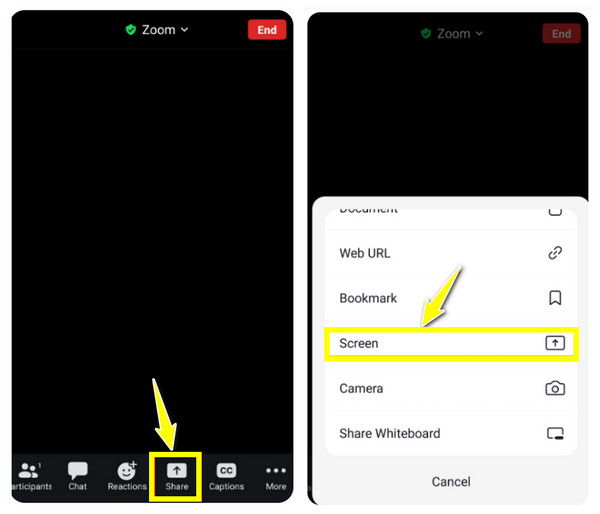
Korak 1Molimo vas da instalirate aplikaciju Zoom na svoj Android telefon, a zatim je pokrenete. Započnite novi sastanak i kliknite opciju "Dijeli zaslon" te možete započeti navigaciju do aplikacije koju želite dijeliti.
Korak 2U aplikaciji Zoom dodirnite gumb "Snimi" za snimite Zoom sastanakNakon što završite sa snimanjem aplikacije, zaustavite snimanje, a Zoom će ga spremiti na vaš uređaj ili u pohranu u oblaku.
Zoom snimanje radi samo s ograničenjem FLAG_SECURE. Ako aplikacija koristi sadržaj zaštićen DRM-om (streaming usluge, neke igre), Zoomovo dijeljenje zaslona prikazat će crni pravokutnik za taj sadržaj.
3. način. Instalirajte ograničenu aplikaciju u virtualni prostor
Korisnici koji žele u potpunosti zaobići ograničenja aplikacija mogu pokušati instalirati ograničenu aplikaciju u virtualni prostor ili koristiti kloner aplikacija. Aplikacije poput LSPosed i DisableFlagSecure pomoći će vam u generiranju virtualnog okruženja u kojem možete pokrenuti određenu aplikaciju i omogućiti vam snimanje zaslona ograničenih aplikacija na Androidu bez smetnji. Međutim, možda neće biti glatko i neke aplikacije možda neće ispravno raditi u ovom prostoru.
U usporedbi s prethodne dvije metode za snimanje zaslona s ograničenim aplikacijama na Androidu, ova zahtijeva više tehničkog znanja, ali vam daje više slobode u kompatibilnosti aplikacija. Evo kako to učiniti:
Korak 1Rootajte svoj Android uređaj ILI koristite LSPosed pristup bez roota
Standardni pristup zahtijeva root (putem Magiska). LSPosed je Xposed framework koji radi preko Magiska. Bez roota, opcije su ograničene, više o tome u nastavku.
Korak 2Instalirajte LSPosed
LSPosed je održavana zamjena za stariji Xposed framework. Preuzmite s LSPosed GitHub izdanja (github.com/LSPosed/LSPosed). Instalirajte LSPosed Zygisk izdanje putem Magiskovog upravitelja modula.
3. korakInstalirajte "Omogući snimku zaslona" (prije DisableFlagSecure)
Preuzmite DisableFlagSecure (trenutni naziv je Enable Screenshot. ID paketa je io.github.lsposed.disableflagsecure. Podržava Android 12 do 16.) iz LSPosed repozitorija modula (modules.lsposed.org).
Korak 4Omogući modul u LSPosedu
Otvorite LSPosed, idite na Modules (Moduli), omogućite Screenshot (Snimanje zaslona), označite "System Framework" (Okvir sustava) u opsegu i zatim ponovno pokrenite računalo.
Korak 4Test
Otvorite ograničenu aplikaciju i pokušajte snimiti zaslon ili snimiti zaslon na Androidu.
Zaključak
Iako vam svaka od gore navedenih metoda omogućuje zaobilaženje ograničenja i aplikacije s ograničenim snimanjem zaslona na Androidu, svaki od njih dolazi s prednostima i nedostacima - pa najbolji ovisi o vašim prioritetima. Možete koristiti Zoom dijeljenje zaslona kao jednostavno rješenje ili se osloniti na virtualni prostor za otvaranje aplikacija bez ograničenja. Ali za visokokvalitetno snimanje zaslona vašeg Androida, odaberite 4Easysoft Screen Recorder. Ovaj program može zrcaliti zaslon vašeg telefona na računalo i brzo započeti snimanje. Možete dodavati bilješke, prilagođavati postavke snimanja i snimati i zvuk sustava i mikrofon bez gubitka kvalitete. Snimite bilo koji sadržaj iz bilo koje aplikacije koju želite odmah!
100% Sigurno
100% Sigurno
