

Snimajte, uređujte i dijelite videozapise iz svih izvora.

12 najboljih snimača zaslona za Windows 11: besplatne i plaćene opcije

Objavio Ethan Brooke do Snimi video 19. stu 2026.
sažetak
Usporedite 12 snimača zaslona za Windows 11 prema kvaliteti snimanja, snimanju zvuka, podršci za web kameru, značajkama uređivanja i jednostavnosti korištenja. Pronađite pravi snimač za svoje potrebe. Možete preuzeti 4Easysoft Screen Recorder za fleksibilno snimanje zaslona, zvuka i web kamere.
100% Sigurno
100% Sigurno
Snimanje radne površine postalo je neophodno, bez obzira jeste li igrač, edukator ili profesionalac. Iako Microsoftov najnoviji sustav ima nekoliko integriranih alata, postoji niz najbolji snimači zaslona za Windows 11 koji nude specijalizirane značajke poput 4K podrške, brzog dijeljenja, AI smanjenja šuma i još mnogo toga. Testirano i analizirano je 12 najboljih programa za snimanje zaslona u sustavu Windows. Dođite i snimajte s povjerenjem!
| Proizvod | Maksimalna kvaliteta | Podržani formati | Prilagodite postavke | Alati za uređivanje | Najbolje za |
| 4Easysoft Screen Recorder | 4K | MP4, AVI, WMV, MOV | visoko | Da | Vodiči visoke rezolucije i druge aktivnosti na ekranu |
| Xbox igraća traka | 1080 p | MP4 | Niska | Ne | Kratki isječci iz igre |
| OBS Studio | 4K | MP4, MKV, FLV | Vrlo visoko | Da | Streaming i aktivnosti na ekranu |
| ShareX | 1080 p | MP4, WebM, GIF | visoko | Da | Produktivnost i GIF-ovi |
| ScreenRec | 4K | MP4 | Niska | Ne | Brzo dijeljenje |
| CamStudio | 720p | AVI, SWF | srednje | Ne | Aktivnosti na ekranu |
| ScreenPal | 1080 p | MP4, AVI, FLV | srednje | Da | Edukativni videozapisi |
| Screenify | 4K | MP4, MOV | visoko | Da | Svestrane aktivnosti |
| Camtasia | 4K | MP4, WMV, MOV | visoko | Da | Vodiči |
| Bandicam | 4K | MP4, AVI | visoko | Ne | Aktivnosti igranja |
| Clipchamp | 1080p, 4K | MP4, GIF | srednje | Da | Društveni mediji |
| Alat za izrezivanje | 1080 p | MP4 | Vrlo nisko | Ne | Brzi isječci |
Popis vodiča
Kako testiramo svaki snimač zaslona u sustavu Windows 11 1. 4Easysoft Snimač zaslona – Snimač zaslona visoke rezolucije 2. Xbox Game Bar – izvorni snimač zaslona za Windows 11 3. OBS Studio – Snažan snimač za profesionalce 4. ShareX – Lagan i brz Windows snimač 5. ScreenRec – Brzi snimač za dijeljenje u oblaku 6. CamStudio – Klasični snimač otvorenog koda za Windows 7. ScreenPal – Windows snimač za edukatore 8. Screenify – Moderni višenamjenski snimač zaslona 9. Camtasia – Snimač savršen za tutorijale 10. Bandicam – Snimač zaslona optimiziran za igranje 11. Clipchamp – Windows video editor i snimač 12. Alat za izrezivanje – Najbrži snimač i snimač zaslona Na prvi pogled: Usporedba 12 snimača zaslona za Windows 11 FAQKako testiramo svaki snimač zaslona u sustavu Windows 11
Svaki snimač je radio na istoj postavci sustava Windows 11. Također smo pročitali dokumentaciju svakog dobavljača kako bismo potvrdili njihove licencne uvjete i ograničenja izvoza.
Postavljanje testa: Windows 11 24H2, procesor Core i7 ili Ryzen 7, 16 GB RAM-a, grafička kartica klase RTX 3060, 1080p 60 Hz zaslon i USB mikrofon. Zamijenite ovo vlastitim detaljima o hardveru, upravljačkim programom, verzijom sustava Windows i verzijom aplikacije prije objavljivanja.
Scenariji:
- 5-minutni tutorijal s naracijom u 1080p/30 fps
- 5-minutna igra ili snimanje pokreta u 1080p/60 fps
- 10-minutni test zaslona, zvuka sustava i sinkronizacije mikrofona
- Snimanje prozora i regije
- Provjera izvoza: razlučivost, kodek, veličina, vodeni žig
- Provjera ograničenja besplatne razine
Svaki je test proveden tri puta. Izvještavamo o medijanima, izgubljenim sličicama u sekundi, korištenju CPU-a/GPU-a i pomicanju zvuka.
1. 4Easysoft Snimač zaslona - Snimač zaslona visoke rezolucije
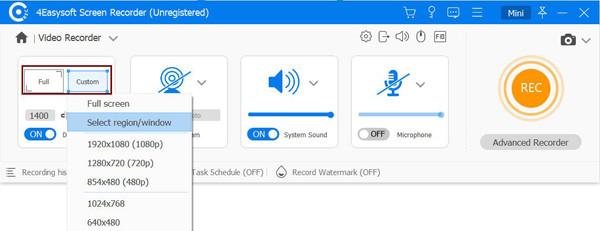
Evo najboljeg snimača prvog zaslona za Windows 11, za sve koji žele svestranost i jasnoću: 4Easysoft Screen Recorder. Ovaj softver za snimanje snima visokokvalitetne videozapise do 4K rezolucije, što ga čini savršenim za profesionalne tutorijale i snimanje filmova. Također uključuje alat za bilješke koji vam omogućuje isticanje kursora miša ili crteža u stvarnom vremenu, bez utjecaja na kvalitetu. Ako ste jedna od onih osoba kojima je potrebno snimiti zvuk sustava i mikrofon uz zaslon i web kameru, ovaj alat je definitivno za vas.

Snimanje ultra visoke razlučivosti za tutorijale, igranje i filmove.
Ugrađeni crtež za dodavanje linija, strelica, oblika i teksta tijekom snimanja.
Fleksibilna područja snimanja, kao što su cijeli zaslon, prozor ili odabrano područje.
Izrežite neželjene dijelove s početka ili kraja prije spremanja.
100% Sigurno
100% Sigurno
2. Xbox Game Bar - izvorni snimač zaslona za Windows 11
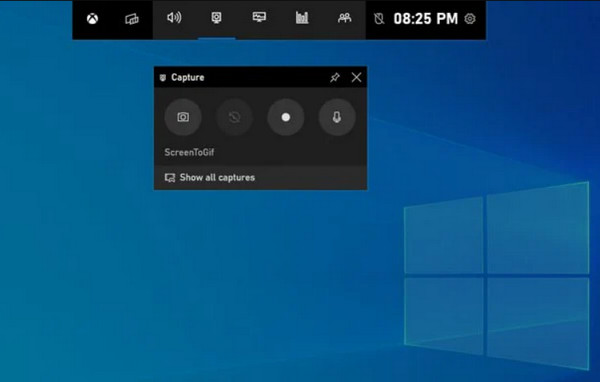
Sljedeći snimač zaslona za Windows 11 je Xbox Game Bar. Ovaj ugrađeni alat omogućuje vam snimanje bilo koje aktivne aplikacije jednostavnom kombinacijom prečaca. Iako je napravljen prvenstveno za igranje, može snimati većinu aplikacija bez kašnjenja.
- Pros
- Dolazi unaprijed instaliran na sustavu; mali utjecaj na performanse sustava.
- Protiv
- Ne mogu snimati iz File Explorera ili Windows Desktopa; nema alata za uređivanje videa.
3. OBS Studio - Snažan snimač za profesionalce
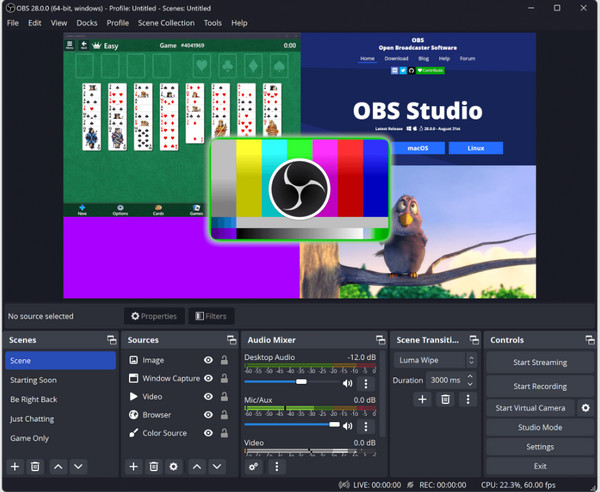
Ako vam se ugrađeni alati čine previše ograničenima, OBS Studio ovdje nudi neusporedivu razinu i snagu. Kao alat otvorenog koda, ovo bi mogao biti najbolji besplatni snimač zaslona za Windows 11 jer vam omogućuje stvaranje složenih scena s više izvora, kao što su web kamere, monitori ili prozori.
- Pros
- Potpuno besplatno, bez neželjenih poruka; neograničena prilagodba.
- Protiv
- Njegovo sučelje može biti zastrašujuće; potreban mu je pristojan GPU.
4. ShareX - Lagan i brz Windows snimač
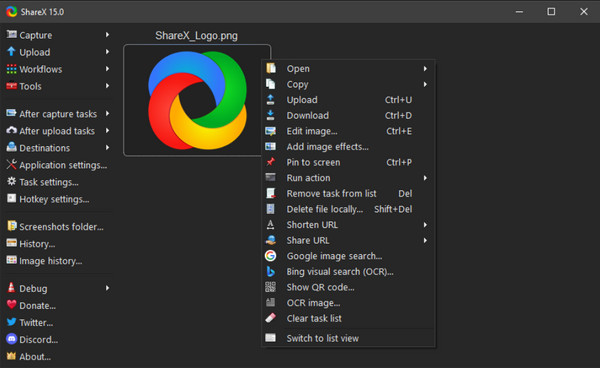
Dok se prethodni videorekorder fokusirao na tešku produkciju, ShareX Izgrađen je za brzinu i produktivnost, služeći kao lagani softver za snimanje zaslona za Windows 11. Podržava razne metode snimanja, uključujući snimanje pomicanjem za duge web stranice i brzo stvaranje GIF-ova.
- Pros
- Potpuno besplatno bez reklama; može snimati visokokvalitetne GIF-ove.
- Protiv
- Sučelje s puno izbornika nije baš intuitivno; nedostaju mu funkcije uređivanja.
5. ScreenRec - Brzi snimač za dijeljenje u oblaku
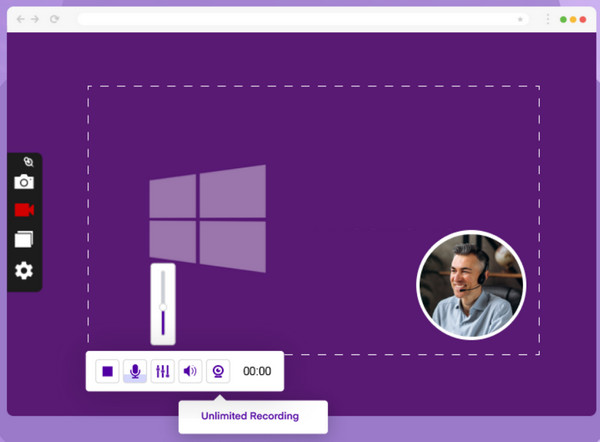
Sljedeće je ScreenRec, među najboljim snimačima zaslona i zvuka za Windows 11, idealan je za slanje brzih video poruka. Jedna od njegovih istaknutih značajki je poveznica za trenutno dijeljenje, gdje nakon što zaustavite snimanje, videozapis ima spremnu poveznicu koju možete zalijepiti u e-poštu.
- Pros
- Brzo generiranje privatnih poveznica; tehnologija snimanja bez kašnjenja.
- Protiv
- Nema alata za uređivanje videa; snimanje je ograničeno na 5 minuta.
6. CamStudio - Klasični snimač otvorenog koda za Windows
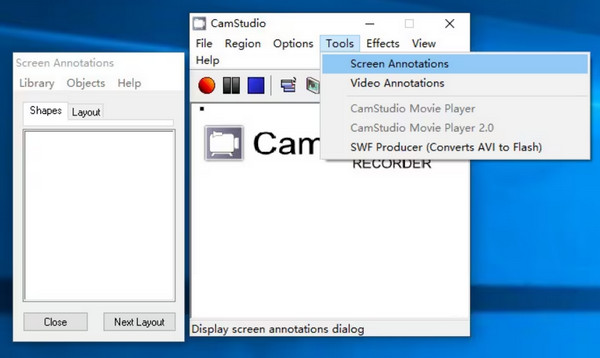
Za korisnike koji žele tradicionalan pristup snimanju, CamStudio je klasični snimač zaslona za početnike s Windows računalom. Iako može izgledati zastarjelo, ima bitne značajke poput opisa zaslona i video napomena za osnovne edukativne videozapise.
- Pros
- Vrlo male veličine datoteke; lagan za starije Windows sustave.
- Protiv
- Ograničeni izlazni formati uglavnom AVI; nema 4K podršku i napredno uređivanje.
7. ScreenPal - Windows snimač za edukatore
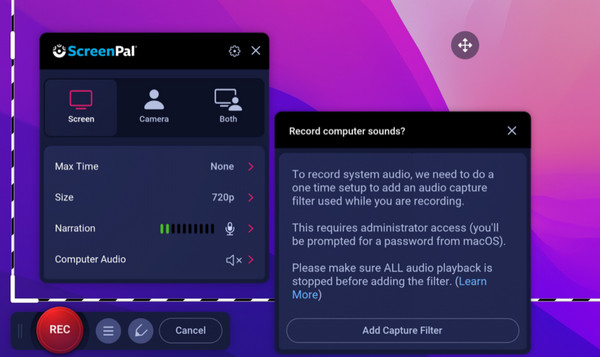
Za razliku od jednostavnosti prethodnog snimača zaslona, ScreenPal ima bogato okruženje za edukatore i trenere. Ovaj snimač zaslona za Windows 11 ima jedinstveni način rada sa skriptiranim snimanjem koji vam omogućuje da prvo upišete skriptu, a zatim snimite video.
- Pros
- Alati za zumiranje i pomicanje; velika medijska biblioteka.
- Protiv
- Ograničeno na 15 minuta besplatno; ima vodeni žig u besplatnoj verziji.
8. Screenify - Moderni višenamjenski snimač zaslona
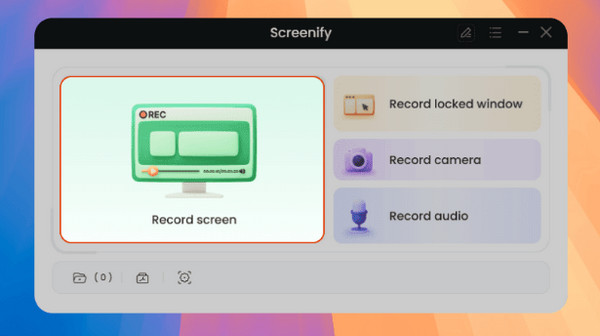
Screenify se pozicionirao kao visokoučinkoviti snimač zaslona za Windows 11. S lakoćom može podnijeti snimanje s velikom brzinom sličica u sekundi, što je važno za demonstracije ili snimke igranja.
- Pros
- Napredno smanjenje šuma uz pomoć umjetne inteligencije; podrška za visoku brzinu kadrova.
- Protiv
- Još uvijek postiže stabilnost.
9. Camtasia - Snimač savršen za tutorijale
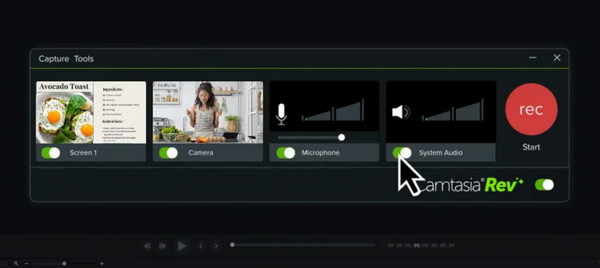
Ako vam je cilj imati edukativni sadržaj, dobar snimač zaslona za Windows 11 za vas može biti Camtasia. Ovo je cjeloviti program za uređivanje koji može snimati zaslon, web kameru i zvuk, koje kasnije možete uređivati.
- Pros
- Višekanalno uređivanje; nudi efekte kursora i zaglađivanje.
- Protiv
- Skupa opcija; zahtijeva značajne sistemske resurse.
10. Bandicam - Snimač zaslona optimiziran za igranje
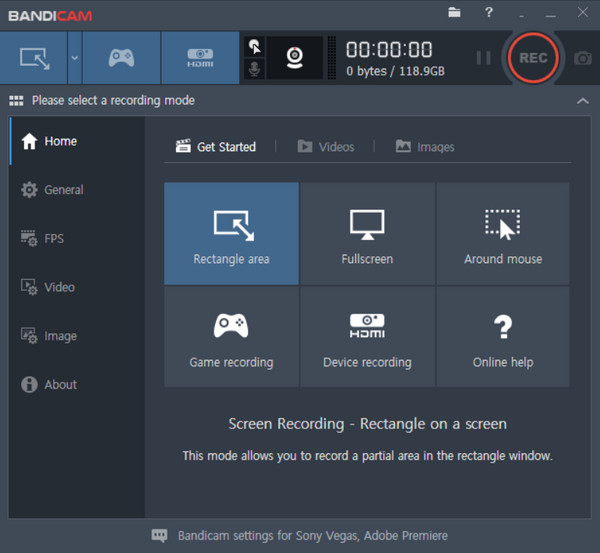
Još jedan za gamersku zajednicu, Bandicam Može snimati brzo igranje bez gubitka sličica u sekundi. Ima način snimanja koji se izravno spaja na engine igre za najvišu moguću kvalitetu, što ga čini jednim od najboljih snimača zaslona za Windows 11.
- Pros
- Podrška za visoki FPS; može snimati s vanjskih uređaja.
- Protiv
- Značajke uređivanja dolaze zasebno; besplatna verzija ima vodene žigove.
11. Clipchamp - Windows video editor i snimač
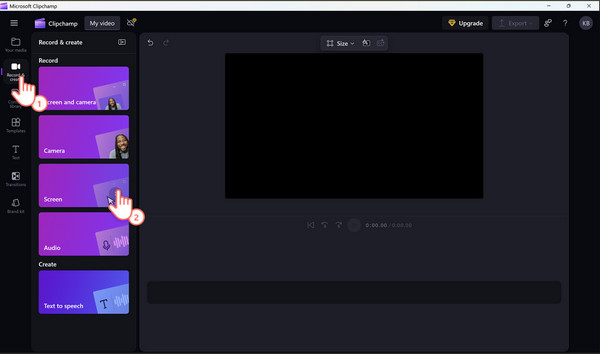
Vraćajući se na izvorni snimač zaslona sustava Windows 11, Clipchamp ovdje može biti i vaš video editor i snimač. To je web-alat koji ima značajke poput automatskog titlovanja i AI generatora teksta u govor. Osim toga, nudi rasporede zaslona i kamere koji su idealni za brza ažuriranja na društvenim mrežama.
- Pros
- Ugrađeno u sustav Windows 11; podržane su značajke umjetne inteligencije.
- Protiv
- Može biti sporo sa sporim internetom; izvoz u 4K formatu ograničen je na premium korisnike.
12. Alat za izrezivanje - Najbrži snimač zaslona i snimač
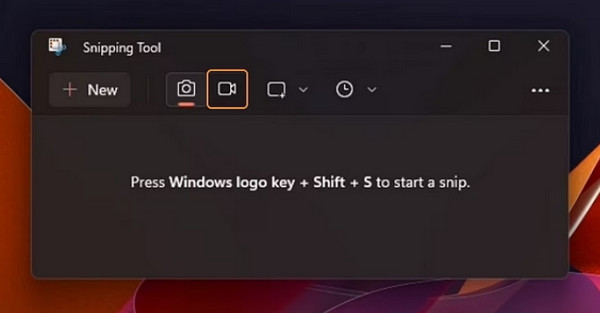
Za najosnovnije potrebe, alat za izrezivanje može poslužiti kao najbolji snimač zaslona za Windows 11, osim što je jednostavan alat za snimke zaslona. Idealan je za sve koji ne žele teške aplikacije i trebaju samo brzo snimanje regije na nekoliko sekundi.
- Pros
- Brzi pristup putem sistemskih prečaca; omogućuje vam odabir regije za snimanje.
- Protiv
- Nema alata za uređivanje; ne podržava preklapanje web kamere.
Na prvi pogled: Usporedba 12 snimača zaslona za Windows 11
Evo kratke usporedbe besplatne verzije, vodenog žiga i izlaznog formata za svaki snimač zaslona.
| Snimač zaslona | Najbolje za | Izlazni formati | Besplatna verzija / vodeni žig |
| 4Easysoft Screen Recorder | Tutorijali s ekranom, zvukom i web kamerom | MP4, WMV, MOV, AVI, TS, F4V, M4V, GIF | Probno razdoblje od 3 minute; bez vodenog žiga |
| Xbox igraća traka | Kratki isječci aplikacija i igara | MP4 | Ugrađeno u Windows; ograničen opseg snimanja |
| OBS Studio | Napredno snimanje, streaming, više izvora | MKV, MP4 i više | Besplatno, otvorenog koda; bez vodenog žiga ili isječka na kraju teksta |
| ShareX | Snimanje regije i GIF-ovi | MP4, GIF (putem snimača ili FFmpeg postavki) | Besplatno, otvorenog koda; bez vodenog žiga ili vremenskog ograničenja |
| ScreenRec | Brzo snimanje i dijeljenje poveznica | MP4 | Besplatni račun uklanja ograničenje od 5 minuta; 2 GB prostora za pohranu u oblaku; bez vodenog žiga |
| CamStudio | Osnovno, lagano snimanje | MP4 (V3); AVI, SWF (starije verzije) | Besplatno; nije potreban vodeni žig ili račun |
| ScreenPal | tutorijali za web kameru i jednostavno uređivanje | MP4, AVI, FLV, GIF | 15 minuta po snimci; bez vodenog žiga; nije potreban račun |
| Screenify | Snimanje sve u jednom | MP4, MOV, GIF, WebP | Besplatno; bez vodenog žiga |
| Camtasia | Uglađeni tutorijali i uređivanje | MP4 i ostali, ovisno o verziji | Besplatna probna verzija ima vodeni žig; plaćeni plan ga uklanja. |
| Bandicam | Igranje i snimanje s velikom brzinom sličica u sekundi | MP4, AVI | 5 minuta po snimci; nema vodenog žiga na sirovim snimkama; uređeni izvozi mogu biti označeni vodenim žigom |
| Clipchamp | Snimanje i uređivanje u pregledniku ili Windowsu | MP4 | 30-minutne sesije s ekranom i kamerom; bez vodenog žiga |
| Alat za izrezivanje | Brzi pravokutni isječci | MP4 | Uključeno u Windows 11; bez vodenog žiga |
- Najbolji besplatni napredni snimač: OBS Studio. Odaberite ga za scene, više izvora, kontrolu zvuka i duge projekte.
- Najbolja ugrađena opcija u sustavu Windows 11: Alat za izrezivanje za odabrano područje ili Xbox Game Bar za podržanu aplikaciju ili igru.
- Najbolje za brzo dijeljenje: ScreenRec. Besplatni račun uklanja ograničenje od pet minuta i uključuje 2 GB prostora za pohranu u oblaku.
- Najbolje za kratke tutorijale s web kamerom: ScreenPal. Nudi 15-minutne isječke, bez vodenog žiga i osnovno uređivanje.
- Najbolje za igranje: Bandicam. Možete dobiti ugrađene kontrole za snimanje igara. Ili odaberite OBS Studio ako biste radije imali besplatnu konfiguraciju koju možete sami podešavati.
- Najbolje za dotjerane videozapise za obuku: Camtasia. Odaberite je ako vam trebaju alati za uređivanje i platit ćete za plan.
- Najbolje za vođeni tijek rada na računalu: 4Easysoft Snimač zaslona. Ima korisne značajke. Ali besplatna probna verzija ograničena je na tri minute.
FAQ
-
Zašto mi snimanje zaslona kasni?
Kašnjenje obično dolazi od rezolucije ili broja sličica u sekundi koji su previsoki za vaše računalo, opterećenog CPU-a ili GPU-a, sporog diska ili pogrešnog enkodera. Smanjite na 1080p pri 30 fps, uključite hardversko kodiranje ako ga vaš sustav nudi, zatvorite zahtjevne aplikacije i spremite datoteku na SSD. Da biste vidjeli što pomaže, snimite istu testnu scenu svaki put i usporedite rezultate.
-
Zašto je snimka crna?
Aplikacija možda reproducira zaštićeni videozapis ili vaš snimač možda ne može dosegnuti njega u trenutnom načinu snimanja. Prebacite se sa snimanja zaslona na snimanje prozora, ažurirajte upravljački program grafičke kartice i provjerite ima li snimač dopuštenje za snimanje zaslona. Isključivanje hardverskog ubrzanja u aplikaciji također može pomoći.
-
Mogu li istovremeno snimati zvuk sustava i mikrofona?
Da. Možete birati između OBS Studija, 4Easysoft Screen Recordera, Bandicama, ScreenRec-a i ScreenPala. Uključite oba izvora zvuka i napravite kratku probnu snimku za provjeru.
Zaključak
Ako ste igrač, alat poput Xbox Game Bara ili Bandicama mogao bi biti... najbolji snimač zaslona za Windows 11 za vas. Možda želite stvarati tutorijale, onda je OBS Studio vjerojatno bolji izbor za vas. Bez obzira na vaš cilj, ovdje postoji savršen alat za snimanje za vas. Dok je to slučaj, 4Easysoft Screen Recorder Toplo se preporučuje za isprobavanje! Sa svojom svestranom snagom, uključujući razne načine snimanja, ugrađene alate za uređivanje i prilagodljivu kvalitetu, čini ga izvanrednim izborom za svakog korisnika Windowsa 11.
100% Sigurno
100% Sigurno
