
Snimajte, uređujte i dijelite videozapise iz svih izvora.

Recenzija Bandicama: Isplati li se još uvijek koristiti i stvarne performanse

Objavio Ethan Brooke do Snimi video 7. kol. 2026.
Bandicam postoji već godinama i još uvijek je popularan izbor za snimanje igranja i zaslona računala. Mnogim korisnicima se sviđa niska upotreba CPU-a i snimanje bez kašnjenja. Bandicam glatko radi na starijim računalima. Međutim, nedostaci Bandicama su također problematični. Njegova besplatna verzija dodaje vodeni žig, sučelje djeluje zastarjelo, a nedostaju osnovni alati za uređivanje. Ako razmišljate o kupnji, vrijedi prvo znati njegove snage i slabosti. Ova recenzija Bandicama pokriva njegove značajke, cijene, prednosti, nedostatke i isplati li se još uvijek koristiti danas.
Popis vodiča
Što je Bandicam Glavne značajke Bandicama Performanse Bandicama Prednosti i nedostaci Bandicama Najbolja alternativa: Bandicam u odnosu na 4Easysoft Screen RecorderŠto je Bandicam
Bandicam je izvorno napravljen imajući na umu igrače, budući da je snimanje igranja s visokim brojem sličica u sekundi bez usporavanja računala teže nego što se čini. S vremenom je prerastao u snimač opće namjene za redovite korisnike, učitelje i tvrtke.
U svojoj srži, Bandicam dobro radi dvije stvari: snima sve što se događa na vašem zaslonu i komprimira tu snimku u datoteku prihvatljive veličine bez većeg gubitka kvalitete. Ljudi koriste Bandicam za snimanje igranja, online sastanke, tutorijale, pripremu za streaming, demonstracije softvera i još mnogo toga. Ako želite nešto snimiti i izvesti bez prevelike veličine datoteke, možete snimati s Bandicamom.
Glavne značajke Bandicama
Snimanje zaslona
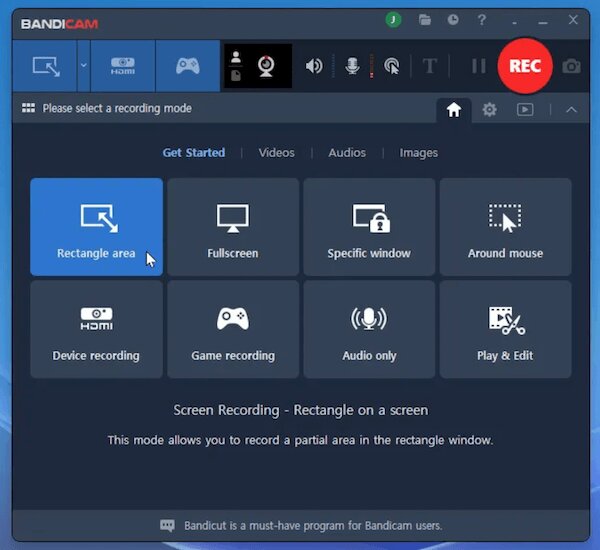
Ovdje je Bandicam započeo i još uvijek izvrsno obavlja osnove. Možete snimiti cijeli zaslon, odabrati prilagođeno područje ako vam je potreban samo dio ili se zaključati na jedan prozor bez snimanja bilo čega drugog na radnoj površini. Postoji i opcija zakazanog snimanja. Dakle, možete ga postaviti da automatski pokreće i zaustavlja snimanje Bandicamom.
Način snimanja zaslona najbolje funkcionira za tutorijale, prezentacije i demonstracije softvera. Ukratko, pomoću Bandicama možete dobiti čistu, fokusiranu snimku bez dodatnog nereda u kadru.
Snimanje igre
Snimanje igara je ono u čemu Bandicam najbolje radi. Koristi hardversko ubrzanje GPU-a za ubrzanje cijelog procesa. Dakle, većina opterećenja snimanja ide na vašu grafičku karticu umjesto na CPU vašeg računala. To pomaže da igre nesmetano rade tijekom snimanja.
Bandicam podržava DirectX, OpenGL i Vulkan. Stoga je kompatibilan s većinom modernih PC igara. Bandicam također može snimati igranje s visokom frekvencijom sličica u sekundi sa stabilnim performansama. Ako vam je prioritet glatko snimanje igranja, a ne ugrađeni alati za uređivanje, Bandicam je dobar izbor.
Snimanje web kamerom
Bandicam vam također omogućuje snimaj samo svoju web kameru. Ili ga možete preklopiti preko snimke zaslona, poput male kutije u kutu. Snimanje web kamerom Bandicam je jednostavna, ali korisna značajka.
Ovo je korisno za online tečajeve gdje studenti žele vidjeti lice instruktora, videozapise s reakcijama i snimljene sastanke gdje je vidjeti izraze lica ljudi zapravo važno.
Snimanje zvuka
Bandicam vam nudi nekoliko opcija za snimanje zvuka. Možete snimati zvuk računala, mikrofona ili kombinirati oboje u jednu datoteku. To je dovoljno za većinu tutorijala, videozapisa o igranju i online prezentacija, bez postavljanja dodatnog audio alata.
Performanse Bandicama
Najveća snaga Bandicama je hardversko kodiranje temeljeno na GPU-u (NVIDIA NVENC, Intel Quick Sync, AMD VCE). Održava nisko opterećenje CPU-a čak i tijekom zahtjevnih snimanja.
Po brojkama:
- Snimajte videozapise u rezoluciji do 4K UHD (3840×2160).
- Postavite brzinu sličica u sekundi na čak 1000 FPS (u većini slučajeva, 60-120 FPS je dovoljno za većinu snimaka igranja).
- Neka veličine datoteka budu puno manje od nekomprimiranih snimaka.
Što se dobro drži:
- Igranje ostaje glatko tijekom brzih akcijskih scena zahvaljujući hardverskom ubrzanju Bandicam GPU-a.
- Ugrađeni FPS brojač prikazuje performanse u stvarnom vremenu dok igrate.
Gdje se muči:
- Obratite pozornost na odabir kodeka. Preporučuje se odabir H.264 ili HEVC prilikom snimanja na slabijim računalima.
- Zadane postavke snimanja nisu uvijek optimizirane. Neki korisnici završe s neočekivano velikim 4K datotekama.
Prednosti i nedostaci Bandicama
Prednosti Bandicama
- Izvrsne performanse snimanja igara. Ostvarite glatko snimanje čak i tijekom brzog igranja zahvaljujući hardverskom kodiranju temeljenom na GPU-u (NVENC, Quick Sync, AMD VCE).
- Lagan u usporedbi s mnogim konkurentima. Mnogi korisnici Capterre i Trustpilota dosljedno spominju da im ne usporavaju računalo ili igre tijekom snimanja.
- Podržava hardversko ubrzanje. Prebacuje kodiranje na GPU umjesto da opterećuje CPU.
- Visokokvalitetne snimke. Bandicam pruža oštar video s komprimiranim datotekama. Stoga nećete morati koristiti ogromne datoteke nakon duge sesije.
Nedostaci Bandicama
- Sadrži vodeni žig i ograničenja snimanja u besplatnoj verziji. Besplatna razina ograničava sesije na 10 minuta i ostavlja vidljivi vodeni žig u vašem snimljenom videozapisu.
- Ograničeni ugrađeni alati za uređivanje videa i dodavanje napomena. Bandicam može obrezivati isječke. Ali nema uređivača vremenske crte, prijelaza, tekstualnih slojeva ili drugih naprednih alata za uređivanje.
- Frustracije s licenciranjem. Nadogradnje glavnih verzija zahtijevaju dodatnu naknadu, budući da besplatna ažuriranja obično isteknu nakon otprilike godinu dana.
- Nema oblaka ili prečaca za dijeljenje. Snimke se spremaju samo lokalno. Novije Alternative Bandicamu nude trenutne poveznice ili prijenose jednim klikom. Ali i dalje morate ručno prenijeti snimke na YouTube ili Drive.
Najbolja alternativa: Bandicam u odnosu na 4Easysoft Screen Recorder
Bandicam je napravljen imajući na umu igrače. Ali to nije svima potrebno. Ako samo želite snimati svoj ekran za posao, učenje ili podučavanje, 4Easysoft Screen Recorder pomaže vam da puno brže započnete.

Fleksibilno snimajte zaslon, web kameru, igru, prozor programa i zaslone telefona.
Snimanje zvuka sustava i mikrofona iz više izvora.
Crtajte i bilježite tijekom snimanja pomoću plutajućih traka.
Zakažite i postavite prilagođeno trajanje snimanja za automatsko snimanje.
100% Sigurno
100% Sigurno
Korak 1Otvorite 4Easysoft Screen Recorder. Odaberite način snimanja. Ili možete započeti s zadanim video snimačem. Prvo postavite područje snimanja.

Korak 22. Uključite preklopne tipke ispred tipki "Zvuk sustava" i "Mikrofon" ovisno o vašim potrebama snimanja.

3. korakKliknite gumb "SNIMI" za početak snimanja. Pomoću plutajuće alatne trake možete dodati tekst, linije i oblike snimljenom videozapisu.

Korak 4Kliknite gumb "Zaustavi" da biste završili. U prozoru Pregled možete po potrebi obrezati, komprimirati, spojiti i urediti metapodatke. Na kraju pronađite svoj videozapis u desnoj ploči u Povijesti snimanja.

Zaključak
Bandicam snimač zaslona je i dalje jedan od najboljih izbora za snimanje igara, posebno s podrškom za DirectX, OpenGL i Vulkan. Ali ako želite jednostavniji snimač za svakodnevnu upotrebu, 4Easysoft Screen Recorder vrijedi pogledati. Nudi više alata za bilješke, zakazano snimanje, snimanje telefona, snimanje prozora (uključivanje ili isključivanje bilo kojeg prozora programa) i čišće sučelje koje se brže uči. Također možete nabaviti ugrađeni snimač igara za visokokvalitetno snimanje igranja.
100% Sigurno
100% Sigurno
