
Snimajte, uređujte i dijelite videozapise iz svih izvora.

Najbolji softver za snimanje igranja na računalu bez kašnjenja

Objavio Ethan Brooke do Snimanje igranja 17. tra 2026.
Pitanje Kako snimati igru na računalu snimiti svoje prekrasne trenutke igranja? S toliko dostupnih snimača igranja, može biti teško odlučiti koji odabrati. U ovom vodiču predstavit ćemo 4 popularna alata: 4Easysoft Screen Recorder, Xbox Game Bar, OBS Studio i NVIDIA ShadowPlay. Čitajte dalje kako biste pronašli najbolji snimač igranja za svoje potrebe!
Popis vodiča
Dio 1: Najbolji softver za snimanje igranja na računalu u visokoj kvaliteti Dio 2: Kako snimati igranje na računalu pomoću Xbox Game Bara Dio 3: Kako snimiti igranje na računalu pomoću OBS Studija Dio 4: Kako snimati igranje na računalu pomoću NVIDIA ShadowPlaya Dio 5: Usporedba: Koji softver za snimanje igranja odabrati?Dio 1: Najbolji softver za snimanje igranja na računalu u visokoj kvaliteti
Ako želite sveobuhvatni alat za snimanje igranja na računalu bez kašnjenja, 4Easysoft Screen Recorder je vaš ultimativni izbor. Omogućuje vam snimanje igranja, prozora, web kamere, telefonskih poziva i svih aktivnosti na zaslonu na Windowsima i macOS-u. Postavke snimanja možete prilagoditi kako želite, do HD/4K kvalitete i 60 FPS-a.
- Pros
- Snimajte visokokvalitetne snimke do 4K pri 60 FPS.
- Podržava crtanje u stvarnom vremenu za dodavanje napomena tijekom snimanja.
- Omogućuje različite izlazne formate s ugrađenim alatima za pretvaranje/uređivanje.
- Poboljšajte kvalitetu zvuka uz poništavanje buke i poboljšanje mikrofona.
- Protiv
- Ne podržava streaming na druge platforme.
- Besplatna verzija ima neka ograničenja.
- Pruža manje naprednih opcija dizajna.
Koraci za snimanje igranja na računalu pomoću 4Easysoft Screen Recordera:
Korak 1Preuzmite ovaj softver i pokrenite ga na svom računalu.
100% Sigurno
100% Sigurno
U gornjem lijevom kutu odaberite "Snimač igara".

Korak 2Otvorite svoju igru; snimač će je automatski prepoznati. Kliknite gumb "Odaberi igru" i odaberite način igranja. Uključite "Web-kameru" i "Mikrofon" ako želite snimati slojeve i zvuk.

3. korakKliknite "Postavke" za postavljanje broja sličica u sekundi i kvalitete. Odaberite "60 FPS" i "Kvaliteta bez gubitaka" za visokokvalitetne snimke, a zatim kliknite "U redu" za spremanje postavki.

Korak 4Kliknite gumb "REC" za početak snimanja igre.

Korak 5Kada završite, kliknite gumb "Zaustavi". Pregledajte ili uredite snimku prije spremanja klikom na gumb "Spremi".

Dio 2: Kako snimati igranje na računalu pomoću Xbox Game Bara
Za igrače koji žele brz i jednostavan način snimanja igranja na Windows računalu, Xbox Game Bar je praktična opcija. Xbox Game Bar je ugrađeni sloj u Windowsima za snimanje videozapisa i snimaka zaslona tijekom igranja PC igara. Kompatibilan je sa širokim rasponom igara i podržava snimanje u načinu rada preko cijelog zaslona i u prozoru.
- Pros
- Ugrađeno u Windows 10/11, nije potrebno preuzimanje.
- Potpuno besplatno i vrlo jednostavno za korištenje za sve korisnike Windowsa.
- Ponudite osnovne alate za uređivanje, kao što su obrezivanje i dodavanje prijelaza.
- Omogućuje vam praćenje performansi CPU-a tijekom snimanja.
- Protiv
- Ne mogu snimanje igre web kamerom.
- Kvaliteta snimanja možda neće biti oštra.
- Malo naprednih postavki snimanja.
Koraci za snimanje igranja na računalu pomoću Xbox Game Bara:
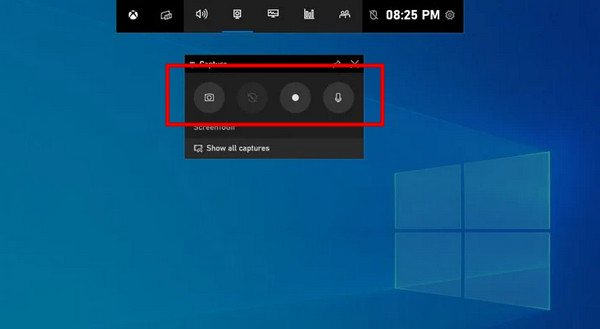
Korak 1Otvorite "Izbornik Start", upišite "Xbox" u okvir za pretraživanje ili upotrijebite prečac na tipkovnici "Windows + G" za otvaranje Xbox Game Bara.
Korak 2Kliknite crveni gumb "Pokreni snimanje" ili pritisnite "Windows + Alt + R" za početak snimanja.
3. korakSnimke zaslona možete snimiti pritiskom na drugi gumb "Kamera".
Korak 4Ako završite, pritisnite "Windows + G" da biste otvorili traku za igru i kliknite crveni gumb "Zaustavi snimanje". Snimka će se pohraniti u lokalnu mapu.
Dio 3: Kako snimiti igranje na računalu pomoću OBS Studija
Open Broadcaster Software je besplatni program otvorenog koda za snimanje videa i prijenos uživo. Može snimati cijeli zaslon, odabrano područje i vašu web kameru dok snima igranje Xboxa na Windowsima, macOS-u ili Linuxu. OBS Studio pruža moćne i fleksibilne postavke snimanja, omogućujući korisnicima prilagođavanje snimaka scenama, slojevima i dodacima. Njegov ugrađeni audio mikser također pomaže u snimanju jasnog i visokokvalitetnog zvuka tijekom snimanja.
- Pros
- Besplatni softver za snimanje otvorenog koda.
- Omogućite napredne postavke snimanja, dodatke, scene i slojeve.
- Podržava streaming na platforme poput Twitcha, YouTubea, Facebooka i drugih.
- Ima snažan audio mikser i studijski način rada za bolju kontrolu.
- Protiv
- Sučelje se početnicima može činiti kompliciranim.
- Za nove korisnike može postojati strma krivulja učenja.
- Tijekom rada može trošiti značajne CPU resurse.
Koraci za snimanje igranja na računalu pomoću OBS Studija:
Korak 1Preuzmite i instalirajte najnoviju verziju OBS-a s službene web stranice.
Korak 2 Kliknite gumb "+ (Dodaj)" pod "Scene" da biste stvorili novu scenu i dali joj ime.
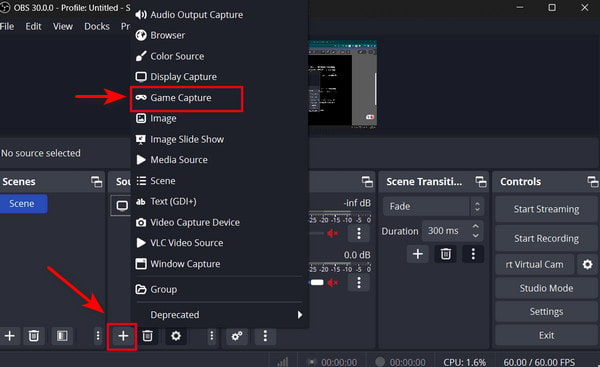
3. korakU ploči "Izvori" kliknite gumb "+ (Dodaj)" i odaberite "Snimanje igre". Izradite novi izvor i odaberite igru koju želite snimiti.
Korak 4Idite na "Postavke" > "Zvuk" kako biste bili sigurni da su mikrofon i zvuk sustava uključeni. Provjerite ostalo Postavke snimanja OBS-a ako je potrebno.
Korak 5Otvorite igru i kliknite "Pokreni snimanje" u ploči "Kontrole" da biste započeli snimanje igranja. Kada završite, kliknite "Zaustavi snimanje"."
Savjeti
Za početnike se preporučuje korištenje načina rada "Jednostavno" u "Postavkama izlaza" i odabir unaprijed postavljenih postavki "Visoka kvaliteta", "Srednja veličina datoteke" za prijevod. Ova opcija nudi dobru ravnotežu između kvalitete izlaza i veličine datoteke.
Dio 4: Kako snimati igranje na računalu pomoću NVIDIA ShadowPlaya
ShadowPlay je alat za prijenos uživo i snimanje koji je razvila tvrtka NVIDIA. Omogućuje korisnicima snimanje igranja na računalu u rezoluciji do 4K pri 60 FPS. S hardverskim ubrzanjem GPU-a, ShadowPlay ima manji utjecaj na performanse CPU-a u usporedbi s mnogim drugim softverom. Štoviše, funkcija Instant Replay omogućuje vam spremanje određenih istaknutih trenutaka iz vašeg prijenosa.
- Pros
- Jednostavan za korištenje i potpuno besplatan za korisnike NVIDIA GeForce.
- Podržava snimanje visoke kvalitete do 4K pri 60 FPS.
- Glatke performanse snimanja s GPU hardverskim kodiranjem.
- Funkcija trenutnog ponavljanja za snimanje posljednjih 20 minuta igranja.
- Protiv
- Radi samo s NVIDIA grafičkim karticama.
- Radi samo s GeForce Experienceom.
- Nedostatak ugrađenih alata za uređivanje videa.
- Zahtijeva grafičku karticu NVIDIA GeForce GTX serije 600 ili noviju.
Koraci za snimanje igre na računalu pomoću NVIDIA ShadowPlaya:
Korak 1Instalirajte i otvorite "NVIDIA GeForce Experience" na svom računalu.
Korak 2Pritisnite "Alt + Z" za otvaranje ShadowPlay prekrivanja.
3. korakKliknite "Snimi" > "Postavke" > "Snimanje videa" za podešavanje opcija snimanja kao što su razlučivost, broj sličica u sekundi i brzina prijenosa. Kliknite "Spremi" za spremanje promjena.
Korak 4Otvorite igru koju želite snimiti. Kliknite "Snimi" > "Start" ili pritisnite "Alt + F9" za početak snimanja igranja na računalu.
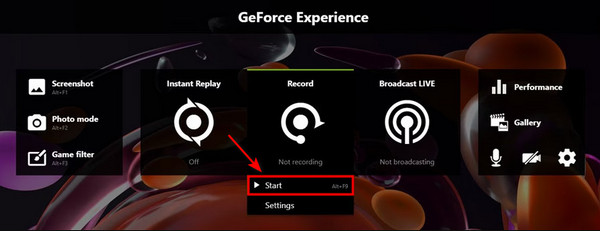
Korak 5Ponovno pritisnite "Alt + F9" za zaustavljanje snimanja. Kliknite "Snimi" > "Zaustavi i spremi". Vaš video igre automatski će se spremiti u mapu "Videozapisi" na vašem računalu.
Dio 5: Usporedba: Koji softver za snimanje igranja odabrati?
Nakon što ste istražili četiri gore navedena alata, možda se i dalje pitate koji je najbolji način za snimanje igranja na vašem računalu. Tablica u nastavku pruža detaljniju usporedbu kako biste lakše odabrali pravi.
| Softver | Podržani sustav | Kvaliteta snimanja | Jednostavnost korištenja | Performanse procesora | Prilagodba | Prijenos uživo |
| 4Easysoft Screen Recorder | Windows macOS | visoko | Lako | Niska | srednje | Nije podržano |
| Xbox igraća traka | Windows 10/11 | srednje | Lako | Niska | Niska | Nije podržano |
| OBS Studio | Windows macOS Linux | visoko | Teško | visoko | visoko | Podržano |
| NVIDIA ShadowPlay | Samo NVIDIA GPU | visoko | Lako | Niska | Niska | Podržano (Twitch/YouTube/Facebook) |
Zaključak
Odabir najbolji softver za snimanje igre na računalu ovisi o vašim specifičnim potrebama. Ako želite jednostavan višenamjenski snimač, 4Easysoft Screen Recorder je dobra opcija. Ako preferirate ugrađeni alat, Xbox Game Bar je praktičan za korisnike Windowsa. Za napredne značajke snimanja i streaminga, OBS Studio nudi snažne prilagodbe. Igrači koji koriste NVIDIA grafičke kartice mogu preferirati NVIDIA ShadowPlay zbog njegovih glatkih performansi. Sveukupno, s gore predstavljenim alatima možete jednostavno snimiti i podijeliti svoje omiljene trenutke igranja!
100% Sigurno
100% Sigurno
