
Pouzdan video konverter, editor i kompresor za svakodnevne zadatke.

Sveobuhvatan vodič: Kako ukloniti logotip iz videozapisa

Objavio Aira Lesly Escoto do Uredi video/audio 9. lipnja 2026.
"Kako ukloniti logo iz videa"" je problem koji mnogi ljudi smatraju prilično izazovnim. Budući da se sadržaj preklapa preko videozapisa, prilično je kompliciran postupak njegovog potpunog uklanjanja bez ikakvog traga. Ali ne brinite. Ovaj članak predstavit će niz učinkovitih metoda koje će vam pomoći u uklanjanju logotipa. Ako želite jednostavno ukloniti logotip iz videozapisa, odmah počnite čitati ovaj članak.
Popis vodiča
Stvari koje biste trebali znati prije uklanjanja logotipa iz videozapisa Najmoćniji alat za uklanjanje logotipa iz videa Kako ukloniti logo iz videa u Premiere Pro programu Brzo rješenje za uklanjanje logotipa s videozapisa na mreži Pouzdane mobilne aplikacije za besplatno uklanjanje logotipa s videozapisaStvari koje biste trebali znati prije uklanjanja logotipa iz videozapisa
Prije nego što počnete učiti kako ukloniti logotipe iz videozapisa, korisno je razumjeti neke informacije vezane uz taj postupak. Općenito govoreći, neki uobičajeni logotipi postavljaju se u kutno područje videozapisa, bez ometanja doživljaja gledanja. U toj situaciji, sve što trebate učiniti je koristiti jednostavne alate i operacije kako biste ih izravno uklonili iz kutova videozapisa bez utjecaja na vizualnu privlačnost samog videozapisa.
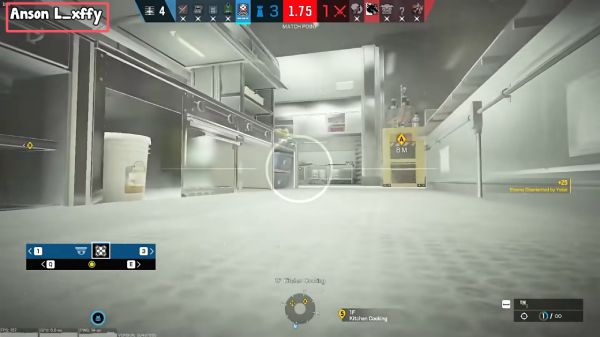
Međutim, kod nekih složenijih vodenih žigova, oni su nepravilno raspoređeni u različitim dijelovima videa. To ne samo da utječe na normalno gledanje videa, već i znatno komplicira zadatak uklanjanja logotipa iz videa. U toj situaciji, neki uobičajeni alati neće vam moći pomoći. Samo neki pouzdani alati koji mogu ukloniti logotipe iz videa pomoću umjetne inteligencije mogu se nositi s tako složenim zadacima.
Najmoćniji alat za uklanjanje logotipa iz videa
Bilo da se radi o jednostavnim ili složenim logotipima, 4Easysoft Total Video Converter može izvrsno izvršiti zadatak gotovo bez ikakvih tragova. Kada ga koristite za uklanjanje logotipa iz videozapisa, možete posebno definirati područje koje sadrži logotip. Zatim će AI model automatski analizirati cijelo područje i identificirati logotipe koji nisu kompatibilni sa scenom. Pomoći će vam da uklonite logotip koliko god je to moguće bez utjecaja na ukupni vizualni efekt videozapisa. Način rada je vrlo jednostavan. Ovaj zadatak možete brzo dovršiti slijedeći dolje navedene korake.

Brzo uklonite logotipe povlačenjem okvira za odabir željenog područja.
Slobodno obrežite videozapis i povucite okvir na mjesto gdje se nalazi logotip.
Omogućuje vam dodavanje vodenog žiga slike kako biste mogli prekriti logotip.
Omogućit će vam pregled kako biste provjerili sve promjene koje ste napravili.
100% Sigurno
100% Sigurno
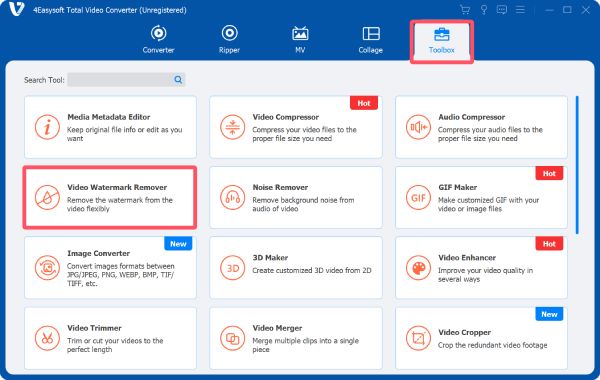
Korak 1Pokrenite 4Easysoft Total Video Converter i kliknite gumb "Uklanjanje vodenog žiga s videa" pod karticom "Alat".
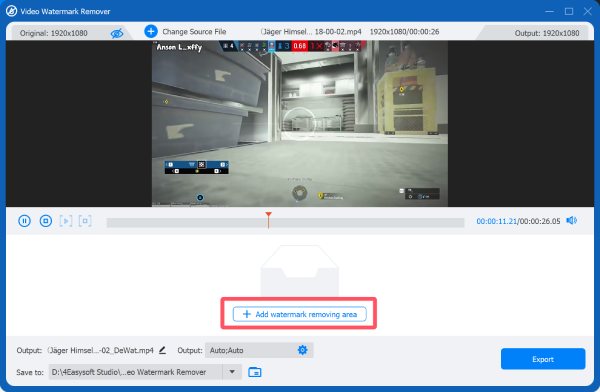
Korak 2Nakon uvoza video datoteke klikom na gumb "Dodaj datoteke" u skočnom prozoru, kliknite gumb "Dodaj područje za uklanjanje vodenog žiga".
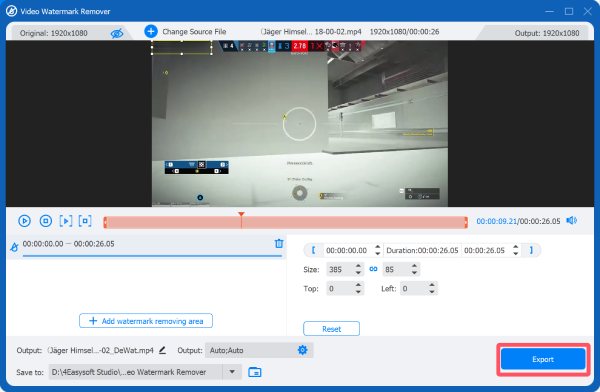
3. korakSada možete odabrati područje za uklanjanje logotipa iz videa. Na kraju kliknite gumb "Izvezi".
Kako ukloniti logo iz videa u Premiere Pro programu
Ako imate ikakvog znanja o obradi i montaži videa, onda vam sigurno nije nepoznat Adobe Premiere Pro. Kao profesionalni alat koji je popularan već dugi niz godina, ovaj softver za uređivanje videa bez vodenog žiga također vam može pomoći u uklanjanju logotipa iz videozapisa primjenom specifičnih efekata i podešavanjem preciznih parametara. Ako ste doista kupili licencu, ali niste sigurni kako postupiti, ovaj zadatak možete brzo dovršiti slijedeći dolje navedene korake.
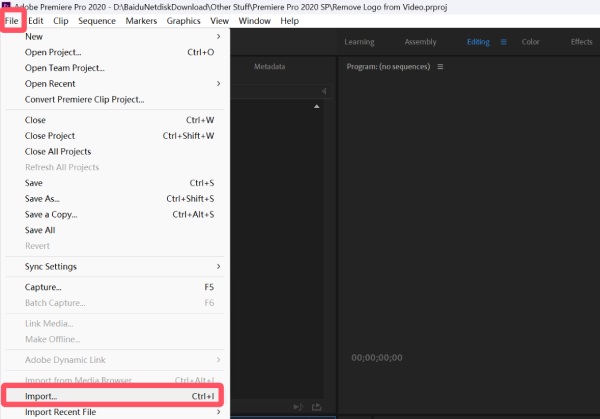
Korak 1Nakon što stvorite novi projekt, kliknite gumb "Uvezi..." pod karticom "Datoteka" da biste uvezli videozapis s logotipom.
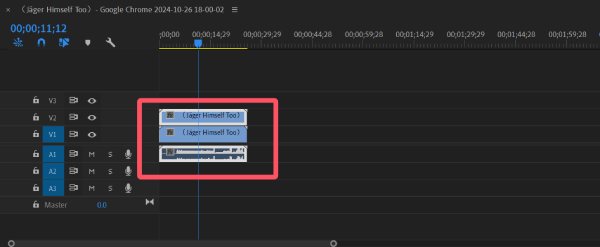
Korak 2Povucite videozapis na vremensku traku. Zatim stvorite kopiju videozapisa i povucite je iznad.
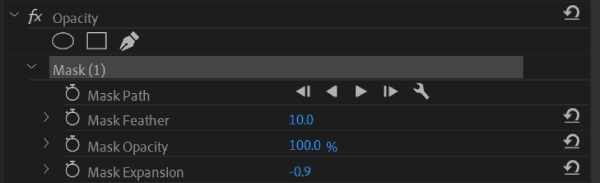
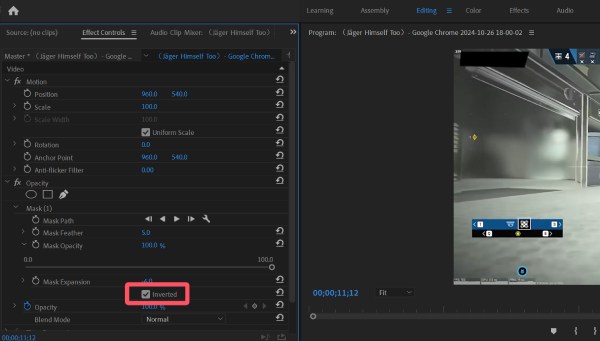
3. korakU lijevom panelu, pod karticom "Neprozirnost", kliknite za odabir alata željenog oblika.
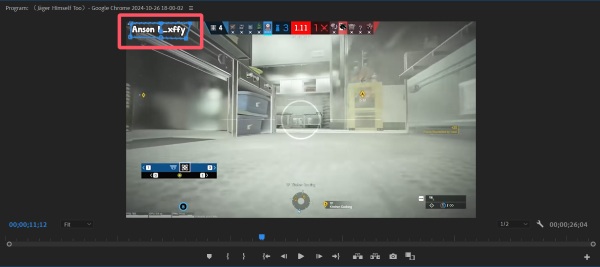
Korak 4Sada možete prilagoditi položaj i oblik odabranog područja kako biste precizno prekrili logotip.
Korak 5Nakon što kliknete gumb "Invertirano", prilagodite neprozirnost kako biste uklonili logotip iz videa na željeni način.
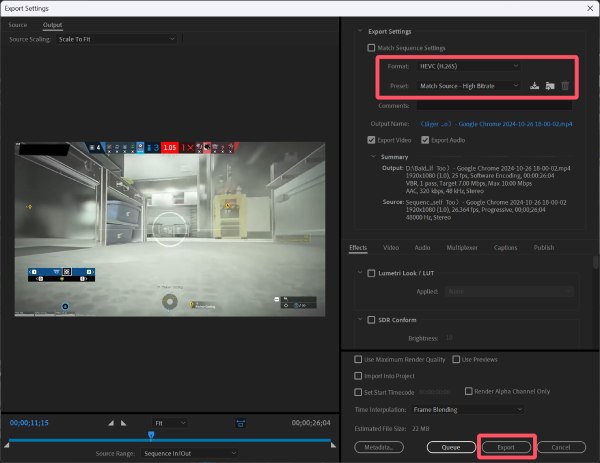
Korak 6Kliknite gumb "Izvoz" pod karticom "Datoteka". Možete odabrati izlazni format. Na kraju kliknite gumb "Izvoz".
Brzo rješenje za uklanjanje logotipa s videozapisa na mreži
Iako online alati ne mogu obraditi velike video datoteke, ako imate kratke ili male video datoteke pri ruci, odabir web alata za uklanjanje logotipa iz online videozapisa također je dobra opcija. Iako je njegov kapacitet obrade ograničen, te možda neće moći u potpunosti ukloniti vodeni žig, i dalje pruža vrlo praktičan i učinkovit način da vam pomogne. uklonite vodeni žig s videa.
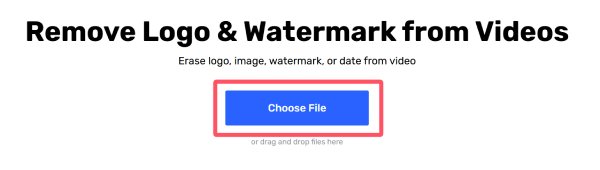
Korak 1Idite na službenu web stranicu 123 Online Video Cutter i kliknite gumb "Odaberi datoteke" za prijenos video datoteke.
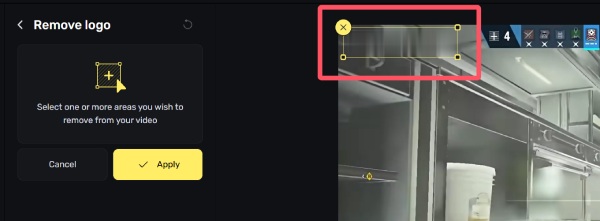
Korak 2Kliknite za odabir područja koje sadrži logotip koji želite ukloniti iz videozapisa. Kliknite gumb "Primijeni" za nastavak.
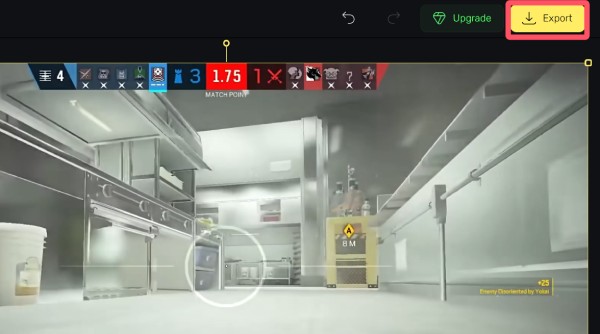
3. korakNa kraju kliknite gumb "Izvoz" za izvoz videozapisa i spremanje na svoj uređaj.
Pouzdane mobilne aplikacije za besplatno uklanjanje logotipa s videozapisa
Dakle, postoji li način da uklonite logotip s videozapisa na mobilnom uređaju? Ovaj odjeljak nudi vam rješenja i za Android platformu i za iPhone platformu. Iako njihova učinkovitost nije osobito dobra, i dalje vam mogu pomoći u obavljanju nekih osnovnih zadataka uklanjanja vodenog žiga bez računala.
[Android] Ukloni logotip
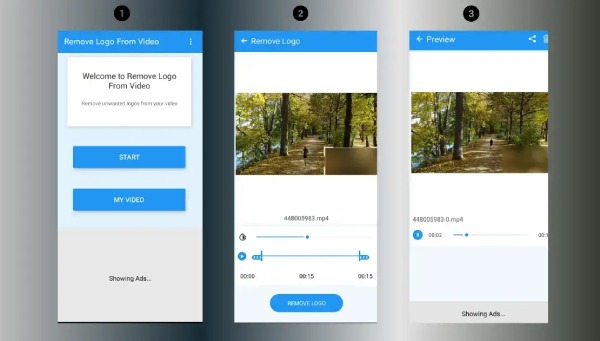
Za korisnike Androida, korištenje programa Remove Logo za uklanjanje logotipa iz videozapisa dobar je izbor. Kao što i samo ime softvera govori, može vam pomoći u rješavanju nekih jednostavnih slučajeva gdje su vodeni žigovi pričvršćeni na rubove videozapisa.
Korak 1Pokrenite Ukloni logotip na svom Android uređaju i dodirnite gumb "Prenesi" da biste prenijeli svoju video datoteku.
Korak 2Dodirnite gumb "Ukloni logotip" i odaberite područje koje sadrži vaš logotip koji želite ukloniti iz videozapisa.
3. korakNa kraju, dodirnite gumb "Dijeli" na vrhu zaslona da biste ga izravno podijelili ili spremili izlazni videozapis na svoj uređaj.
[iPhone] Aplikacija Fotografije
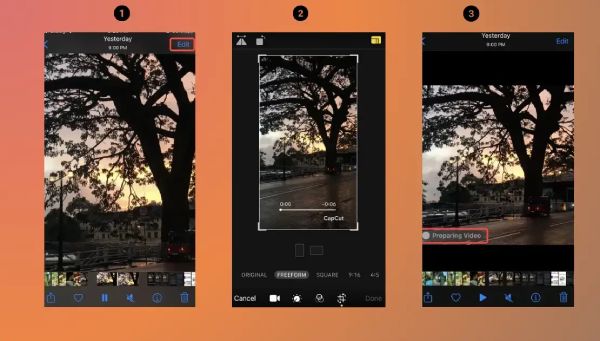
Ako koristite iPhone i želite ukloniti logotip iz videozapisa, najlakši način je otvoriti aplikaciju Fotografije i izravno izrezati vodeni žig na rubu videozapisa.
Korak 1Pokrenite aplikaciju Fotografije na svom iPhoneu i odaberite željeni videozapis. Zatim dodirnite gumb "Uredi".
Korak 2Za uklanjanje logotipa iz videozapisa dodirnite gumb "Obreži" kako biste uklonili dio koji sadrži logotip.
3. korakNa kraju dodirnite gumb "Gotovo" da biste videozapis spremili kao novi na svoj iPhone.
Zaključak
Uklanjanje logotipa iz videozapisa može predstavljati različite razine težine, ovisno o vrsti vodenog žiga na koji naiđete. Međutim, ovaj članak nudi vam niz različitih rješenja koja će vam pomoći u rješavanju različitih vrsta vodenih žigova na raznim uređajima. Nakon što naučite ove metode, možete brzo vratiti dobar vizualni efekt prezentacije za svoje videozapise. Ako trebate rukovati složenim vodenim žigovima, možete preuzeti i isprobati 4Easysoft Total Video Converter besplatno odmah.
100% Sigurno
100% Sigurno
