
Pouzdan video konverter, editor i kompresor za svakodnevne zadatke.

Kako ukloniti pozadinsku buku iz videa [sa savjetima]

Objavio Aira Lesly Escoto do Uredi video/audio 19. listopada 2026.
Tijekom snimanja možda nećete primijetiti pozadinsku buku. Postaje puno očitija kada reproducirate videozapis. Ventilator zuji ispod dijaloga. Automobili prolaze vani. Netko tipka pored mikrofona. Čak i bučan restoran može otežati praćenje govora. Smanjenje buke može pomoći. Ali pretjerano pojačavanje može uzrokovati da glas zvuči prigušeno ili robotski. Kada vi uklanjanje pozadinske buke iz videa, zapravo čistiš njegov audio zapis. Trik je u pronalaženju metode koja poboljšava jasnoću bez pretjerane obrade glasa.
Popis vodiča
Je li moguće ukloniti pozadinsku buku iz videa Zašto moj video ima pozadinsku buku Kako ukloniti pozadinsku buku iz videa pomoću 4Easysoft Total Video Convertera Kako očistiti pozadinsku buku iz videa online Savjeti za uklanjanje različitih vrsta pozadinske bukeJe li moguće ukloniti pozadinsku buku iz videa
Da. Ako je buka ugrađena u audio zapis, možete je očistiti. Uobičajeni primjeri uključuju vjetar, buku ventilatora, promet, električno zujanje i pozadinske glasove. Uklanjanje pozadinske buke obično najbolje funkcionira kada je neželjeni zvuk stalan i jasno se razlikuje od glavnog glasa. Može se ukloniti, često potpuno. Vjetar na mikrofonu kamere ili publika na hokejaškom terenu? Mnogo je teže očistiti. Jer dijele frekvencije s govorom. U tim slučajevima, agresivno uklanjanje buke može učiniti da glas zvuči prigušeno ili robotski. Čistite audio zapis, a ne uklanjate vizualne pozadinske elemente.
Zašto moj video ima pozadinsku buku
Pozadinska buka može dolaziti s mnogo mjesta. Evo uobičajenih uzroka:
- Vjetar udara u mikrofon.
- Klima uređaji i ventilatori.
- Promet ili vanjska buka.
- Klikovi na tipkovnici i mišu.
- Električno zujanje.
- Ljudi razgovaraju u pozadini.
- Mikrofoni niske kvalitete.
- Snimanje u bučnoj prostoriji.
Nisu svi pozadinski zvukovi isti, pa ni rješenje nije. Evo pregleda uobičajenih krivaca, zašto se javljaju i najbržeg načina za rješavanje svakog od njih.
| Problem | Uzrok | Popraviti |
| Denoiser je učinio da dijalog zvuči robotski | Previše agresivno, prekomjerno uklanjanje | Smanjite snagu uklanjanja šuma. |
| Alat umjetne inteligencije nije uklanjanje šuma vjetra iz videa | Vjetar je nekonzistentan i preklapa se s govorom | Ručno izrežite zahvaćene dijelove ili prihvatite rezultat. |
| Šum uklonjen, ali glas zvuči slabo | Uklanjanje visokofrekventne buke uklonilo je i suglasničke zvukove | Koristite nježno uklanjanje šuma ili alat sa očuvanjem glasa. |
| Buka samo između rečenica | Noise gate je pravi alat, a ne denoiser. | Primijeni zaštitu od buke samo za dijelove s utišavanjem. |
| Nedostaje alat za uklanjanje šuma u Premiere Elementsu | Efekt se možda ne može instalirati | Koristite Audacity kao preporučeno besplatno rješenje. |
Kako ukloniti pozadinsku buku iz videa pomoću 4Easysoft Total Video Convertera
Ako već imate gotov video, ne morate nužno otvarati zaseban audio editor samo da biste se bavili pozadinskom bukom. 4Easysoft Total Video Converter ima ugrađeni alat za uklanjanje šuma koji može izravno obraditi audio zapis videa. Može automatski smanjiti neželjene zvukove poput vjetra, lajanja i trubljenja, a istovremeno vam omogućuje podešavanje glasnoće i kašnjenja zvuka prije izvoza.

Smanjite neželjenu buku izravno iz videa.
Po potrebi povećajte ili smanjite glasnoću zvuka.
Ispravite kašnjenje zvuka u video datotekama u klikovima.
Nabavite više od 20 alata za uređivanje videa i zvuka.
100% Sigurno
100% Sigurno
Korak 1Otvorite 4Easysoft Total Video Converter. Idite na "Toolbox". Pomaknite se prema dolje i kliknite gumb "Noise Remover".

Korak 2Prenesite svoj videozapis. Označite kvačicu ispred opcije "Omogući smanjenje audio šuma". Možete ručno odabrati audio zapis, prilagoditi glasnoću zvuka i odgodu. Kliknite gumb "Izvezi" za potvrdu.
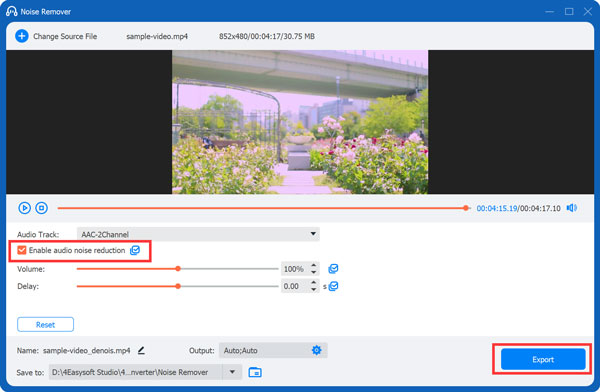
3. korakVratite se na glavno sučelje. Kliknite gumb "Uredi" za obrezivanje, spajanje i uređivanje videozapisa. Možete otvoriti popis "Pretvori sve u" za postavljanje izlaznog formata. Na kraju kliknite gumb "Pretvori sve" za uspješno uklanjanje neželjene pozadinske buke iz videozapisa.

Kako očistiti pozadinsku buku iz videa online
Ako radije ne želite ništa instalirati, nekoliko online alata omogućuje vam uklanjanje pozadinske buke iz videa izravno u vašem pregledniku. Evo kratke usporedbe najboljih opcija za online uklanjanje pozadinske buke.
| Online uklanjanje pozadinske buke | Najbolje za | Besplatni plan | Samo video ili audio |
| Adobe Podcast | Najbolji besplatni alat za uklanjanje pozadinske buke za govor | Datoteke od 30 minuta, 500 MB, 1 sat/dan | Samo zvuk (prvo izvuci) |
| VEED | Sveobuhvatni video editor s ugrađenim uklanjanjem šuma | Jednokratni pokušaj, a zatim plaćanje | Izravni video |
| CapCut | Lagano smanjenje šuma tijekom uređivanja | Besplatno | Izravni video |
| Opis | Uklanjanje šuma + uređivanje temeljeno na transkriptima | Ograničena besplatna razina | Izravni video |
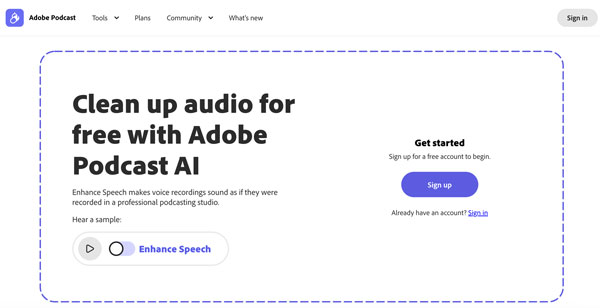
Najbolji izbor: Adobe Podcast. Za uklanjanje pozadinske buke iz videa na mreži, teško ga je nadmašiti. Njegovo AI smanjenje buke je posebno obučeno za glas, a ne samo za generičko supresiranje zvuka. Ako vam je cilj jednostavno očistiti pozadinsku buku u videu bez plaćanja pretplate, ovo je ono s čime treba početi.
Korak 1Izdvoji zvuk iz svog videa prvi.
Korak 2Idite na stranicu Adobe Podcast i otvorite Poboljšaj govor.
3. korakPrenesite svoju audio datoteku.
Korak 4Neka AI alat za uklanjanje šuma to obradi (obično za manje od minute).
Korak 5Upotrijebite pregled prije i poslije kako biste provjerili smanjenje šuma.
Korak 6Preuzmite očišćeni zvuk bez šuma.
Korak 7Vratite se u video editor i sinkronizirajte čisti zvuk sa snimkom.
Savjeti za uklanjanje različitih vrsta pozadinske buke
Ne može se sva pozadinska buka ukloniti na isti način. Stalni ventilator obično je lakše očistiti od automobilske sirene koja prolazi ili nekoga tko govori u blizini. Što se više neželjeni zvuk preklapa s vašim glasom, to ga je teže ukloniti bez utjecaja na kvalitetu govora.
Uklonite buku vjetra
Šum vjetra je najteže ukloniti. Preklapa se s frekvencijama govora. Stoga potpuno uklanjanje nije realno. Očekujte poboljšanje, a ne savršenstvo.
Uklonite buku ventilatora ili klima uređaja
Buka ventilatora ili klima uređaja je stalna i konzistentna, što je čini najlakšom pozadinskom bukom za uklanjanje. Većina alata može je smanjiti gotovo na nulu.
Uklonite promet i vanjsku buku
Snimke na otvorenom mogu uhvatiti sve vrste neželjenih zvukova. Stalno zujanje prometa obično je lakše podnijeti. Trubljenje, sirene i razgovor ljudi puno su teži jer se mogu pojaviti istovremeno s vašim glasom. Pokušajte smanjiti te zvukove umjesto da ih potpuno uklonite.
Uklonite zvukove tipkovnice i miša
Najbolji način za uklanjanje buke tipkovnice i miša jest da je ne snimate. Udaljite mikrofon od stola. Nakon snimanja, smanjenje buke može pomoći u uklanjanju klikova koji su još uvijek čujni.
Zaključak
Najbolji način za uklanjanje pozadinske buke i neželjenog zvuka iz videozapisa ovisi o tome što je snimljeno tijekom snimanja. Stalno zujanje često se može smanjiti bez većih problema, dok vjetar, gužva i glasovi u blizini mogu ostaviti neželjeni zvuk. Za jednostavan radni proces na računalu, 4Easysoft Total Video Converter uključuje alat za uklanjanje šuma koji može obraditi audio zapis, pregledati rezultat i prilagoditi glasnoću ili kašnjenje prije izvoza.
100% Sigurno
100% Sigurno
