
Snimajte, uređujte i dijelite videozapise iz svih izvora.

Vodič za izradu videozapisa s reakcijama u 2026. (snimanje, uređivanje itd.)

Objavio Aira Lesly Escoto do Uredi video/audio 12. svibnja 2026.
Postoji čarolija u prvom gledanju obrata ili legendarnog pada koji niste očekivali. Zato je snimanje videozapisa s reakcijama naglo poraslo, bilježeći one trenutke "Jesi li to vidio?" s prijateljem. A stvaranje vašeg prvog videozapisa s reakcijom zahtijeva više od same web kamere i mišljenja. Dakle, pogledajte sve detalje u nastavku kako biste napraviti videozapise reakcija, od pripreme do snimanja i montaže, osiguravajući vam iskustvo gledanja koje je istovremeno osobno i profesionalno.
Popis vodiča
Zašto su videozapisi reakcija toliko popularni? Priprema za izradu videozapisa s reakcijama Kako snimati i uređivati videozapise reakcija visoke razlučivosti Kako napraviti videozapise s reakcijama za YouTube onlineZašto su videozapisi reakcija toliko popularni?
Videozapisi s reakcijama omogućuju vam da ponovno proživite svoje omiljene trenutke kroz tuđe oči, čak i kada ste kilometrima udaljeni. Budući da ih je vrlo lako napraviti i vrlo su zanimljivi, izrada videozapisa s reakcijama ostaje dominantna sila na platformama društvenih medija poput TikToka, YouTubea i Instagrama.
Pogledajte ove ključne razloge zašto su videozapisi s reakcijama toliko popularni:
- Gledatelji vole vidjeti iskrene reakcije, posebno kada prvi put reagiraju na klasični film ili pjesmu.
- Mnogi gledaju videozapise reakcija kako bi odlučili je li film, igra ili album vrijedan njihovog vremena.
- Stvara okruženje u kojem se obožavatelji određenog sadržaja mogu okupljati i raspravljati.
- Kreatori mogu započeti s minimalnom opremom, usredotočujući se više na istinsku osobnost.
Priprema za izradu videozapisa s reakcijama
Nadovezujući se na razloge zašto je izrada videozapisa s reakcijama popularna, sljedeći korak za svakog ambicioznog kreatora poput vas je izrada pravih alata i sadržaja. Priprema uključuje odabir visokokvalitetne opreme i vrijednih videozapisa koji mogu izazvati snažnu reakciju. U nastavku saznajte više o bitnim koracima pripreme koje morate poduzeti za izradu videozapisa s reakcijama:
- Pravilno postavljanje opreme. Koristite kameru visoke razlučivosti, web-kameru i mikrofon kako biste bili sigurni da publika može vidjeti vaše izraze lica i jasno čuti vaše povratne informacije.
- Odabir sadržaja. Odaberite trendovske teme, remek-djela ili kontroverzne isječke koji će jamčiti vidljivu reakciju.
- Rasvjeta. Pobrinite se da se smjestite na dobro osvijetljeno mjesto, idealno s prstenastim svjetlom ili prirodnim svjetlom koje pada na vaše lice, ističući reakcije lica tijekom snimanja.
- Pravna svijest. Upoznajte se s vodičima za poštenu upotrebu kako biste spriječili probleme poput opomena zbog kršenja autorskih prava i osigurali da vaši videozapisi s reakcijama pružaju transformativnu vrijednost.
Kako snimati i uređivati videozapise reakcija visoke razlučivosti
Nakon što su sve pripreme završene, možete prijeći na proces snimanja i uređivanja videozapisa reakcija. Za snimanje vaših odgovora s profesionalnom točnošću, korištenje 4Easysoft Screen Recorder je revolucionarna za svakoga! Ovaj moćan softver za snimanje istovremeno snima vašu radnu površinu i web kameru, savršeno sinkronizirajući vaše izraze lica i sadržaj. S naprednim postavkama zvuka možete snimati zvuk sustava i mikrofona na odvojenim trakama, što vam daje potpunu kontrolu nad ravnotežom glasnoće. Osim toga, podržava različite izlazne formate i 4K rezoluciju, tako da će vaša konačna datoteka biti spremna za profesionalno uređivanje i prijenos na bilo koju veću platformu po vašem izboru.

Snimite zaslon, web kameru i mikrofon odjednom bez gubitka kvalitete.
Poništavanje buke i poboljšanje mikrofona za jasan komentar.
Tijekom procesa napravite snimke zaslona za svoje minijature.
Omogućuje vam snimanje samo kartice na koju reagirate, bez ikakvih drugih skočnih prozora.
100% Sigurno
100% Sigurno
Korak 1Otvorite 4Easysoft Screen Recorder i odaberite način rada "Video Recorder" za početak projekta. Možete odabrati "Puni" za snimanje cijelog zaslona ili "Prilagođeno" za odabir samo kartice na koju reagirate.

Ako želite uglađeniji izlaz, idite na izbornik "Postavke" i omogućite unaprijed podešavanje brzine sličica u sekundi i formata kako bi odgovarali vašim standardima.
Korak 2Prije početka, uključite "Zvuk sustava" kako biste snimili zvuk iz sadržaja i uključite "Mikrofon" kako biste jasno snimili svoj komentar. Uravnotežite glasnoću kako biste osigurali visokokvalitetno iskustvo slušanja.

3. korakKliknite gumb "SNIMI" za početak sesije i pustite da vaša iskrena reakcija zablista. Dok snimate, koristite alatnu traku za dodavanje teksta uživo, strelica, crteža i još mnogo toga kako biste istaknuli određene detalje, dodajući više uzbuđenja vašoj reakciji.

Korak 4Nakon što je reakcija završena, kliknite gumb "Zaustavi" da biste otvorili prozor za pregled. Ovdje možete jednostavno ukloniti tišinu i na kraju kliknite gumb "Spremi" za izvoz visokokvalitetne datoteke.

Kako napraviti videozapise s reakcijama za YouTube online
Konačno, ponekad vam je potrebno puno brže rješenje za izradu videozapisa s reakcijama i njihovo izravno dijeljenje na mreži. Iako postoji mnogo dostupnih opcija, Camtasia Online možete koristiti za snimanje zaslona, web kamere i mikrofona odjednom! Ovaj alat za izradu video reakcija fokusira se na brzinu i jednostavnost, što ga čini idealnim izborom za sve koji žele reagirati na popularnu temu i odmah je objaviti.
Korak 1Unutar Camtasia Online stranice, dopustite pristup kameri i mikrofonu. Zatim odaberite "Snimi scenu" i odaberite područje snimanja gdje se reproducira videozapis na koji reagirate. Ako želite snimanje videozapisa u streamingu Za reakciju, samo odaberite određeno područje videa ili web stranicu.
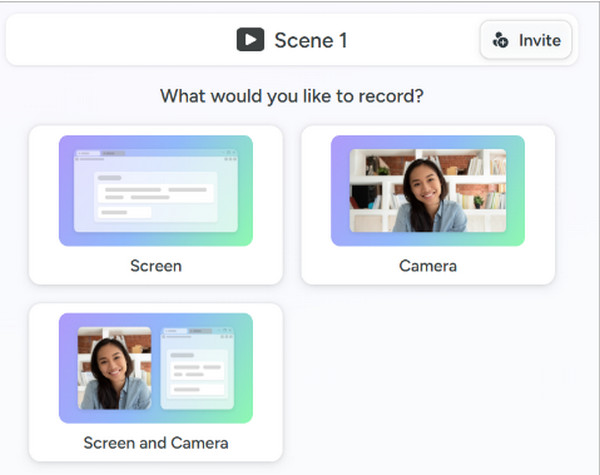
Korak 2Zatim upotrijebite unaprijed postavljene izglede za odabir mjesta prikaza vaše web kamere. Možete koristiti "Fokus kamere" za energične reakcije ili "Uravnoteženo" za jednak prostor za izvorni videozapis i vaše lice.
3. korakKliknite gumb "Snimi" sada. Kasnije kliknite gumb "Zaustavi" i upotrijebite trimer za čišćenje početka i kraja videozapisa reakcije. Zatim izvezite videozapis kao MP4 ili ga podijelite izravno na YouTubeu.
Zaključak
Kao što ste vidjeli, stvaranje videozapisa s reakcijama je više od pukog pritiskanja gumba za snimanje! Dolazi s promišljenom pripremom, iskrenom reakcijom i pravim tehničkim alatima. Sa svime time možete jednostavnu sesiju pretvoriti u uzbudljivo digitalno iskustvo za svoje gledatelje. A dok prelazite na stvarnu produkciju, ne zaboravite snimiti te reakcije pomoću 4Easysoft Screen Recorder. Ovaj sveobuhvatni alat pojednostavljuje snimanje u načinu rada slika u slici, omogućujući vam da se u potpunosti usredotočite na svoju reakciju, a istovremeno pruža snimanje visoke razlučivosti i vašeg zaslona i web kamere.
100% Sigurno
100% Sigurno
