
Snimajte, uređujte i dijelite videozapise iz svih izvora.

6 najboljih programa za snimanje glazbe s originalnom kvalitetom zvuka

Objavio Ethan Brooke do Snimanje zvuka 19. kol. 2026.
Korištenje softver za snimanje glazbe može vam pomoći da brzo dobijete određeni glazbeni komad, koji se zatim može koristiti za stvaranje demo snimke ili dovršetak zadatka u bilo kojem projektu. Međutim, budući da se izvori glazbe razlikuju, možda ćete ih trebati snimiti na različitim uređajima. Odabir pravih alata za različite uređaje može oduzeti puno vremena. Ne brinite. Nakon testiranja više od dvadeset opcija, ovaj je članak odabrao najbolje ocijenjeni softver za snimanje glazbe prikladan za različite uređaje. Počnite čitati kako biste pronašli onaj koji vam odgovara.
Popis vodiča
Najbolji softver za snimanje glazbe s originalnom kvalitetom zvuka Odgovarajući softver za snimanje glazbe za različite uređaje Često postavljana pitanja o softveru za snimanje glazbeNajbolji softver za snimanje glazbe s originalnom kvalitetom zvuka
Ako tražite najbolji softver za snimanje glazbe, najbolja opcija definitivno je dostupna na vašem računalu. Samo hardver računala može pružiti dovoljnu procesorsku snagu za snimanje glazbe u izvornoj kvaliteti. Ako želite dobiti visokokvalitetne glazbene isječke i na Windowsima i Macu te ih spremiti, 4Easysoft Screen Recorder je najbolji izbor. Ovaj alat ne samo da vam omogućuje spremanje glazbenih isječaka u izvornoj kvaliteti, već nudi i napredne opcije za poboljšanje zvuka i uklanjanje šuma kako bi se sadržaj dodatno usavršio.

Snimajte glazbu u originalnoj kvaliteti zvuka na svom uređaju.
Visoka kvaliteta audio izlaza s poništavanjem buke i poboljšanjem glasa.
Podržava sve popularne glazbene formate, kao što su MP3, WMA, AAC itd.
Prije izvoza iz snimljenog glazbenog isječka izbrišite neželjene dijelove.
100% Sigurno
100% Sigurno
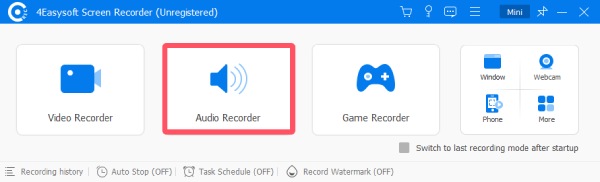
Korak 1Pokrenite 4Easysoft Screen Recorder na svom uređaju i kliknite gumb "Audio Recorder" u glavnom sučelju.
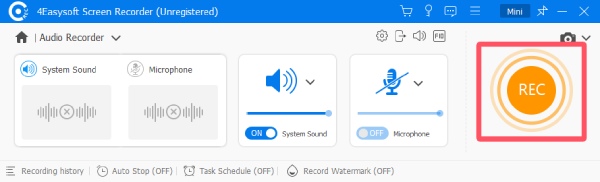
Korak 2Reproducirajte glazbu na svom uređaju. Zatim kliknite gumb "Snimi" da biste pokrenuli ovaj softver za snimanje glazbe.
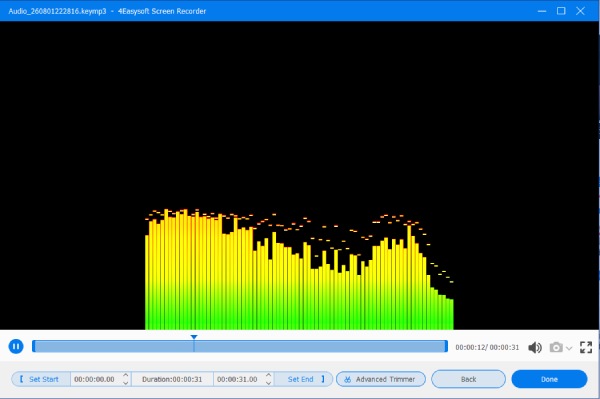
3. korakNakon što završite, kliknite gumb "Zaustavi". Ovdje možete urediti glazbeni isječak. Na kraju kliknite gumb "Gotovo" da biste spremili snimljenu glazbu.
Odgovarajući softver za snimanje glazbe za različite uređaje
Ovisno o uređaju, najbolji softver za snimanje i uređivanje glazbe može se razlikovati. To je određeno performansama opreme te praktičnošću i funkcionalnošću alata. Nakon provođenja testova snimanja na nekoliko identičnih glazbenih datoteka pomoću različitih uređaja, u ovom je članku odabran najprikladniji softver za snimanje glazbe za neke od tih uređaja.
Uvjet testiranja: Za test snimanja glazbe prvo smo odabrali nekoliko uređaja. To su, redom, Lenovo računala s operacijskim sustavom Windows 11, MacBook Air 13 (M4), Samsung Galaxy S24, iPhone 17 i Google Chrome. Kako bismo ispitali performanse različitih alata za testiranje na glazbenim datotekama različitih veličina i formata, zasebno smo snimili tri glazbena djela. M4A datoteka od 12,8 minuta veličine je 11,2 MB, MP4 datoteka od 4,23 minute veličine je 4,6 MB, a MP4 datoteka od 12,23 minute veličine je 12,4 MB.
1. Za Windows - Audacity
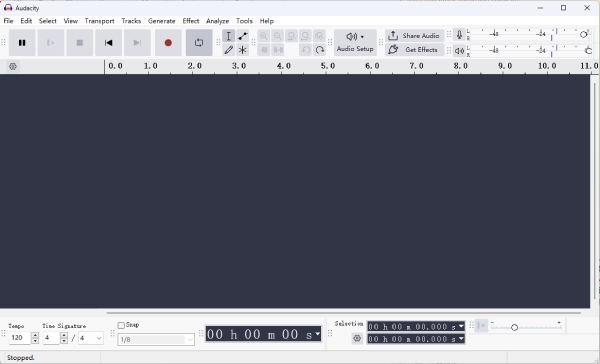
Kao široko pouzdan alat za obradu glazbe, Audacity je oduvijek nudio izuzetno solidne mogućnosti, uključujući snimanje. Definitivno ga možete koristiti kao najbolji besplatni softver za snimanje glazbe za računala. Međutim, za početnike, njegovo sučelje nije baš intuitivno. Možda ćete morati provesti neko vrijeme učeći i upoznavajući se s njegovom logikom rada prije nego što možete započeti. Ili Audacity ne snima glazba u svojoj najboljoj izvedbi.
- Pros
- Prilagodljivo podešavanje na profesionalnoj razini.
- Potpuno besplatan softver za snimanje otvorenog koda.
- Više glazbenih djela može se snimiti odjednom i kombinirati.
- Protiv
- Prilično zahtjevna krivulja učenja.
- Kartice sučelja su prilično složene.
- Postupak spremanja i izvoza datoteka nije baš jednostavan.
2. Za Mac - QuickTime Player
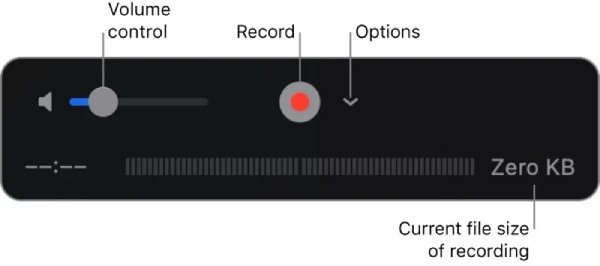
Ako tražite najbolji softver za snimanje glazbe za Mac, odgovor je, bez sumnje, 4Easysoft Screen Recorder. Međutim, ako radije koristite ugrađeni softver na svom Macu za brzo snimanje glazbe, možete pronaći i pomoć. Sve što trebate učiniti je pretražiti i otvoriti QuickTime Player na svom Macu, a zatim možete jednostavno snimiti glazbu. Međutim, kada koristite ovu metodu, imate vrlo malo dodatnih opcija uređivanja.
- Pros
- Ugrađeni Mac alati ne zahtijevaju preuzimanje.
- Izravno prikažite veličinu snimljene datoteke.
- Dopušteno vam je snimanje zaslona s internim zvukom putem QuickTime Playera.
- Protiv
- Funkcija uređivanja nije dovoljno sveobuhvatna.
- Prije snimanja dostupno je manje opcija.
- Nije moguće pauzirati snimanje usred.
3. Za Android - Dolby uključen
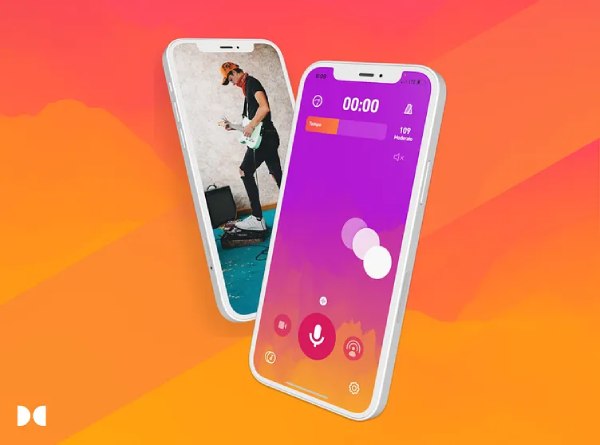
Dolby On je vrlo kvalitetan softver za snimanje glazbe dostupan na vašem Android uređaju. Razvijen i podržan od strane Dolbyja, ovaj alat nudi profesionalno iskustvo snimanja zvuka izravno na vašem mobilnom uređaju. Zahvaljujući raznim naprednim tehnologijama obrade zvuka, Dolby On može snimati bogate glazbene detalje, uključujući bas i visoke tonove, na vaš mobilni telefon. Možete besplatno preuzeti i koristiti njegove osnovne funkcije. Ove prednosti učinile su ga izvrsnim izborom za Android uređaje.
- Pros
- Proces snimanja na profesionalnoj razini.
- Potpuno besplatan softver industrijske klase.
- Dinamička EQ kontrola za različite zvukove.
- Protiv
- Jednostavna snimka je donekle suvišna.
- Povremeno će biti trenutaka kašnjenja.
- Ponekad mikrofon za snimanje može biti neispravan.
4. Za iPhone - Glasovne bilješke
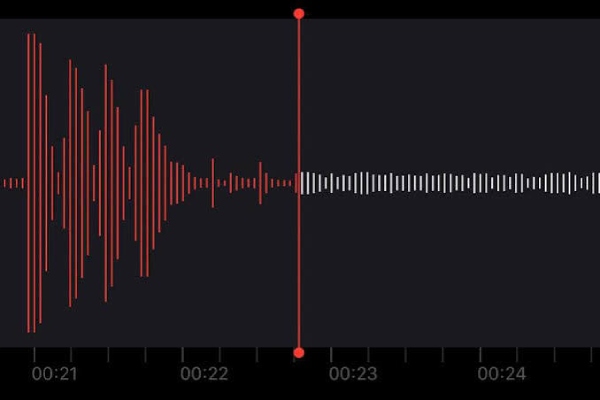
Za vrhunski softver za snimanje glazbe na iPhoneu, ugrađeni alat može ponuditi i visokokvalitetno snimanje i praktičnost. Voice Memos vam omogućuje snimanje glazbe oko sebe izravno pomoću vašeg iPhonea. Ne morate brinuti o šumu ili lošoj kvaliteti. Nakon ažuriranja, Voice Memos sada nudi nekoliko dodatnih opcija koje pomažu da vaše snimke budu jasnije. Osim toga, nudi i funkcije poput transkripcije i podešavanja brzine za druge scenarije. Ove funkcije učinile su vašu svakodnevnu upotrebu mnogo praktičnijom.
- Pros
- Nema potrebe za preuzimanjem bilo kakvog dodatnog softvera.
- Podržava dodatne opcije kao što je promjenjiva brzina.
- Ne moraš čak ni učiti kako snimiti glasovnu bilješku na iPhoneu.
- Protiv
- Zadani format datoteke snimanja je M4A.
- Ugrađeni zvukovi iPhonea ne mogu se snimati.
- Bolje je prikladan za sastanke i druge scenarije.
5. Za preglednik - Vocaroo
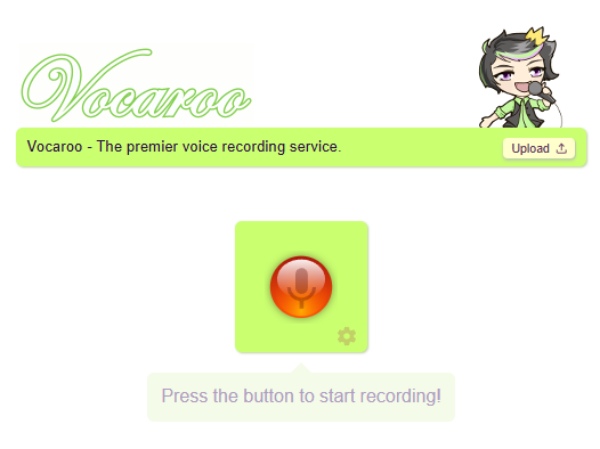
Želite li odmah započeti snimanje glazbe iz bilo kojeg izvora nakon otvaranja preglednika? Jednostavno posjetite službenu web stranicu Vocarooa i kliknite gumb "Snimi" da biste postigli željeni rezultat. Ovaj alat je potpuno besplatan i ima čisto sučelje. Samo trebate kliknuti gumb dok se glazba reproducira da biste odmah započeli snimanje. Međutim, kao praktičan alat prikladan za početnike, ne nudi dodatne funkcije uređivanja. To jest, ne možete izvršiti postprodukciju kako biste usavršili snimljene glazbene isječke.
- Pros
- Potpuno besplatan web-bazirani softver za snimanje glazbe.
- Može se koristiti bez registracije.
- Nastavio se ažurirati do danas.
- Protiv
- Nedostatak dodatnih funkcija uređivanja.
- Stranica je previše jednostavna.
- Proces spremanja snimke može trajati relativno dugo.
Često postavljana pitanja o softveru za snimanje glazbe
-
Koriste li neki profesionalci Dolby On?
Da. Bez obzira na uređaj, Dolby On je vrlo popularan izbor za softver za snimanje glazbe. Zahvaljujući podršci Dolby tehnologije, može se koristiti zajedno s mnogim vrhunskim glazbenim uređajima.
-
Mogu li koristiti Vocaroo bez interneta?
Ne. Kao softver za snimanje glazbe temeljen na pregledniku, Vocaroo u potpunosti ovisi o internetu. Nakon što ne možete pristupiti web stranici zbog nedostatka internetske veze, nećete moći započeti snimanje.
-
Koji je format prikladniji za izvoz datoteka iz programa za snimanje glazbe?
Ovisi. Kako odabrati uglavnom ovisi o vašim zahtjevima za veličinu i kvalitetu izlazne datoteke. Međutim, općenito govoreći, radi kompatibilnosti i ravnoteže između kvalitete i veličine, MP3 format se više preporučuje.
Zaključak
Nakon provođenja testa, ova objava vam nudi odgovarajuće softver za snimanje glazbe, bez obzira na uređaj koji koristite. Možete odabrati odgovarajuće alate na temelju svojih zahtjeva i namjena snimanja, kao i opreme koju koristite za obavljanje svog rada. Za postizanje neoštećene kvalitete zvuka, najbolji pristup je korištenje 4Easysoft Screen Recorder na računalu za snimanje glazbe.
100% Sigurno
100% Sigurno
