
Snimajte, uređujte i dijelite videozapise iz svih izvora.

Kako snimati zaslon na Androidu s internim zvukom [4 načina]

Objavio Ethan Brooke do Snimi video 24. travnja 2026.
Može se raditi o pobjedi u igri, grešci koju morate pokazati ili kratkom vodiču s uputama na vašem Android telefonu. Ove trenutke u kojima ste 'morali biti tamo' možete podijeliti znajući kako... snimanje zaslona na Androidu. Srećom, današnje metode su brze, elegantne i izvrsno funkcioniraju u visokoj razlučivosti. Ne propustite sljedeće dijelove za snimanje videozapisa sa zvukom na Androidu pomoću četiri najbolja alata, osiguravajući da imate savršenu metodu za svoju situaciju.
Popis vodiča
Kako snimati ekran pomoću ugrađenih metoda Androida Snimanje zaslona visoke rezolucije na Androidu pomoću računala Snimanje zaslona Android zaslona s drugim aplikacijama Često postavljana pitanja o snimanju zaslona na AndroiduKako snimati ekran pomoću ugrađenih metoda Androida
Snimanje visokokvalitetnog videa s vašeg Android uređaja nikada nije bilo lakše, zahvaljujući ugrađenim metodama. Želite li dokumentirati visokokvalitetne igre ili stvoriti kratki vodič, većina modernih Android pametnih telefona dolazi s ugrađenim alatom za snimanje koji ne zahtijeva nikakva dodatna preuzimanja. Slijedeći jednostavne korake, možete s lakoćom snimati zaslon na Androidu.
Korak 1Dvaput prijeđite prstom prema dolje s vrha zaslona da biste pristupili izborniku "Brze postavke". Tamo pronađite ikonu "Snimanje zaslona", a ako je ne vidite, dodirnite gumb "Uredi" i povucite ikonu snimača u aktivne datoteke.
Korak 2Zatim dodirnite ikonu "Snimanje zaslona", a zatim odlučite hoćete li snimati zvuk mikrofona, uređaja ili oboje. Dodirnite gumb "Pokreni" za početak kratkog odbrojavanja.
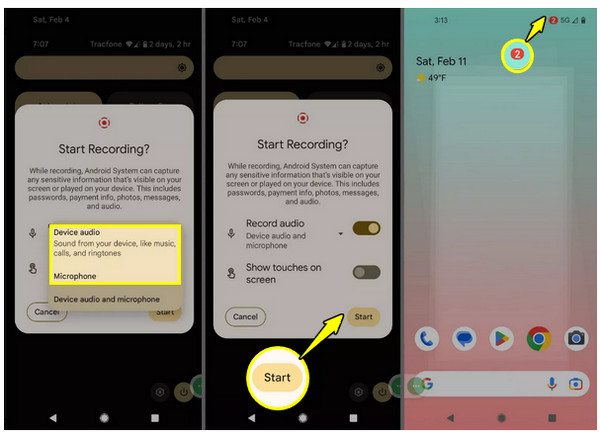
3. korakJednostavno snimite svoju aktivnost na zaslonu. Nakon što završite, povucite zaslon obavijesti prema dolje, dodirnite gumb "Zaustavi" i videozapis će se spremiti u vašu galeriju.
Snimanje zaslona visoke rezolucije na Androidu pomoću računala
Iako je praktično, možda ćete tražiti više kontrole, stabilnosti i naprednih opcija uređivanja koje može pružiti samo alat za stolna računala. Jedno od moćnih rješenja za snimanje zaslona na Androidu je 4Easysoft Screen Recorder, povezujući vaš Android uređaj i računalo za profesionalne rezultate. Pomoću Snimatora telefona možete zrcaliti zaslon telefona na monitor, što vam omogućuje snimanje u stvarnom vremenu bez naprezanja očiju. Osim snimanja videa, ima robusne alate za zakazano snimanje i bilješke u stvarnom vremenu koje vaš sadržaj ističu. Stoga je ovaj alat ultimativni alat za izradu vrhunskih Android videa visoke razlučivosti.

Prenesite svoj Android zaslon na računalo kako biste snimali aktivnosti u zapanjujućoj kvaliteti.
Prilagodite postavke zvuka kako biste dali prioritet zvuku sustava ili mikrofonu, osiguravajući da se sve snimi.
Postavite prečace na tipkovnici za trenutno pokretanje, pauziranje, nastavak i zaustavljanje snimanja.
Izvezite svoje Android snimke u formatima kao što su MP4, MOV, AVI i drugi.
100% Sigurno
100% Sigurno
Korak 1Pokrenite 4Easysoft Screen Recorder na radnoj površini. Iz dostupnih opcija u glavnom sučelju odaberite način rada "Snimanje telefona" za početak.

Nakon što se pojavi prozor za odabir uređaja, kliknite na "Android Recorder" kako biste instalirali softver za svoj Android pametni telefon.

Korak 2Za početak dijeljenja zaslona, prvo preuzmite i instalirajte aplikaciju "FoneLab Mirror" iz Trgovine Google Play na svoj uređaj. Zatim upotrijebite PIN kod, QR kod ili funkciju automatskog otkrivanja za zrcalni prikaz zaslona mobilnog uređaja izravno na monitoru.

3. korakKada je zaslon vašeg Androida sada vidljiv, idite na postavke zvuka kako biste odabrali željeni izvor zvuka. Kada ste spremni za snimanje akcije, kliknite gumb "Snimi". Nakon što završite, pregledajte snimku, napravite potrebne izmjene i spremite datoteku visoke razlučivosti.

100% Sigurno
100% Sigurno
Snimanje zaslona Android zaslona s drugim aplikacijama
Ponekad standardni sistemski alati jednostavno nemaju specifičnu prilagodbu koja vam je potrebna za vaš projekt. Osim aplikacije za stolna računala, mobilne aplikacije nude i specijalizirane postavke kao što su kontrola brzine prijenosa, preklapajuće kamere i prilagođeni vodeni žigovi. Evo dvije najbolje aplikacije za snimanje zaslona na Androidu:
1. AZ Snimač zaslona
AZ Screen Recorder Smatra se zlatnim standardom za snimanje zaslona na Android telefonima zbog svojih vrhunskih značajki bez potrebe za root pristupom. Radi vrlo dobro, pružajući vam sve, od čarobnog gumba koji kontrolira snimanje s čistim zaslonom do integriranog video editora.
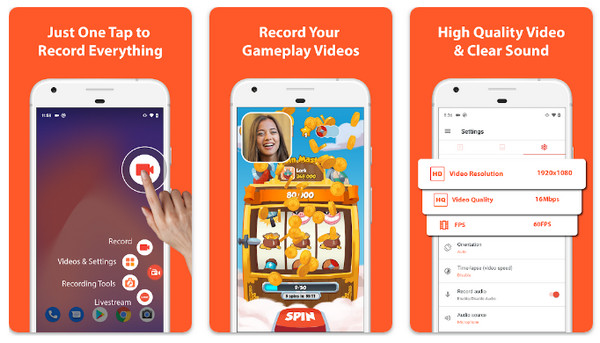
Korak 1Otvorite AZ Screen Recorder za pristup prekrivnoj površini plutajućeg kontrolera.
Korak 2Od tamo dodirnite gumb "Postavke" da biste postavili željenu rezoluciju, brzinu sličica u sekundi i brzinu prijenosa.
3. korakZapočnite snimanje dodirom gumba "Kamera" na prekrivajućem sloju. Nakon završetka povucite obavijest prema dolje i dodirnite gumb "Zaustavi".
2. ADV snimač zaslona
Ako želite jednostavno Aplikacija za snimanje zaslona na Androidu, ADV Screen Recorder je fantastična opcija. Koristi dva motora koja osiguravaju kompatibilnost između različitih verzija Androida, a opet ostaju lagani.
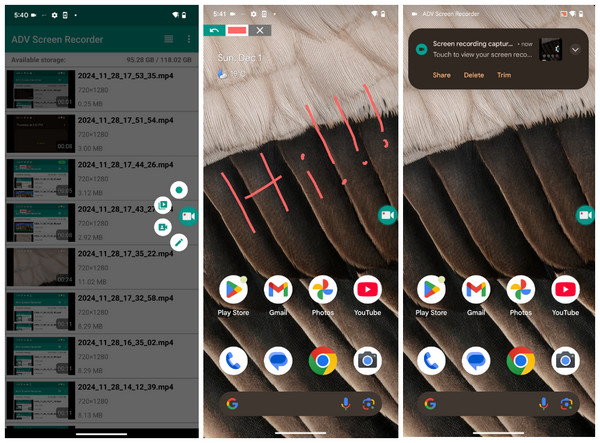
Korak 1Pokrenite ADV Screen Recorder i dodirnite gumb "Dodaj" da biste aktivirali plutajući gumb. .
Korak 2Idite u postavke aplikacije da biste prema potrebi uključili/isključili opcije "Prikaži dodire" ili "Koristi kameru".
3. korakDodirnite plutajuću ikonu, a zatim gumb "Reproduciraj" za početak sesije.
Korak 4Alat za prekrivanje olovkom možete koristiti za crtanje po zaslonu, a zatim dodirnuti gumb "Zaustavi" za spremanje datoteke.
Često postavljana pitanja o snimanju zaslona na Androidu
-
Gdje se prema zadanim postavkama spremaju snimke zaslona mog Androida?
Na većini Android uređaja vaše se snimke šalju u mapu pod nazivom Snimke zaslona unutar vaše lokalne pohrane. Možete ih pronaći u aplikaciji Google fotografije i pogledati u aplikaciji Biblioteka ili izravno u aplikaciji Galerija.
-
Postoji li ograničenje koliko dugo mogu snimati zaslon na Androidu?
Primarna ograničenja su dostupan prostor za pohranu i trajanje baterije. Ako snimate datoteke visoke razlučivosti, 10-minutna snimka može zauzeti nekoliko gigabajta prostora. A ako vam je prostor za pohranu pun, snimanje će se automatski zaustaviti.
-
Mogu li crtati na zaslonu Androida tijekom snimanja?
Iako su osnovni Android alati minimalni, neki proizvođači poput Samsunga imaju alat Olovka koji vam omogućuje crtanje u stvarnom vremenu. Za Pixel uređaje možda ćete morati koristiti mobilne aplikacije za snimanje trećih strana.
Zaključak
Kao što ste vidjeli, ne morate se ograničiti samo na jedan način snimanja zaslona na Androidu. Tu je ugrađeni snimač telefona za brze isječke ili aplikacije trećih strana za dodatne kreativne detalje. Odabirom metode koja najbolje odgovara vašim potrebama, možete snimiti svaki kadar s jasnoćom i profinjenošću. Ali samo profesionalni savjet, ako želite podići svoje snimke zaslona na Androidu na višu razinu, koristite 4Easysoft Screen Recorder. Ovdje možete zrcaliti zaslon svog mobilnog uređaja izravno na računalo, što vam daje ogroman pogled i profesionalne kontrole.
100% Sigurno
100% Sigurno
