
डेटा खोए बिना 150 से अधिक iOS सिस्टम समस्याओं का समाधान करें।.

iPhone 17 पर अपडेट चेक नहीं कर पा रहे हैं? iOS कैसे अपडेट करें?

के द्वारा प्रकाशित किया गया पाउला पैलागा को आईओएस रिकवरी 19 मार्च, 2024
आप शायद यह सुनकर अपने iPhone के सॉफ़्टवेयर अपडेट की जाँच करने के लिए जल्दी कर रहे होंगे कि Apple ने iOS 27/26/18 जारी कर दिया है। लेकिन सुचारू रूप से संस्करण स्थापित होने के बजाय, आप ""अद्यतन की जाँच करने में असमर्थ" त्रुटि संदेश एक घंटे के लिए! आप थोड़ा हताश महसूस करते हैं, है ना? खैर, अब और हताश न हों, क्योंकि इस पोस्ट में 8 समस्या निवारण समाधान हैं जो आप "अपडेट के लिए जांच करने में असमर्थ" iPhone के त्रुटि संदेश को ठीक करने के लिए कर सकते हैं! तो, अब उन्हें तलाशना शुरू करें!
गाइड सूची
iPhone पर अपडेट की जांच न कर पाने की समस्या को ठीक करने के 8 कारगर तरीके iPhone 17 पर अपडेट की जांच न कर पाने के बारे में अक्सर पूछे जाने वाले प्रश्नiPhone पर अपडेट की जांच न कर पाने की समस्या को ठीक करने के 8 कारगर तरीके
iPhone पर "अपडेट चेक करने में असमर्थ" त्रुटि संदेश आने के कई संभावित कारण हो सकते हैं। यह असंगतता संबंधी समस्याओं (आपका iPhone iOS 26 और 27 के साथ संगत नहीं है), धीमे इंटरनेट कनेक्शन, अपर्याप्त स्टोरेज स्पेस आदि के कारण हो सकता है। लेकिन चिंता न करें; जैसा कि पहले बताया गया है, इस पोस्ट में त्रुटि संदेश को ठीक करने के कुछ बेहतरीन समाधान दिए गए हैं। तो, बिना देर किए, एक-एक करके इन समाधानों को आजमाएं और देखें कि कौन सा समाधान आपके लिए कारगर होता है!
समाधान 1. जांचें कि आपका iPhone नवीनतम iOS (27/26/18) के साथ संगत है या नहीं।
जैसा कि ऊपर बताया गया है, iPhone पर "अपडेट चेक करने में असमर्थ" त्रुटि संदेश आने का एक कारण यह है कि आपका डिवाइस नवीनतम संस्करण के साथ संगत नहीं है। iOS 27/26/18 संस्करण केवल iPhone XR और उसके बाद के डिवाइसों के लिए उपलब्ध है। इसलिए, यदि आपका iPhone इन मॉडलों की श्रेणी में नहीं आता है, तो यह त्रुटि संदेश आने का कारण हो सकता है।.
समाधान 2. नेटवर्क कनेक्शन की गति और स्थिरता की जाँच करें
iPhone पर आने वाली "अपडेट चेक करने में असमर्थ" त्रुटि को ठीक करने के लिए एक और बुनियादी उपाय यह जांचना है कि आपका नेटवर्क कनेक्शन मजबूत है या नहीं। जैसा कि आप जानते हैं, iOS 26 और 27 को इंस्टॉल करने में नेटवर्क कनेक्शन महत्वपूर्ण भूमिका निभाता है। यदि आप धीमे या अस्थिर कनेक्शन का उपयोग कर रहे हैं तो आपको यह त्रुटि संदेश दिखाई दे सकता है। इस त्रुटि को दूर करने के लिए, आप अपने इंटरनेट कनेक्शन को रीस्टार्ट कर सकते हैं या उसे डिस्कनेक्ट कर सकते हैं। फिर, अपने डिवाइस को दोबारा इंटरनेट से कनेक्ट करें और देखें कि क्या इससे त्रुटि दूर होती है।.
समाधान 3. जांचें कि क्या आपके पास अभी भी पर्याप्त संग्रहण स्थान है
अगर आपका iPhone ऊपर बताए गए सभी चेक में पास हो जाता है और फिर भी आपको "अपडेट चेक करने में असमर्थ" का मैसेज दिखाई देता है, तो इसका कारण स्टोरेज कम होना हो सकता है। iOS 26 और 27 इंस्टॉल करने के लिए आपके पास कम से कम 2GB खाली जगह होनी चाहिए। अगर आपके iPhone में इतनी जगह नहीं है, तो आप कुछ गैर-ज़रूरी एप्लिकेशन या डेटा डिलीट कर सकते हैं। फिर देखें कि क्या एरर मैसेज ठीक हो गया है।.
समाधान 4. जांचें कि क्या Apple सर्वर डाउन है
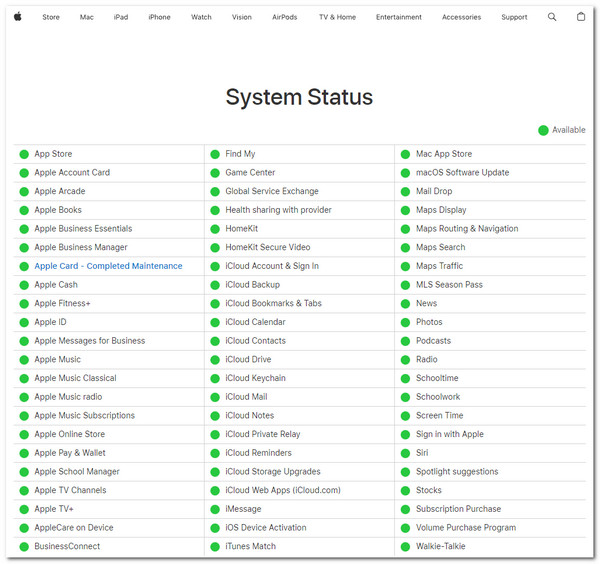
यदि आपका iPhone उपरोक्त सभी जाँचों को पास करने के बाद भी "अपडेट की जाँच करने में असमर्थ" कह रहा है, तो यह आपके लिए जाँच करने का समय है कि क्या डाउन सर्वर इस त्रुटि संदेश का कारण है। उपलब्ध अपडेट की जाँच करने की प्रक्रिया में Apple सर्वर के साथ संचार करना शामिल है। इसलिए, यदि ऐसे सर्वर हैं जो वर्तमान में डाउन हैं, तो संभावना है कि ये डाउन सर्वर ही कारण हैं कि आपको त्रुटि संदेश मिल रहा है।
अब, यह जाँचने के लिए कि क्या कोई सर्वर डाउन है, Apple सिस्टम स्टेटस पर जाएँ और पीले, लाल और नीले आइकन वाले सर्वर की जाँच करें। यदि उनमें से कोई आइकन सूची में मौजूद है, तो आपको Apple द्वारा उस सर्वर/सर्वरों को पूरी तरह से ठीक करने का इंतज़ार करना चाहिए।
समाधान 5. अपने iPhone को पुनः प्रारंभ करें
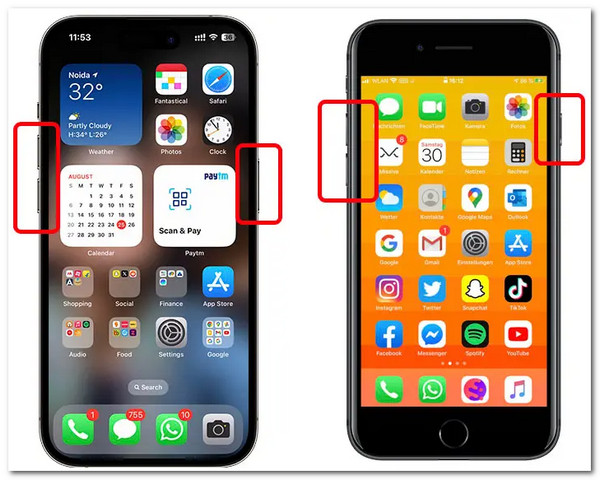
यदि सभी Apple सर्वर सामान्य रूप से काम करते हैं और फिर भी आपको "अपडेट की जाँच करने में असमर्थ" iPhone दिखाई देता है, तो हो सकता है कि आपके iPhone सिस्टम में कुछ गड़बड़ हो। अपने डिवाइस को पुनः आरंभ करके, आप सिस्टम बग और गड़बड़ियों को समाप्त कर सकते हैं। अब, प्रत्येक मॉडल के लिए iPhone को पुनः आरंभ करना अलग-अलग होता है। नीचे सूचीबद्ध चरणों का पालन करें जो आपके लिए लागू हैं।
- फेस आईडी वाले iPhone के लिए: "साइड और वॉल्यूम डाउन" बटन को तब तक दबाकर रखें जब तक "स्लाइडर" दिखाई न दे। फिर, अपने डिवाइस को बंद करने के लिए "स्लाइडर" को दाईं ओर खींचें। फिर, "साइड" बटन को तब तक दबाकर रखें जब तक कि आपके एंड पर Apple लोगो दिखाई न दे।
- टच आईडी वाले iPhone के लिए: "पावर" बटन को दबाकर रखें और अपनी स्क्रीन पर "स्लाइडर" दिखने का इंतज़ार करें। फिर, अपने डिवाइस को बंद करने के लिए "स्लाइडर" को दाईं ओर खींचें। उसके बाद, "पावर" बटन को दबाकर रखें और स्क्रीन पर Apple लोगो दिखने तक इंतज़ार करें।
समाधान 6. अपना बीटा प्रोफ़ाइल हटाएं
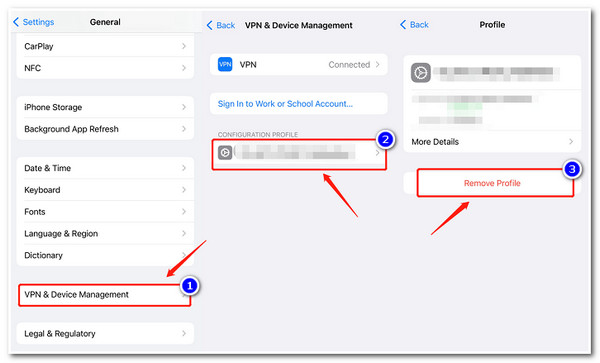
सिस्टम संबंधी समस्याओं के अलावा, iOS फ़ाइलें भी इस "अपडेट की जाँच करने में असमर्थ" iPhone त्रुटि संदेश का कारण हो सकती हैं। यदि आपने iOS 27/26/18 बीटा संस्करण डाउनलोड किया है और वर्तमान में इसका उपयोग कर रहे हैं, तो नवीनतम संस्करण अपडेट आपके सिस्टम पर दिखाई नहीं देगा। इस समस्या को हल करने के लिए, आपको iOS 27/26/18 बीटा संस्करण को हटाना होगा और फिर जाँच करनी होगी कि क्या इससे समस्या का समाधान होता है। इसके लिए निम्नलिखित चरण हैं:
स्टेप 1अपना "सेटिंग" ऐप लॉन्च करें, "सामान्य" बटन पर टैप करें, और "वीपीएन और डिवाइस प्रबंधन" विकल्प चुनें। फिर, "कॉन्फ़िगरेशन प्रोफ़ाइल" अनुभाग पर जाएँ।
चरण दोउसके बाद, "iOS बीटा सॉफ़्टवेयर प्रोफ़ाइल" बटन पर टैप करें और "प्रोफ़ाइल हटाएँ" विकल्प चुनें। फिर, सॉफ़्टवेयर अपडेट सेटिंग्स पर जाएँ और देखें कि क्या त्रुटि संदेश चला गया है।
समाधान 7. iTunes का उपयोग करके iPhone अपडेट करें
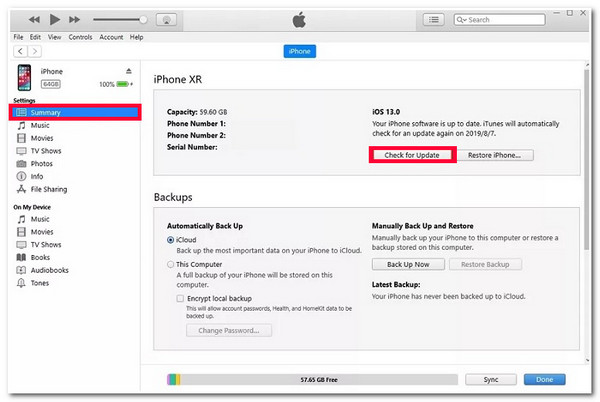
अगर कोई बदलाव नहीं हुआ है और आपका iPhone अभी भी अपडेट चेक नहीं कर पा रहा है, तो iTunes का इस्तेमाल करके अपने डिवाइस के वर्जन को iOS 27/26 में अपडेट करने का समय आ गया है। iTunes आपको अपने iPhone के वर्जन को iOS 27/26 में चेक और अपडेट करने की सुविधा देता है। अब, iTunes का इस्तेमाल करके अपने iPhone को कैसे अपडेट करें? इसके लिए आपको ये स्टेप्स फॉलो करने होंगे:
स्टेप 1विंडोज पीसी या मैक पर "आईट्यून्स" के नवीनतम संस्करण तक पहुंचें, अपने मोबाइल डिवाइस को यूएसबी कॉर्ड के माध्यम से कंप्यूटर से लिंक करें, और आईट्यून्स इंटरफेस पर "सारांश" टैब पर क्लिक करें।
चरण दोफिर, "अपडेट के लिए जाँच करें" बटन पर क्लिक करें और तब तक प्रतीक्षा करें जब तक कि iTunes अपडेट प्रदर्शित न कर दे। जब iTunes उपलब्ध अपडेट प्रदर्शित कर दे, तो "डाउनलोड करें और अपडेट करें" बटन चुनें।
चरण 3एक बार डाउनलोडिंग और अपडेटिंग प्रक्रिया पूरी हो जाने के बाद, अपने iPhone को रीबूट करें और जांचें कि आपके iPhone को नवीनतम iOS संस्करण मिल गया है या नहीं।
समाधान 8: 4Easysoft iOS सिस्टम रिकवरी iOS 17 में अपग्रेड करने के लिए
"अपडेट की जांच करने में असमर्थ" iPhone त्रुटि संदेश को ठीक करने के लिए ऊपर दिए गए सभी समाधानों को आजमाने के बाद, यह निराशाजनक हो सकता है, लेकिन उनमें से कोई भी आपकी मदद करने में सक्षम नहीं था! निराश महसूस न करें; इस समस्या को ठीक करने के लिए आपके पास अभी भी एक मौका है: पेशेवर का उपयोग करें 4Easysoft iOS सिस्टम रिकवरी उपकरण! यह उपकरण 50+ iOS सिस्टम समस्याओं को कुशलतापूर्वक ठीक कर सकता है, जिसमें "अपडेट की जाँच करने में असमर्थ" त्रुटि संदेश भी शामिल है। यह डेटा हानि और उच्च सफलता दर के बिना त्रुटि संदेश को ठीक कर सकता है। त्रुटि संदेश को हल करने के लिए यह उपकरण अधिक विश्वसनीय है क्योंकि यह आपको केवल फ़र्मवेयर पैकेज डाउनलोड करके अपने iPhone के iOS संस्करण को अपग्रेड करने देता है! ऐसा करके, आप "अपडेट की जाँच करने में असमर्थ" iPhone त्रुटि संदेश को समाप्त कर सकते हैं और अपने डिवाइस को बिल्कुल नए iOS 17 संस्करण के साथ उपयोग कर सकते हैं जैसा आप चाहते थे।

आसानी से अपने iPhone के iOS संस्करण को iOS 17 में अपग्रेड करें, बिना अपडेट की जांच करने में असमर्थ"।
अद्यतन प्रक्रिया के दौरान डेटा हानि से बचने के लिए सभी iPhone डेटा को स्कैन करें और उसका बैकअप लें।
2 अलग-अलग तरीकों के माध्यम से "आईफोन अपडेट की जांच करने में असमर्थ" समस्या को जल्दी से ठीक करें।
यह iOS 27/26/18 वाले नवीनतम iPhone 17 सहित सभी iPhone मॉडल और संस्करणों का समर्थन करता है।.
100% सुरक्षित
100% सुरक्षित
अपडेटेड iPhone की जांच करने में असमर्थता को ठीक करने के लिए 4Easysoft iOS सिस्टम रिकवरी टूल का उपयोग कैसे करें:
स्टेप 1डाउनलोड करें और इंस्टॉल करें 4Easysoft iOS सिस्टम रिकवरी अपने विंडोज या मैक कंप्यूटर पर टूल डाउनलोड करें। उसके बाद, टूल लॉन्च करें, "iOS सिस्टम रिकवरी" बटन पर क्लिक करें, और अपने iPhone को USB कॉर्ड के माध्यम से कंप्यूटर से लिंक करें। फिर, "स्टार्ट" बटन पर क्लिक करें।

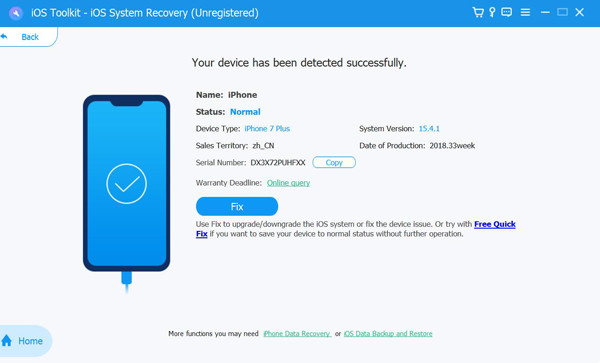
चरण दोफिर, आपके डिवाइस के बारे में सारी जानकारी टूल के इंटरफ़ेस पर सूचीबद्ध हो जाएगी। जानकारी पढ़ने के बाद, आगे के सुधार करने के लिए "ठीक करें" बटन पर क्लिक करें।
चरण 3इसके बाद, "मानक और उन्नत" बटनों में से चुनें। यदि आप "मानक" चुनते हैं, तो यह बिना डेटा हानि के समस्या को ठीक कर देगा। अन्यथा, "उन्नत" चुनने से डेटा हानि की समस्या ठीक हो जाएगी, लेकिन उच्च सफलता दर के साथ। चुनने के बाद, "पुष्टि करें" बटन पर क्लिक करें।

चरण 4अपने डिवाइस की उपयुक्त श्रेणी, प्रकार और मॉडल चुनें। फिर, iOS 27/26/18 वाले फ़र्मवेयर का चयन करें और अपने डिवाइस को अपग्रेड करने के लिए "डाउनलोड" बटन पर क्लिक करें। इसके बाद, "अपडेट की जाँच करने में असमर्थ" iPhone त्रुटि संदेश को ठीक करने के लिए "अगला" बटन पर क्लिक करें।.

iPhone 17 पर अपडेट की जांच न कर पाने के बारे में अक्सर पूछे जाने वाले प्रश्न
-
1. क्या कोई अन्य तरीका है जिससे मैं अपने नेटवर्क कनेक्शन की गति जांच सकता हूं?
अपने नेटवर्क कनेक्शन की गति का आकलन करने का सबसे अच्छा और आसान तरीका किसी थर्ड पार्टी स्पीड टेस्ट टूल का उपयोग करना है। ऑनलाइन बहुत सारे ऐसे टूल उपलब्ध हैं, और उनमें से अधिकांश मुफ़्त स्पीड टेस्ट सेवाएँ प्रदान करते हैं। सबसे अच्छे ऑनलाइन स्पीड टेस्ट टूल में से एक Ookla का Speetest है।
-
2. अद्यतन प्रक्रिया पूरी होने में अधिक समय क्यों लगता है?
अपडेट करने की प्रक्रिया में बहुत समय लगने के कुछ कारण इंटरनेट की गति और iOS संस्करण की फ़ाइल का आकार है। अपडेट करने की प्रक्रिया में सब कुछ प्रस्तुत करने में बहुत समय लगना आम बात है; आपको बस इसके समाप्त होने का इंतज़ार करना होगा।
-
3. क्या आईट्यून्स का उपयोग करके आईफोन के iOS संस्करण को अपडेट करने से उसमें संग्रहीत फ़ाइलें नष्ट हो जाएंगी?
iTunes का उपयोग करके अपने iPhone के iOS संस्करण को अपडेट करने से कोई भी फ़ाइल डिलीट नहीं होगी। लेकिन, अगर आप यह सुनिश्चित करना चाहते हैं कि आप कोई भी फ़ाइल नहीं खोएँगे, तो आप उन सभी का iTunes या iCloud पर बैकअप ले सकते हैं, और फिर आप iTunes पर अपने iPhone के iOS संस्करण को अपडेट कर सकते हैं।
निष्कर्ष
बस! ये हैं वो 8 उपाय जिन्हें आप अपना सकते हैं "अपडेट की जांच करने में असमर्थ" समस्या को ठीक करें iPhone का एरर मैसेज! इन 8 समाधानों की मदद से, अब आप एरर मैसेज के गायब होने का ज़्यादा इंतज़ार किए बिना अपने डिवाइस को अपडेट कर सकते हैं! अगर ये 7 उपाय आपको एरर मैसेज ठीक करने में मदद नहीं कर पा रहे हैं, तो आप किसी पेशेवर की मदद ले सकते हैं। 4Easysoft iOS सिस्टम रिकवरी टूल! इस टूल की शक्तिशाली सिस्टम रिकवरी तकनीक और अपग्रेडिंग विकल्प के साथ, आप अपने iPhone को आसानी से और बिना किसी समस्या के अपडेट कर सकते हैं! अधिक जानने के लिए इस टूल की आधिकारिक वेबसाइट पर जाएँ!
100% सुरक्षित
100% सुरक्षित
