
पीसी/मैक, एचडीडी, यूएसबी, एसडी कार्ड और अन्य उपकरणों से हटाए गए/खोए हुए डेटा को पुनर्प्राप्त करें।.

अपनी आवाज़ उत्पन्न करें - व्यक्तिगत आवाज़ दिखाई न देने की समस्या को ठीक करें

के द्वारा प्रकाशित किया गया पाउला पैलागा को आईओएस रिकवरी बुधवार 10, 2023
Apple ने iOS 26/27/18 को दो नए एक्सेसिबिलिटी फीचर्स - पर्सनल वॉइस और लाइव स्पीच पेश किए हैं। ये दोनों फीचर्स मिलकर आपके iPhone को आपकी आवाज़ में बोलने की सुविधा देते हैं। पर्सनल वॉइस आपको Siri की तरह अपनी खुद की आवाज़ बनाने में मदद कर सकता है। लाइव स्पीच आपकी स्क्रीन पर मौजूद टेक्स्ट को आपकी आवाज़ में बदलने में मदद कर सकता है। लेकिन आपको कुछ समस्याओं का सामना करना पड़ सकता है। व्यक्तिगत आवाज़ लाइव स्पीच में दिखाई नहीं दे रही हैइससे निपटने के तरीके जानने के लिए आप यह लेख पढ़ सकते हैं।
गाइड सूची
विस्तृत चरणों के साथ व्यक्तिगत आवाज़ न दिखने की समस्या को ठीक करें व्यक्तिगत आवाज़ न दिखने की समस्या को हल करने का अंतिम तरीका व्यक्तिगत आवाज़ क्यों महत्वपूर्ण है व्यक्तिगत आवाज़ दिखाई न देने के बारे में अक्सर पूछे जाने वाले प्रश्नविस्तृत चरणों के साथ व्यक्तिगत आवाज़ न दिखने की समस्या को ठीक करें
पर्सनल वॉयस के न दिखने के कारण विविध हैं और उनका पता लगाना चुनौतीपूर्ण है। इसलिए, आप पहले विस्तृत चरणों की जांच कर सकते हैं कि कहीं आपने कभी कोई गलत काम तो नहीं किया है।
अपनी व्यक्तिगत आवाज़ सही ढंग से उत्पन्न करें
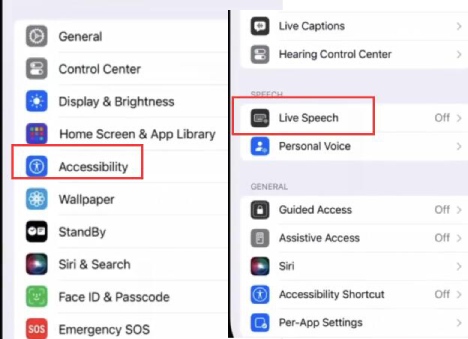
स्टेप 1"सेटिंग्स" ऐप खोलें और "एक्सेसिबिलिटी" बटन पर टैप करने के लिए नीचे स्क्रॉल करें।
चरण दो"व्यक्तिगत आवाज़: बटन" पर टैप करने के लिए नीचे स्लाइड करें।
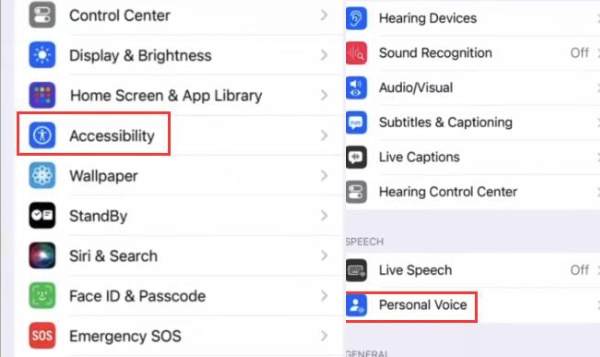
चरण 3"व्यक्तिगत आवाज़ बनाएँ" बटन पर टैप करें। फिर, अपनी आवाज़ रिकॉर्ड करने के लिए "जारी रखें" बटन पर टैप करें।
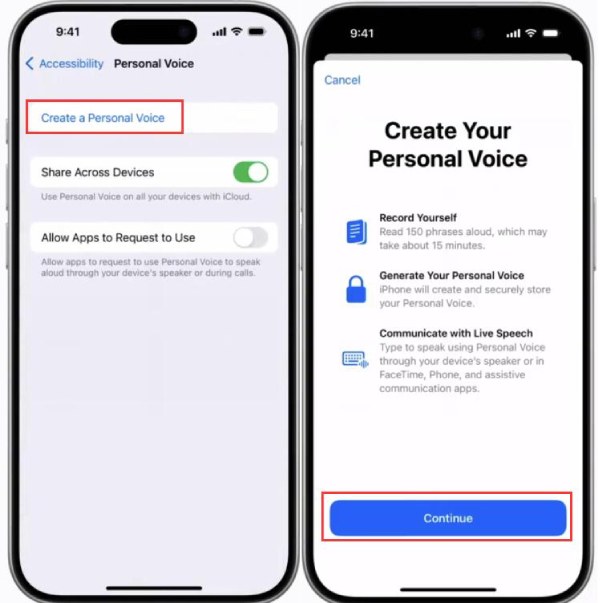
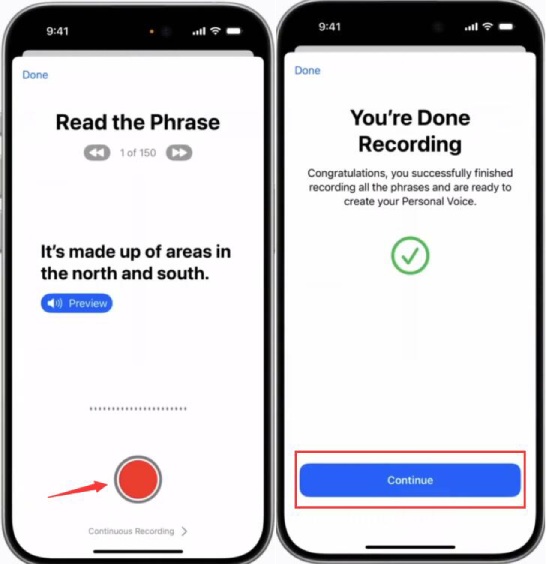
चरण 4आप एक छोटा वाक्य देख सकते हैं। रिकॉर्डिंग शुरू करने के लिए लाल "रिकॉर्ड" बटन पर टैप करें। आपको केवल वाक्य पढ़ने की ज़रूरत है।
चरण 5आप रिकॉर्डिंग समाप्त करने के लिए "संपन्न" बटन पर क्लिक कर सकते हैं। अगली विंडो पर "जारी रखें" बटन पर टैप करें। यह आपकी आवाज़ तभी उत्पन्न करेगा जब आपका iPhone लॉक हो या चार्ज हो रहा हो, जिसमें बहुत समय लगता है। आपको बस इंतज़ार करना है।
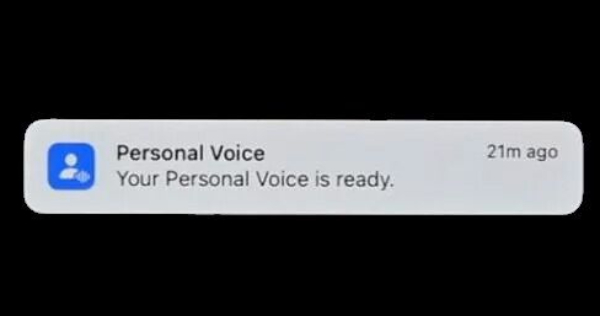
चरण 6आप एक अधिसूचना देख सकते हैं कि आपकी व्यक्तिगत आवाज़ तैयार हो गई है।
चरण 7अब, "लाइव स्पीच" सुविधा पर जाएं।
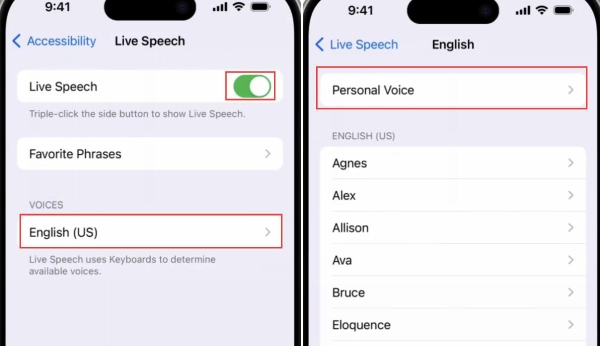
चरण 8इसे चालू करने के लिए "लाइव स्पीच" बटन पर टैप करें। "वॉयस" बटन पर टैप करें। अपनी खुद की बनाई गई आवाज़ चुनने के लिए "पर्सनल वॉयस" बटन पर टैप करें।
मरीज़ प्रतीक्षा कर रहे हैं
ऊपर दिए गए विस्तृत चरणों से, आप देख सकते हैं कि आपका iPhone आपकी आवाज़ बनाने में बहुत समय लेगा। यदि आप इसे अभी सेट करते हैं और इसका उपयोग करना चाहते हैं, तो आप देखेंगे कि आपकी व्यक्तिगत आवाज़ लाइव स्पीच में दिखाई नहीं दे रही है। बेहतर होगा कि आप अपने iPhone को अकेला छोड़ दें और रात में इसे लॉक कर दें। यह लगातार आपकी आवाज़ बनाएगा, और आप सो सकते हैं।
लाइव स्पीच के लिए अपनी आवाज़ चुनें
यदि आपने अपनी व्यक्तिगत आवाज़ को लाइव स्पीच की आवाज़ के रूप में नहीं चुना है, तो आपकी व्यक्तिगत आवाज़ निश्चित रूप से दिखाई नहीं देगी।
भाषा और क्षेत्र बदलें
यदि आपके द्वारा टाइप किया गया टेक्स्ट आपके iPhone की डिफ़ॉल्ट भाषा में नहीं है, तो आपकी पर्सनल वॉइस दिखाई नहीं देगी। साथ ही, ये नई सुविधाएं कुछ क्षेत्रों में उपलब्ध नहीं हो सकती हैं, जिसके कारण iOS 27/26/18 पर आपकी पर्सनल वॉइस दिखाई नहीं देगी।.
अपनी रिकॉर्ड की गई आवाज़ की जाँच करें
अपनी आवाज़ रिकॉर्ड करते समय, आपको शांत वातावरण में रहना चाहिए। यदि आपके आस-पास शोर है या आप स्पष्ट रूप से नहीं बोल पाते हैं, तो आपका iPhone आपकी आवाज़ बनाने में विफल हो सकता है, जिसके कारण आपकी व्यक्तिगत आवाज़ लाइव स्पीच में दिखाई नहीं देगी। इसलिए, आप रिकॉर्डिंग की जाँच कर सकते हैं और यदि आवश्यक हो तो अपनी आवाज़ को रीसेट कर सकते हैं।
अपने iPhone को सॉफ्ट रीसेट करें
नए फ़ीचर्स में कुछ बग हो सकते हैं जिनके कारण iOS 27/26/18 पर आपकी पर्सनल वॉइस दिखाई नहीं दे सकती है। आप अपने iPhone को सॉफ्ट रीसेट करेंइससे आपके iPhone को कोई नुकसान या हानि नहीं होगी।
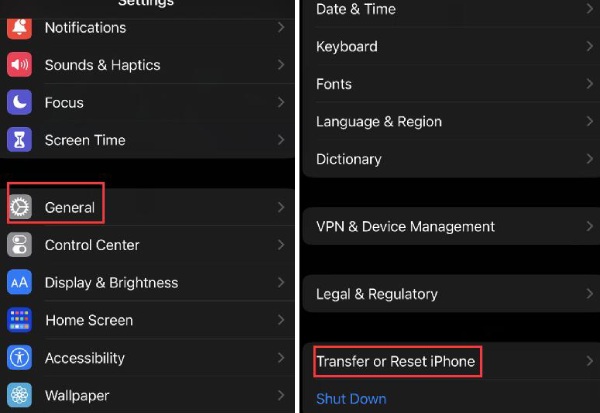
स्टेप 1खोलें समायोजन सेवा पर जाएँ और "सामान्य" बटन पर टैप करने के लिए नीचे स्क्रॉल करें।
चरण दो"आईफोन ट्रांसफर या रीसेट करें" बटन पर टैप करने के लिए नीचे स्लाइड करें।
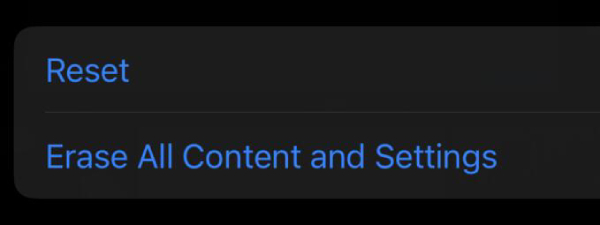
चरण 3आपको अपने iPhone को सॉफ्ट रीसेट करने के लिए "रीसेट" बटन पर टैप करना चाहिए।
ऊपर बताए गए तरीके iOS 27/26/18 पर लाइव स्पीच में पर्सनल वॉइस न दिखने की समस्या को हल करने में आपकी मदद कर सकते हैं। यदि आपके iPhone में सिस्टम संबंधी त्रुटियां हैं, तो नए सिस्टम संस्करण में यह नई सुविधा ठीक से काम नहीं कर सकती है। आपको सिस्टम की सभी गड़बड़ियों को ठीक करने और पर्सनल वॉइस न दिखने की समस्या को दूर करने के लिए किसी अधिक मजबूत प्रोग्राम का उपयोग करना चाहिए।.
व्यक्तिगत आवाज़ न दिखने की समस्या को हल करने का अंतिम तरीका
यदि आपके iPhone में सिस्टम संबंधी ऐसी गड़बड़ियां हैं जो iOS 27/26/18 पर आपके अनुभव को प्रभावित करती हैं, तो आप इसका उपयोग कर सकते हैं। 4Easysoft iPhone डेटा रिकवरीइस प्रोग्राम में iOS सिस्टम रिकवरी फ़ंक्शन है, जो सभी सिस्टम विफलताओं या समस्याओं को मिटा सकता है। इस प्रोग्राम की मदद से आप iOS 17 पर पर्सनल वॉयस न दिखने की समस्या से छुटकारा पा सकते हैं।

सभी iPhone डिवाइस और सिस्टम समस्याओं को दूर करें.
आपको अपने iOS सिस्टम का संस्करण बदलने की अनुमति देता है।
अपने उद्देश्य के अनुरूप विभिन्न फिक्सिंग योजनाएं प्रस्तुत करें।
iCloud या iTunes के बिना बैकअप फ़ंक्शन प्रदान करें।
100% सुरक्षित
100% सुरक्षित
स्टेप 1निःशुल्क डाउनलोड 4Easysoft iPhone डेटा रिकवरी और इसे लॉन्च करें। "iOS सिस्टम रिकवरी: बटन पर क्लिक करें। अपने iPhone को USB द्वारा अपने कंप्यूटर से लिंक करें, और फिर "स्टार्ट" बटन पर क्लिक करें।
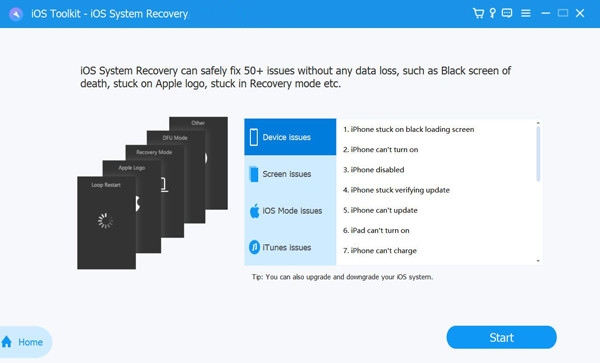
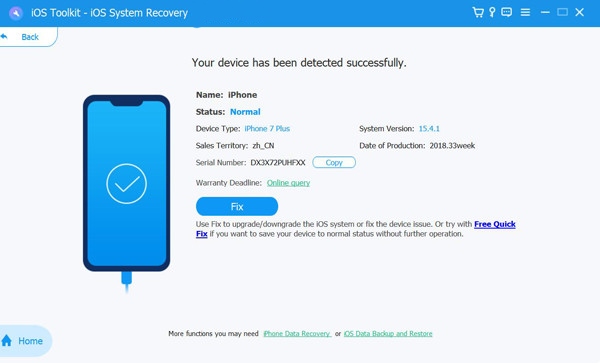
चरण दोअपने iPhone के बारे में जानकारी जाँचें। आप छोटी-मोटी गड़बड़ियों को ठीक करने के लिए "फ्री क्विक फ़िक्स" पर क्लिक कर सकते हैं। आप अपने iPhone को और भी बेहतर बनाने के लिए "फ़िक्स" बटन पर भी क्लिक कर सकते हैं।
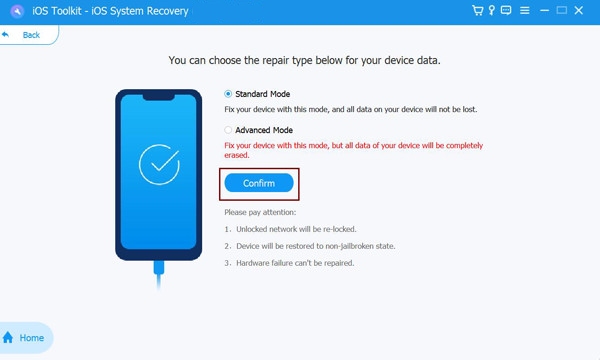
चरण 3आप स्टैंडर्ड मोड या एडवांस्ड मोड चुन सकते हैं। वे दोनों ही आपके सिस्टम की त्रुटियों को दूर कर सकते हैं, लेकिन एडवांस्ड मोड अधिक शक्तिशाली है, और यह आपके iPhone को पुनर्स्थापित करने के लिए आपके डेटा को मिटा देगा।
चरण 4iOS 27/26/18 संस्करण चुनें और "डाउनलोड" बटन पर क्लिक करें। फिर, अपने iPhone को ठीक करने के लिए "अगला" बटन पर क्लिक करें।.
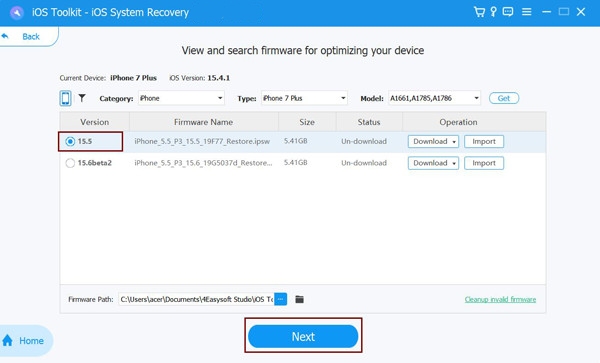
4Easysoft iOS सिस्टम रिकवरी यह आपके सिस्टम की सभी गड़बड़ियों को दूर करने और नवीनतम iOS 27/26/18 फर्मवेयर डाउनलोड करने में मदद कर सकता है ताकि आप अपने iPhone पर नए iOS सिस्टम का उपयोग जारी रख सकें। यह लाइव स्पीच में आपकी पर्सनल वॉइस के न दिखने की समस्या को भी हल कर सकता है।.
व्यक्तिगत आवाज़ क्यों महत्वपूर्ण है
यह सुविधा उन लोगों की मदद कर सकती है जो अपनी बोलने की क्षमता खोने के जोखिम में हैं या जिनके मुंह में अस्थायी रूप से चोट लगी है। वे इस फ़ंक्शन का उपयोग फ़ोन पर दूसरों से बात करने, वॉयस कंट्रोल फ़ंक्शन का उपयोग करने, रेस्तराँ में खाना ऑर्डर करने, दूसरों से मदद माँगने आदि के लिए कर सकते हैं।
जो लोग अलोगिया से पीड़ित हैं, वे अपना आत्मविश्वास वापस पाने के लिए पर्सनल वॉयस फीचर का उपयोग कर सकते हैं। उनके पास बोलने और तर्क करने की वास्तविक क्षमता है। वे केवल बोल नहीं सकते, लेकिन इससे उन्हें दुख हो सकता है। पर्सनल वॉयस के साथ, वे अपनी डिवाइस का उपयोग अपनी आवाज़ में बोलने के लिए कर सकते हैं, जो उन्हें अपना आत्मविश्वास वापस पाने में मदद करेगा और उन्हें अपने दैनिक जीवन में बेहतर महसूस कराएगा।
व्यक्तिगत आवाज़ दिखाई न देने के बारे में अक्सर पूछे जाने वाले प्रश्न
-
पर्सनल वॉयस और क्या कर सकता है?
व्यावहारिक उपयोग के अलावा, जैसे कि उन लोगों की मदद करना जिन्हें बोलने के लिए अपना मुंह खोलने में परेशानी होती है, यह आपको दूसरों को धोखा देने या दिखावा करने में भी मदद कर सकता है। उदाहरण के लिए, आप फेसटाइम का उपयोग करते समय मुंह के बिना बोल सकते हैं।
-
यदि मैं अभी बोल नहीं सकता तो मैं अपनी आवाज़ कैसे रिकॉर्ड कर सकता हूँ?
यह सुनकर अफ़सोस हुआ, लेकिन इसका एक तरीका है। आप अपने iPhone पर रिकॉर्ड की गई अपनी किसी भी आवाज़ का इस्तेमाल कर सकते हैं। आप सहेजे गए या हटाए गए वॉयस मैसेज को खोजने के लिए बैकअप फ़ाइलों को अपने iPhone पर स्थानांतरित करने के लिए iCloud या iTunes का भी उपयोग कर सकते हैं, जो मददगार हो सकता है।
-
क्या मैं सिरी की आवाज़ को अपनी आवाज़ में बदल सकता हूँ?
नहीं। हाल ही में उपलब्ध एक्सेसिबिलिटी फ़ंक्शन आपकी इसमें मदद नहीं कर सकता। हालाँकि, आप Siri की आवाज़ को कई बिल्ट-इन स्टाइल में बदल सकते हैं।
-
मैं दूसरों से शीघ्रता से बात करने के लिए अपनी व्यक्तिगत आवाज़ का उपयोग कैसे कर सकता हूँ?
आप कुछ ऐसे वाक्यांश पहले से सेट कर सकते हैं जिन्हें आप आमतौर पर अपने दैनिक जीवन में इस्तेमाल करते हैं। जब आप लाइव स्पीच में पर्सनल वॉयस का इस्तेमाल करते हैं, तो आप अपने iPhone पर बोलने के लिए अपने मनचाहे वाक्यांश या वाक्य चुनने के लिए "वाक्यांश" बटन पर टैप कर सकते हैं।
-
किस स्थिति में मैं पर्सनल वॉयस का उपयोग नहीं कर सकता?
यह एक व्यावहारिक प्रश्न है। आपकी व्यक्तिगत आवाज़ का व्यावसायिक उपयोग नहीं किया जा सकता। उदाहरण के लिए, आप व्यावसायिक बातचीत करने या यह घोषित करने के लिए व्यक्तिगत आवाज़ का उपयोग नहीं कर सकते कि आपकी संपत्ति का उत्तराधिकारी कौन है।
निष्कर्ष
आपने जान लिया है कि क्यों व्यक्तिगत आवाज़ दिखाई नहीं दे रही है और इसे कैसे हल करें। पर्सनल वॉयस एक मज़ेदार और सार्थक सुविधा है। इसका उपयोग करते समय आपको कुछ बग या सिस्टम गड़बड़ियाँ मिल सकती हैं। 4Easysoft iPhone डेटा रिकवरी हम हमेशा आपकी उन सभी समस्याओं को दूर करने में मदद कर सकते हैं। हमें उम्मीद है कि आप अपनी व्यक्तिगत आवाज़ का उपयोग बेहतर जीवन जीने के लिए कर सकते हैं!
100% सुरक्षित
100% सुरक्षित
