
पीसी/मैक, एचडीडी, यूएसबी, एसडी कार्ड और अन्य उपकरणों से हटाए गए/खोए हुए डेटा को पुनर्प्राप्त करें।.

[पूरी गाइड] iOS 26 और 27 में लाइव टेक्स्ट काम न करने की समस्या को कैसे ठीक करें

के द्वारा प्रकाशित किया गया पाउला पैलागा को iOS बैकअप और पुनर्स्थापना, आईओएस रिकवरी 20 दिसंबर 2022
iOS 26 और 27 में आए नए फीचर लाइव टेक्स्ट को आज़माना चाहते हैं, लेकिन यह काम नहीं कर रहा है? चिंता न करें! सबसे पहले अपना iOS वर्जन और डिवाइस मॉडल चेक करें। इस लेख में 5 आसान समाधान दिए गए हैं जो आपकी समस्या को हल करने में मदद करेंगे। iOS पर लाइव टेक्स्ट काम नहीं कर रहा है 26/18/17/16. फिर, आप इमेज से सारा टेक्स्ट निकालने के इस शक्तिशाली फ़ंक्शन का आनंद ले सकते हैं, और उन्हें कॉपी, सेलेक्ट ऑल, ट्रांसलेट और शेयर करने के लिए चुन सकते हैं। अभी विवरण पढ़ें।
गाइड सूची
भाग 1: iOS 26 और 27 में लाइव टेक्स्ट काम न करने की समस्या के 4 समाधान भाग 2: iOS 26 और 27 में लाइव टेक्स्ट काम न करने की समस्या को हल करने का सबसे अच्छा तरीका [तेज़ और सुरक्षित] भाग 3: iOS 26 और 27 में लाइव टेक्स्ट काम न करने से संबंधित अक्सर पूछे जाने वाले प्रश्नभाग 1: iOS 26 और 27 में लाइव टेक्स्ट काम न करने की समस्या के 4 समाधान
1. जांचें कि आपका iOS 26 और 27 लाइव टेक्स्ट को सपोर्ट करता है या नहीं।
यदि आपका डिवाइस लाइव टेक्स्ट को सपोर्ट नहीं करता है, तो iOS 26 और 27 पर यह काम नहीं करेगा। लाइव टेक्स्ट को चालू करने से पहले, आपको यह सुनिश्चित करना होगा कि आपका iOS 26 और 27 लाइव टेक्स्ट को सपोर्ट करता है या नहीं, क्योंकि इस फ़ंक्शन के लिए A12 बायोनिक चिप की आवश्यकता होती है। यह जांचने में आसानी के लिए कि आपका डिवाइस लाइव टेक्स्ट को सपोर्ट करता है या नहीं, नीचे दी गई तालिका में उन डिवाइसों की सूची दी गई है जो लाइव टेक्स्ट को सपोर्ट करते हैं।.
| समर्थित उपकरणों की सूची | |
| आई - फ़ोन | ipad |
| iPhone XR, iPhone XS/XS Max, iPhone 11/11 Pro, iPhone 12/12 Pro/12 Mini, iPhone SE (दूसरी पीढ़ी), iPhone 13/13 Pro/13 Max, iPhone SE (तीसरी पीढ़ी), iPhone 14/14 Plus/14 Pro, iPhone 15/15 Plus, iPhone 16/16 Pro/16 Pro Max, iPhone Air, iPhone 17/17 Pro/17 Pro Max, iPhone 18 Pro/18 Pro Max, iPhone Duo | आईपैड मिनी (5वीं पीढ़ी), आईपैड एयर (3/4/6वीं पीढ़ी), आईपैड (8वीं/9वीं पीढ़ी) |
2. सुनिश्चित करें कि लाइव टेक्स्ट सक्षम है
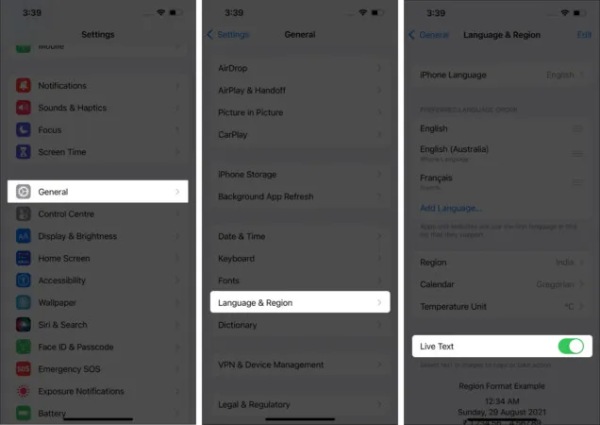
iOS 26 और 27 पर फ़ोटो ऐप खोलने पर आपको लाइव टेक्स्ट का विकल्प नहीं दिखाई देता है। संभवतः आपने सेटिंग में इस फ़ंक्शन को चालू नहीं किया है, जिसके कारण iOS 26 और 27 पर लाइव टेक्स्ट काम नहीं कर रहा है। लाइव टेक्स्ट खोलने के लिए नीचे दिए गए चरणों का पालन करें।.
स्टेप 1अपना लॉन्च करें समायोजन ऐप पर टैप करें सामान्य बटन।
चरण दोफिर आपको टैप करना चाहिए भाषा एवं क्षेत्र नया इंटरफ़ेस खोलने के लिए बटन दबाएँ।
चरण 3अंतिम चरण यह जांचना है कि लाइव टेक्स्ट नीचे विकल्प पर क्लिक करें।
3. कैमरे के लिए पता लगाया गया टेक्स्ट दिखाएँ सक्षम करें
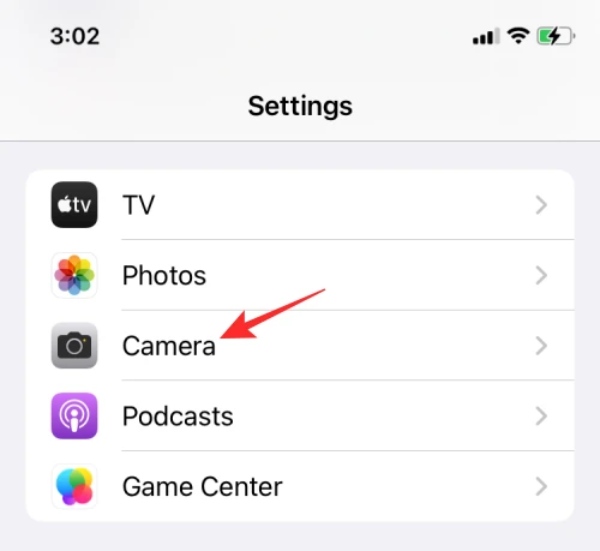
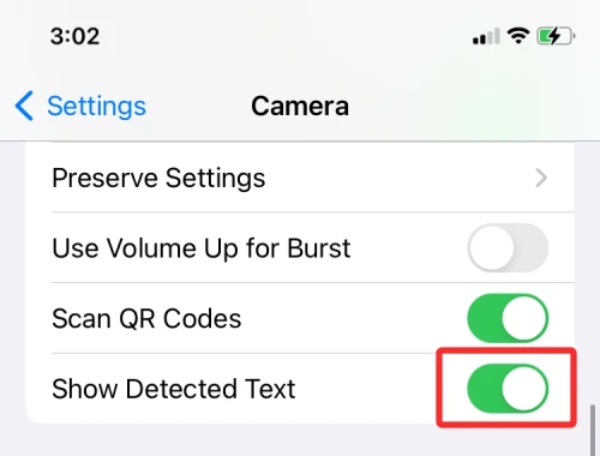
यदि आप iOS 26 और 27 पर लाइव टेक्स्ट का उपयोग करना चाहते हैं, तो आपको iPhone कैमरे को स्कैन करने योग्य टेक्स्ट दिखाने की अनुमति देनी होगी। इसलिए, iOS 26 और 27 पर लाइव टेक्स्ट के काम न करने की समस्या को हल करने के लिए आप 'Show Detected Text' फ़ीचर को चालू कर सकते हैं।.
स्टेप 1सबसे पहले, आपको अपना समायोजन ऐप खोलें और यहां जाएं कैमरा.
चरण दोजाँचें पता लगाया गया पाठ दिखाएं विकल्प।
4. सेटिंग्स रीसेट करें
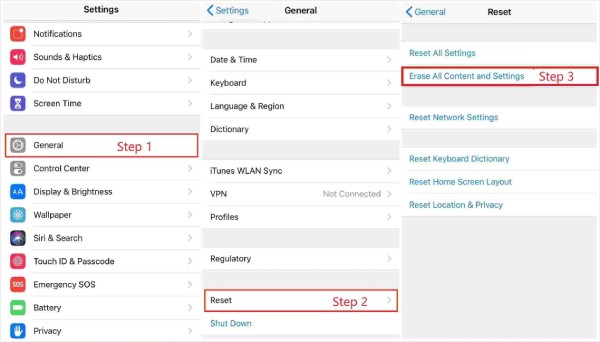
iOS 26 और 27 पर लाइव टेक्स्ट काम न करने की समस्या को ठीक करने का एक तरीका सभी सेटिंग्स को रीसेट करना भी है। इस प्रक्रिया से iPhone के सभी पासवर्ड, कार्ड और अन्य डेटा डिलीट हो सकते हैं। लेकिन आप अपने iPhone का बैकअप लेकर इसे कभी भी रीस्टोर कर सकते हैं। सभी सेटिंग्स को रीसेट करने का तरीका यहां बताया गया है।.
स्टेप 1आपको खोलना चाहिए समायोजन ऐप पर सबसे पहले टैप करें सामान्य बटन।
चरण दोरीसेट बटन पर टैप करें, और रीसेट करने के लिए आपको पासवर्ड या Apple ID पासवर्ड दर्ज करना होगा। फिर टैप करें सभी सामग्री और समायोजन को मिटा दें बटन।
भाग 2: iOS 26 और 27 में लाइव टेक्स्ट काम न करने की समस्या को हल करने का सबसे अच्छा तरीका [तेज़ और सुरक्षित]
यदि उपरोक्त में से कोई भी तरीका iOS 26 और 27 में लाइव टेक्स्ट के काम न करने की समस्या को हल नहीं कर पाता है, तो आपको निम्न तरीका आजमाना चाहिए: 4Easysoft iPhone डेटा रिकवरी इसे ठीक करने के लिए। यह उत्कृष्ट उपकरण आपके टूटे हुए, अटके हुए, काली स्क्रीन या अन्यथा समस्याग्रस्त iPhone/iPad/iPod को सामान्य करने के लिए iOS सिस्टम रिकवरी का समर्थन करता है, जिसमें iOS 15/16 काम नहीं करने वाले लाइव टेक्स्ट को ठीक करना शामिल है।

उच्च सफलता दर और सरल क्लिक के साथ iOS 18/17/16 पर काम नहीं कर रहे लाइव टेक्स्ट को ठीक करें।
समस्याग्रस्त iPhone को हल करने से पहले अपने डेटा का बैकअप लें।
सभी iOS डिवाइसों से खोए और हटाए गए डेटा को पुनर्प्राप्त करें।
अपने iPhone 15/14/13/12/11 से WhatsApp संदेशों को बैच में कंप्यूटर पर स्थानांतरित करें।
100% सुरक्षित
100% सुरक्षित
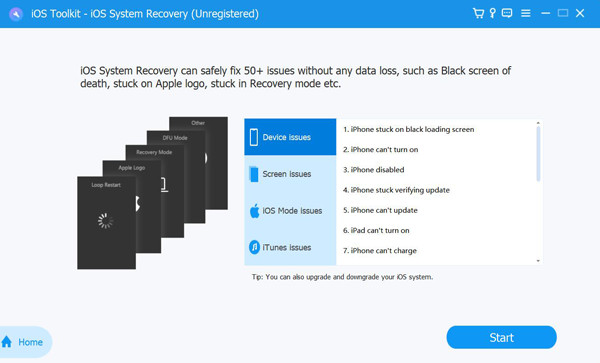
स्टेप 1अपने डिवाइस पर 4Easysoft iPhone डेटा रिकवरी को निःशुल्क डाउनलोड करें और इसे लॉन्च करें। iOS सिस्टम रिकवरी बटन पर क्लिक करें, और आपको अपने iOS 18/17/16 और कंप्यूटर को USB केबल से कनेक्ट करना चाहिए। फिर क्लिक करें शुरू अपने डिवाइस का पता लगाने के लिए बटन दबाएँ.
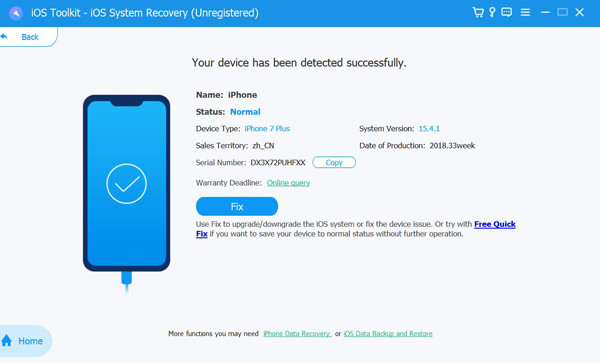
चरण दोउसके बाद, आप अपने iOS 26 और 27 के बारे में सारी जानकारी देख सकते हैं। आप क्लिक कर सकते हैं। निःशुल्क त्वरित समाधान बटन पर क्लिक करके कुछ आसान समस्याओं को ठीक करें जैसे कि स्क्रीन का जम जाना या सिस्टम क्रैश हो जाना। अन्यथा, आपको क्लिक करना होगा हल करना आगे सुधार करने के लिए बटन दबाएं।
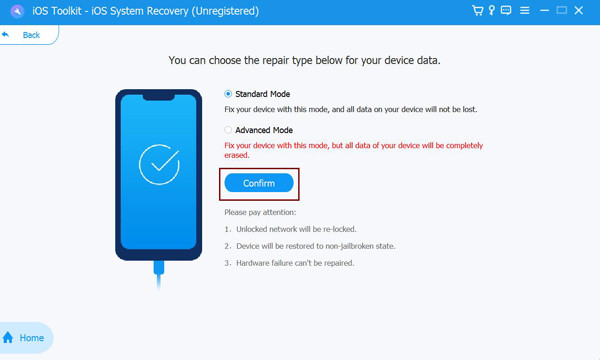
चरण 3इसके बाद, आप अपने iOS 26 और 27 के बारे में सारी जानकारी देख सकते हैं। स्क्रीन फ्रीज़ होने या सिस्टम क्रैश होने जैसी कुछ आसान समस्याओं को ठीक करने के लिए आप 'फ्री क्विक फिक्स' बटन पर क्लिक कर सकते हैं। अन्यथा, आगे की समस्याओं को ठीक करने के लिए आपको 'फिक्स' बटन पर क्लिक करना होगा।.
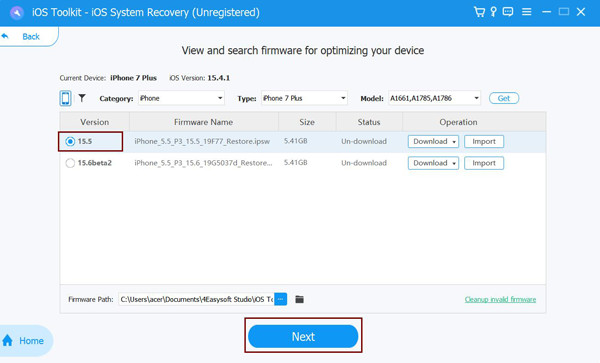
चरण 4अंतिम चरण में, आपको उपकरण की सही श्रेणी, प्रकार और मॉडल का चयन करना होगा। फिर, विभिन्न iOS संस्करणों के लिए आवश्यक फ़र्मवेयर का चयन करें, और क्लिक करें डाउनलोड करना बटन पर क्लिक करें। उसके बाद, क्लिक करें अगला iPhone पर काम न करने वाले लाइव टेक्स्ट को ठीक करने के लिए बटन पर क्लिक करें। इसके अलावा, आप iOS संस्करण को डाउनग्रेड या अपग्रेड भी कर सकते हैं।
भाग 3: iOS 26 और 27 में लाइव टेक्स्ट काम न करने से संबंधित अक्सर पूछे जाने वाले प्रश्न
-
1. iOS 26 और 27 पर मेरा लाइव टेक्स्ट क्यों काम नहीं कर रहा है?
लाइव टेक्स्ट के काम न करने के कई कारण हो सकते हैं। उदाहरण के लिए, तस्वीर इतनी धुंधली है कि उसे पहचानना मुश्किल है। कभी-कभी आप लाइव टेक्स्ट को चालू किए बिना उसका इस्तेमाल नहीं कर सकते। इसे ठीक करने के लिए आप अपने iPhone को सॉफ्ट रीसेट कर सकते हैं।
-
2. मैं अपने iPhone पर iOS 26 और 27 में लाइव टेक्स्ट का उपयोग कैसे करूँ?
एल्बम खोलें और एक छवि चुनें। अब लाइव टेक्स्ट आइकन बटन पर क्लिक करें और टेक्स्ट को हाइलाइट करें। यह फ़ंक्शन स्वचालित रूप से टेक्स्ट के आधार पर खोज करेगा।
-
3. बिना डेटा खोए लाइव टेक्स्ट काम न करने की समस्या का समाधान कैसे करें?
समस्या को ठीक करने से पहले आप iTunes या iCloud से डेटा का बैकअप ले सकते हैं। आप डेटा का बैकअप लेने और उसे रिकवर करने के लिए 4easysoft iPhone डेटा रिकवरी का भी इस्तेमाल कर सकते हैं।
निष्कर्ष
यह एक आम समस्या है कि समस्या को ठीक किया जाए लाइव टेक्स्ट iOS पर काम नहीं करता 26/18/17/16. सौभाग्य से, इस पोस्ट में पाँच उपयोगी तरीके बताए गए हैं, आप अपनी ज़रूरतों और पसंद के अनुसार इनमें से कोई एक चुन सकते हैं। लेकिन सबसे अच्छा तरीका है 4Easysoft iPhone डेटा रिकवरीयह टूल बिना कोई डेटा खोए आपके iPhone की समस्या को हल करने में आपकी मदद कर सकता है।
100% सुरक्षित
100% सुरक्षित
