
डेटा खोए बिना 150 से अधिक iOS सिस्टम समस्याओं का समाधान करें।.

iPhone 17 अपडेट तैयार करते समय अटक गया है? यहां हैं तुरंत समाधान

के द्वारा प्रकाशित किया गया पाउला पैलागा को आईओएस रिकवरी अप्रैल 09, 2024
iPhone के iOS वर्ज़न को अपडेट करने में बस कुछ ही चरण लगते हैं, और आप इसे कुछ ही मिनटों में पूरी तरह से अपडेट कर सकते हैं। हालाँकि, अगर आपका iPhone अपडेट की तैयारी वाली स्क्रीन पर अटक जाता है, तो कुछ मिनट एक घंटे में बदल सकते हैं! अगर आपके साथ भी ऐसा होता है, तो आपके डिवाइस में कुछ गड़बड़ है। इसे ठीक करने के लिए, इस पोस्ट में 8 कारगर तरीके बताए गए हैं। iPhone अपडेट स्क्रीन तैयार करने में अटका हुआ हैउनमें से प्रत्येक का अन्वेषण करें और पहचानें कि उनमें से कौन सा काम करता है!
गाइड सूची
आपका iPhone 17 अपडेट तैयार करने में क्यों अटका हुआ है? अपडेट तैयार करने में अटके सभी iPhone को ठीक करने का एक समाधान iPhone पर iOS अपडेट की तैयारी में अटक जाने की समस्या के 7 सामान्य समाधान (27/26/18) iPhone अपडेट की तैयारी पर अटके iPhone के बारे में अक्सर पूछे जाने वाले प्रश्नआपका iPhone 17 अपडेट तैयार करने में क्यों अटका हुआ है?
इस पोस्ट में iPhone अपडेट को अपडेट करने की समस्या को ठीक करने के 8 कारगर तरीके बताए गए हैं, इन पर चर्चा करने से पहले, आपको पहले यह पता लगाना चाहिए कि आपके डिवाइस पर यह समस्या क्यों होती है। समस्या की संभावित जड़ों की पहचान करके, आप आसानी से यह तय कर सकते हैं कि आपको किन सेटिंग्स का इस्तेमाल करके समस्या का समाधान करना है। तो, बिना किसी देरी के, अभी उनमें से प्रत्येक का पता लगाना शुरू करें!
1. अपर्याप्त भंडारण
iOS का कोई भी संस्करण डाउनलोड और इंस्टॉल करने के लिए पर्याप्त स्टोरेज स्पेस की आवश्यकता होती है। यदि आपके iPhone में स्टोरेज की कमी है, तो इससे नए iPhone में iOS 26 और 27 अपडेट की तैयारी में समस्या आ सकती है।.
2. iPhone की बैटरी लाइफ पर्याप्त नहीं है
इस तथ्य के अलावा कि iPhone के iOS संस्करण को अपडेट करने के लिए जगह की आवश्यकता होती है, कई बार आपको अपडेट प्रक्रिया के दौरान इसे पावर स्रोत से जोड़ने की भी आवश्यकता होती है। कम बैटरी लाइफ़ के कारण भी iPhone अपडेट तैयार करने में अटक जाता है।
3. वाई-फाई कनेक्शन अस्थिर है
आईफोन अपडेट के iOS 26 और 27 की तैयारी में अटक जाने की समस्या का एक और कारण यह हो सकता है कि आपका वाई-फाई कनेक्शन अस्थिर है। अपडेट प्रक्रिया के दौरान मजबूत और स्थिर नेटवर्क कनेक्शन होना बेहद जरूरी है।.
4. एप्पल सर्वर फिलहाल बंद हैं
समस्या का कारण डाउन/समस्याग्रस्त Apple सर्वर भी हो सकता है। सर्वर के विफल होने के कुछ कारण बहुत अधिक अनुरोधों के कारण होते हैं और सिस्टम, नेटवर्क या भौतिक मशीन में समस्याएँ होती हैं।
5. सॉफ्टवेयर बग/क्रैश के कारण
इन कारणों के अलावा, सॉफ्टवेयर बग/क्रैश भी इसके लिए जिम्मेदार हो सकते हैं, जिसके कारण आप अचानक iPhone के अपडेट तैयार करने में अटक जाने की समस्या से परेशान हो जाते हैं।
अपडेट तैयार करने में अटके सभी iPhone को ठीक करने का एक समाधान
अब जब आपने iPhone के iOS 26 और 27 अपडेट की तैयारी में अटक जाने की समस्या के संभावित कारणों की पहचान कर ली है, तो इसे ठीक करने का समय आ गया है। इसके लिए पहला विकल्प किसी पेशेवर की मदद लेना है। 4Easysoft iPhone सिस्टम रिकवरी टूल! यह टूल 50+ iOS सिस्टम समस्याओं को ठीक कर सकता है, जिसमें अपडेट स्क्रीन की समस्याओं को तैयार करने में iPhone का अटक जाना भी शामिल है, जल्दी और कुशलता से। इसकी शक्तिशाली तकनीक के साथ, आप बस कुछ ही क्लिक से समस्या को ठीक कर सकते हैं! यह सुविधा आपके किसी भी डेटा को नहीं हटाएगी और आपको समस्या की संभावित जड़ों की पहचान करने की आवश्यकता नहीं होगी। अपने iPhone को कनेक्ट करें, Fix पर क्लिक करें, और टूल को आपके लिए सभी जड़ों को ठीक करने दें!

फर्मवेयर पैकेज डाउनलोड करके अपने iPhone के iOS संस्करण को अपग्रेड/डाउनग्रेड करें।
उपयोगकर्ता के अनुकूल इंटरफेस और आसान गाइड के साथ iOS सिस्टम को ठीक करने का एक-क्लिक तरीका।
100% सुरक्षित iOS सिस्टम फिक्सिंग प्रक्रिया प्रदान करें; उपकरण आपके iPhone डेटा को नहीं बचाएगा।
यह डिवाइस iPhone 4S/4 से लेकर iPhone 17 तक, iOS 27/26/18 वाले सभी iPhone मॉडल और वर्जन को सपोर्ट करता है।.
100% सुरक्षित
100% सुरक्षित
4Easysoft iPhone सिस्टम रिकवरी टूल का उपयोग करके iPhone को अपडेट तैयार करने में अटकने की समस्या को कैसे ठीक करें:
स्टेप 1शुरू करना 4Easysoft iPhone सिस्टम रिकवरी अपने विंडोज या मैक कंप्यूटर पर, iOS सिस्टम रिकवरी विकल्प चुनें, और USB कॉर्ड का उपयोग करके अपने डिवाइस को अपने कंप्यूटर से लिंक करें। फिर, "स्टार्ट" बटन पर क्लिक करें।

चरण दोइसके बाद, आपके iPhone से जुड़ी सारी जानकारी टूल के इंटरफ़ेस पर दिखाई देगी। सारी जानकारी पढ़ें और आगे के सुधार करने के लिए "ठीक करें" बटन पर क्लिक करें।
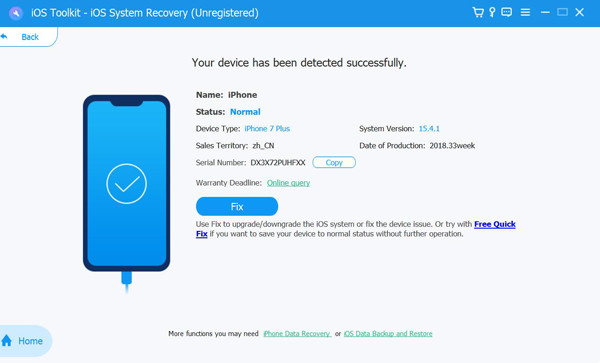
चरण 3फिर, मानक या उन्नत के बीच चयन करें। यदि आप "मानक मोड" विकल्प चुनते हैं, तो यह डेटा हानि के बिना सरल समस्याओं को ठीक कर देगा। अन्यथा, यदि आप "उन्नत मोड" विकल्प चुनते हैं, तो यह डेटा हानि के साथ गंभीर समस्याओं को ठीक कर देगा, लेकिन उच्च सफलता दर के साथ। फिर, "पुष्टि करें" बटन पर क्लिक करें।

चरण 4उसके बाद, अपने डिवाइस की उचित श्रेणी, प्रकार और मॉडल चुनें। फिर, विभिन्न iOS संस्करणों के साथ "फर्मवेयर" चुनें और "डाउनलोड करें" पर क्लिक करें

iPhone पर iOS अपडेट की तैयारी में अटक जाने की समस्या के 7 सामान्य समाधान (27/26/18)
बस इतना ही! यह सबसे अच्छा टूल या समाधान है जिसका उपयोग आप iPhone अपडेट तैयार करने में अटकी सभी समस्याओं को ठीक करने के लिए कर सकते हैं। अब, इसके अलावा, इसे ठीक करने के लिए डिफ़ॉल्ट/मैन्युअल तरीके भी हैं। आप उनमें से प्रत्येक को निष्पादित कर सकते हैं और पहचान सकते हैं कि आपके लिए कौन सा तरीका कारगर है। अब उन्हें एक्सप्लोर करें।
1. अपने वाई-फाई की स्थिरता की जाँच करें
iPhone अपडेट को अपडेट तैयार करने में अटकने की समस्या को ठीक करने के लिए आप जो पहला विकल्प अपना सकते हैं, वह यह जांचना है कि आपका वाई-फाई अपडेटिंग प्रक्रिया को संभालने के लिए पर्याप्त स्थिर है या नहीं। आप अपने डिवाइस की वाई-फाई कनेक्टिविटी को रिफ्रेश करने के लिए चालू या बंद कर सकते हैं या अपने वाई-फाई राउटर को फिर से चालू कर सकते हैं। इसके अलावा, आप यह पता लगाने के लिए Ookla स्पीड टेस्ट वेबसाइट पर भी जा सकते हैं कि आपका वाई-फाई नेटवर्क कितना तेज़ है।
2. नेटवर्क सेटिंग्स रीसेट करें
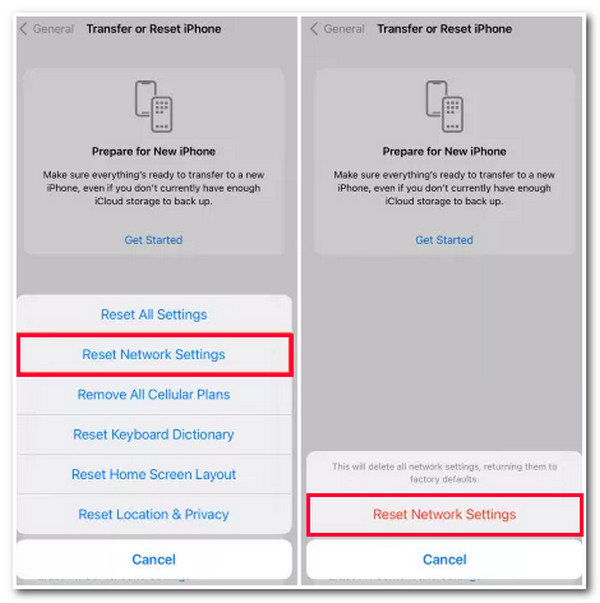
यदि वाई-फाई नेटवर्क को रीस्टार्ट करने के बाद भी कोई समस्या नहीं होती है या वाई-फाई स्थिर है, लेकिन समस्या अभी भी बनी हुई है, तो आपके डिवाइस की नेटवर्क सेटिंग्स में कोई समस्या हो सकती है। अपडेट प्रक्रिया के कारण नेटवर्क कॉन्फ़िगरेशन या इंटरनेट में कोई समस्या आ रही हो सकती है। इसलिए, iOS 26 और 27 के अपडेट की तैयारी में अटके iPhone की समस्या को ठीक करने के लिए आपको अपनी नेटवर्क सेटिंग्स को रीसेट करना होगा। लेकिन ध्यान दें कि इस विकल्प से आपकी नेटवर्क से संबंधित सभी जानकारी और प्राथमिकताएं डिलीट हो जाएंगी। यदि आपको इससे कोई आपत्ति नहीं है, तो आपको निम्नलिखित चरणों का पालन करना होगा:
स्टेप 1अपने iPhone का "सेटिंग्स" ऐप चलाएं, "सामान्य" बटन पर टैप करें, और "iPhone स्थानांतरित करें या रीसेट करें" विकल्प चुनें।
चरण दोइसके बाद, विकल्पों की सूची से "रीसेट" चुनें और "नेटवर्क सेटिंग्स रीसेट करें" बटन पर टैप करें, फिर रीसेट प्रक्रिया समाप्त होने तक प्रतीक्षा करें।
3. अपने iPhone स्टोरेज को साफ़ करें
नेटवर्क से संबंधित उन दो समस्या निवारण विकल्पों के अलावा, आप अपने iPhone पर iOS संस्करण के लिए पर्याप्त संग्रहण स्थान प्रदान करने के लिए स्थान भी खाली कर सकते हैं। यह न केवल आपको अपडेट तैयार करने में अटके iPhone अपडेट की समस्या को ठीक करने में मदद करेगा, बल्कि यह डिवाइस को बहुत अधिक सुचारू रूप से चलाने का लाभ भी प्रदान करता है। अब, एक बार जब आप अपने डिवाइस पर कुछ स्थान खाली कर लेते हैं, तो जाँच लें कि क्या यह आपके लिए समस्या को ठीक करता है।
4. अपडेट फ़ाइल को हटाएँ और इसे पुनः डाउनलोड करें
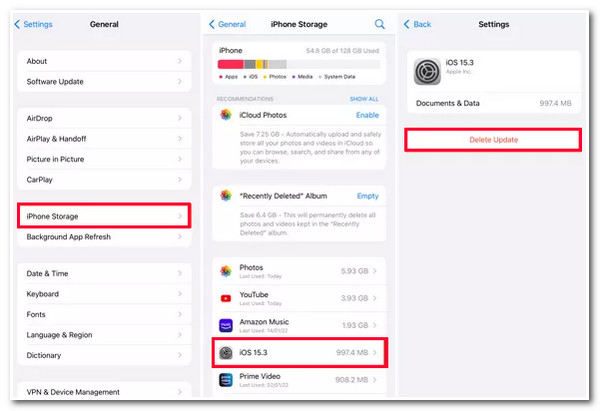
अगर आपका iPhone iOS 26 और 27 के अपडेट की तैयारी में अटक गया है, तो इसे ठीक करने का एक और तरीका है कि आप अपडेट को डिलीट करके दोबारा इंस्टॉल करें। अगर अपडेट खराब या दूषित हो गया है, तो यह विकल्प समस्या को हल करने में आपकी मदद करेगा। ऐसा करने के लिए, आपको निम्नलिखित चरणों का पालन करना होगा:
स्टेप 1अपडेट को हटाने के लिए, "सेटिंग्स" ऐप लॉन्च करें, "सामान्य" बटन पर टैप करें, और "आईफोन स्टोरेज" विकल्प चुनें। उसके बाद, इसे हटाने के लिए "अपडेट हटाएं" बटन पर टैप करें।
चरण दोइसके बाद, अपडेट को पुनः डाउनलोड करने के लिए, "सेटिंग्स" ऐप चलाएं, "सामान्य" बटन पर टैप करें, और iOS संस्करण को डाउनलोड और इंस्टॉल करने के लिए "सॉफ्टवेयर अपडेट" का चयन करें।
5. अपने iPhone को बलपूर्वक पुनः प्रारंभ करें
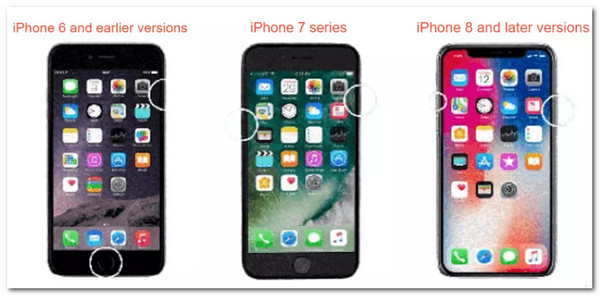
अपडेट फ़ाइल को डिलीट करने के अलावा, आप अपने iPhone को फ़ोर्स रीस्टार्ट करके iOS 26 और 27 के अपडेट की तैयारी में अटके हुए iPhone की समस्या को भी ठीक कर सकते हैं। यह विकल्प सुनने में भले ही आसान लगे, लेकिन iPhone को रीस्टार्ट करने से सिस्टम की कई गड़बड़ियां और बग ठीक हो जाते हैं! iPhone को रीस्टार्ट करने से मेमोरी/बैकग्राउंड में चल रहे प्रोसेस और ऐप्स फिर से शुरू हो जाते हैं। हालांकि, हर मॉडल के लिए फ़ोर्स रीस्टार्ट करने का तरीका अलग होता है। आप नीचे दिए गए चरणों का पालन कर सकते हैं जो आपके लिए उपयुक्त हों।.
- iPhone 8 और बाद के संस्करण के लिए: "वॉल्यूम अप" बटन को दबाएँ और छोड़ें तथा "वॉल्यूम डाउन" बटन पर भी ऐसा ही करें। उसके बाद, "साइड" बटन को दबाएँ और "एप्पल लोगो" आपकी स्क्रीन पर दिखाई देने पर तुरंत उसे छोड़ दें।
- iPhone 7 और 7 प्लस के लिए: "वॉल्यूम डाउन" और "साइड" बटन को एक साथ दबाएं। फिर, दोनों बटन दबाते रहें और स्क्रीन पर "एप्पल लोगो" दिखाई देने पर तुरंत उन्हें छोड़ दें।
- iPhone 6 और इससे पहले के लिए: "होम" और "साइड" बटन को एक साथ दबाएं; जब तक स्क्रीन पर "एप्पल लोगो" दिखाई न दे, तब तक उन्हें दबाना न छोड़ें।
6. अपने iPhone का संस्करण iTunes से अपडेट करें
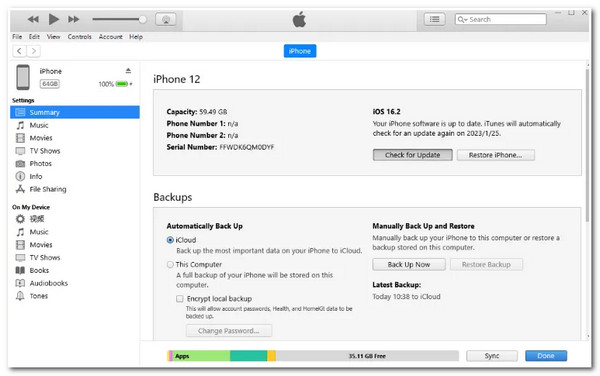
यदि आपके iPhone में iOS 26 और 27 के अपडेट की तैयारी में समस्या आ रही है, तो आप iTunes का उपयोग करके अपने iPhone को अपडेट कर सकते हैं। हालांकि, इसमें काफी समय लगेगा, लेकिन कोशिश करना फायदेमंद होगा। iTunes के माध्यम से अपने iPhone को अपडेट करने के लिए, आपको निम्नलिखित चरणों का पालन करना होगा:
स्टेप 1अपने iPhone पर मौजूद सभी डेटा का बैकअप लें और फिर अपने डिवाइस को USB केबल के ज़रिए अपने कंप्यूटर से कनेक्ट करें। फिर, अपने कंप्यूटर पर जाएँ और नवीनतम संस्करण के साथ iTunes चलाएँ।
चरण दोइसके बाद, iTunes पर अपने iPhone पर क्लिक करें, "सारांश" टैब चुनें, और "अपडेट के लिए जाँच करें" बटन पर क्लिक करें। फिर, "डाउनलोड और अपडेट करें" बटन चुनें और अपना पासवर्ड दर्ज करें। उसके बाद, iTunes द्वारा आपके iPhone को डाउनलोड और अपडेट करने का इंतज़ार करें।
7. एप्पल सर्वर की स्थिति जांचें
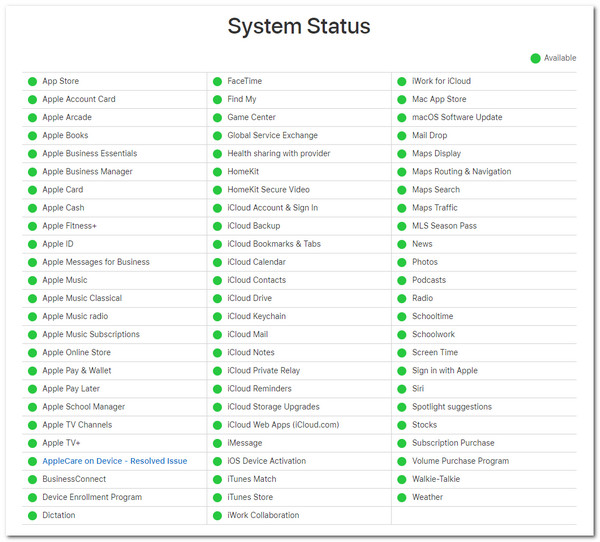
यदि उपरोक्त में से कोई भी समाधान iPhone अपडेट की तैयारी में अटकी समस्या से छुटकारा नहीं दिला पाया, तो यह डाउन सर्वर के कारण हो सकता है। Apple सर्वर इस पोस्ट के भाग 1 में बताए गए कारणों से काम करना बंद कर देते हैं। इसलिए, यह देखने के लिए कि क्या डाउन सर्वर वास्तव में ऐसा होने का कारण है, आप अपने ब्राउज़र पर Apple सपोर्ट सिस्टम स्टेटस पर जा सकते हैं। अब, यदि आपको सर्वर के बगल में लाल बिंदु दिखाई देता है, तो इसका मतलब है कि यह ऑफ़लाइन या डाउन है। आपको तब तक प्रतीक्षा करनी होगी जब तक Apple इसे उपलब्ध न करा दे।
iPhone अपडेट की तैयारी पर अटके iPhone के बारे में अक्सर पूछे जाने वाले प्रश्न
-
आईओएस संस्करण अपडेट के लिए आईफोन में कितनी स्टोरेज स्पेस की आवश्यकता होती है?
iOS वर्शन को डाउनलोड और इंस्टॉल करने के लिए कम से कम 2 GB खाली स्टोरेज स्पेस की आवश्यकता होती है। लेकिन, यह सुनिश्चित करने के लिए कि आप बिना किसी रुकावट के iOS वर्शन प्राप्त कर सकें, यह पोस्ट कम से कम 4 GB स्टोरेज स्पेस का सुझाव देगा।
-
अपडेट के दौरान iPhone की बैटरी लाइफ कितनी होनी चाहिए?
यदि आपके डिवाइस की बैटरी 50% से कम है, तो आप संभवतः iOS संस्करण अपडेट डाउनलोड और इंस्टॉल नहीं कर सकते। आपके पास बैटरी प्रतिशत 50% से अधिक होना चाहिए, और यदि आप अपडेट के दौरान अपने डिवाइस को पावर स्रोत से प्लग इन करते हैं तो यह सुरक्षित है।
-
आईट्यून्स द्वारा आईफोन को सॉफ्टवेयर अपडेट के लिए तैयार करने में देरी का क्या कारण है?
इसका कारण यह हो सकता है कि आप iTunes का पुराना वर्शन इस्तेमाल कर रहे हैं। इसलिए, अपने iPhone को iTunes से अपडेट करने की प्रक्रिया शुरू करने से पहले, आपको अपने iTunes को सबसे नए वर्शन पर अपडेट करना होगा।
निष्कर्ष
लीजिए, ये रहे 8 कारगर तरीके अपडेट स्क्रीन तैयार करने में अटके iPhone को ठीक करें! अब जब आप 5 कारण और 8 तरीके जान गए हैं, तो आप इस समस्या से होने वाली परेशानी से खुद को मुक्त कर सकते हैं। अगर आप इस समस्या को हल करने का कोई तेज़ और ज़्यादा कारगर तरीका ढूंढ रहे हैं, तो 4Easysoft iPhone सिस्टम रिकवरी टूल वही है जिसकी आपको तलाश है! इस टूल की शक्तिशाली iOS सिस्टम रिकवरी सुविधाएँ आपको बिना किसी डेटा हानि या संभावित जड़ों की पहचान किए समस्या को ठीक करने में सक्षम बनाती हैं! अभी इस टूल का उपयोग करें!
