
अपने iOS डिवाइस, iTunes और iCloud बैकअप से सभी डेटा पुनर्प्राप्त करें।

आईफोन को हार्ड रीसेट करने के 2 तरीके (आईफोन 8 से 17 और उससे पुराने मॉडल)

के द्वारा प्रकाशित किया गया एल्विन कैंटेरो को आईओएस रिकवरी 17 अप्रैल, 2026
हर iPhone उपयोगकर्ता को कभी न कभी ऐसी स्थिति का सामना करना पड़ता है जब साधारण पावर ऑफ करने से काम नहीं चलता, खासकर स्क्रीन फ्रीज़ होने या टच इंटरफ़ेस के काम न करने जैसी स्थितियों में। ऐसे में, आप कुछ तरीके जानकर फ़ोन को फिर से चालू कर सकते हैं। iPhone को हार्ड रीसेट करें. हालांकि यह प्रक्रिया सीधी-सादी है, लेकिन विशिष्ट चरण आपके द्वारा उपयोग किए जा रहे मॉडल पर निर्भर करते हैं। इसलिए, आज की गाइड में हम आईफोन मॉडल को जबरन रीसेट करने के दो आजमाए हुए तरीकों के साथ-साथ आईफोन रीसेट करने से संबंधित टिप्स और तुलनाओं के बारे में विस्तार से बताएंगे।.
गाइड सूची
iPhone 8 और उसके बाद के मॉडलों को हार्ड रीसेट कैसे करें iPhone 7/7 Plus और 6/6s से पुराने मॉडल को हार्ड रीसेट करें iPhone को हार्ड रीसेट करने के बाद डेटा रिकवर करने के लिए बोनस टिप्स रीस्टार्ट, हार्ड रीसेट और फ़ैक्टरी रीसेट के बीच का अंतरiPhone 8 और उसके बाद के मॉडलों को हार्ड रीसेट कैसे करें
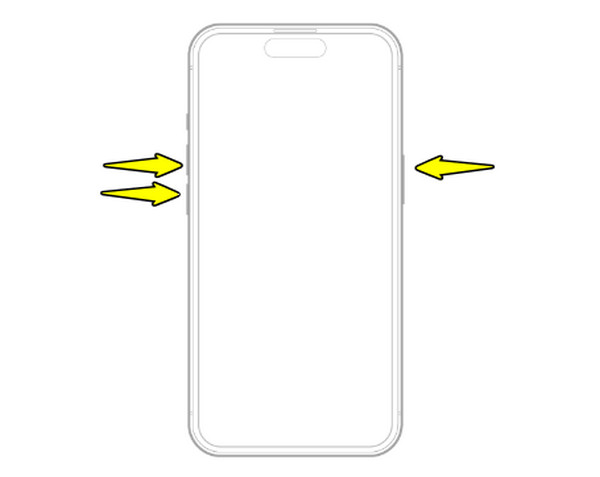
जब साधारण रीस्टार्ट काम न करे, तो हार्ड रीसेट आपके डिवाइस के हार्डवेयर को फिर से चालू करने का सबसे भरोसेमंद तरीका है। ऐसा करने से आपका डेटा डिलीट नहीं होगा, लेकिन यह आपके प्रोसेसर को सिस्टम की गड़बड़ियों को दूर करने के लिए तेज़ी से रीबूट करने के लिए मजबूर करता है। होम बटन के बिना आधुनिक iPhones में गड़बड़ियों को दूर करने के लिए कुछ खास स्टेप्स होते हैं। इसलिए, iPhone 8 और नवीनतम सीरीज़ को हार्ड रीबूट करने में आपकी मदद करने के लिए, यहां कुछ खास कॉम्बिनेशन दिए गए हैं जिनका आपको इस्तेमाल करना है:
स्टेप 1जल्दी से "वॉल्यूम अप" बटन को दबाकर छोड़ दें, और यही क्रिया "वॉल्यूम डाउन" बटन के साथ दोहराएं।.
चरण दोइसके बाद, "पावर" बटन को तब तक दबाकर रखें जब तक कि आपकी स्क्रीन काली न हो जाए और एप्पल का लोगो चमकने लगे।.
iPhone 7/7 Plus और 6/6s से पुराने मॉडल को हार्ड रीसेट करें
क्लासिक डिज़ाइन की बात करें तो, अगर आप iPhone 7 या उससे पुराने मॉडल (6/6s से भी पुराना) इस्तेमाल कर रहे हैं, तो हार्ड रीसेट स्क्रीन के नीचे मौजूद होम बटन पर निर्भर करता है। यहाँ, अपने मॉडल के लेआउट को पहचानना ज़रूरी है क्योंकि गलत बटन दबाने से स्क्रीनशॉट लीक हो सकता है या वॉल्यूम बदल सकता है। अपने मॉडल के अनुसार हार्ड रीसेट करने के लिए नीचे दिए गए चरणों का पालन करें। iPhone को पुनः आरंभ करें:
iPhone 7 और 7 Plus को हार्ड रीसेट कैसे करें:
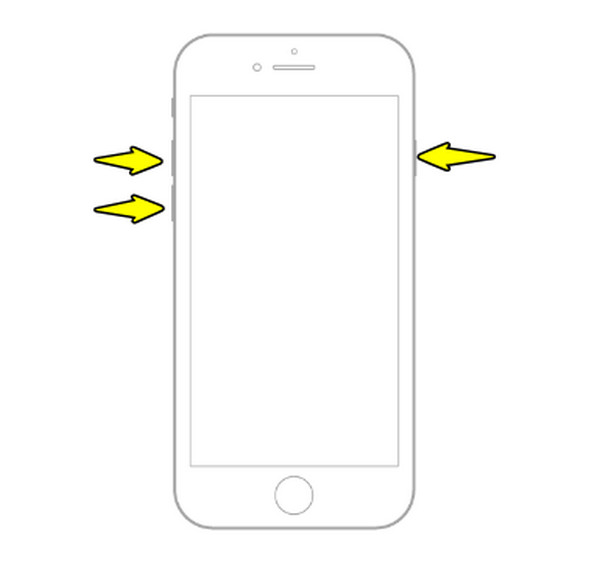
स्टेप 1वॉल्यूम कम करने वाले बटन और पावर बटन को एक साथ लगभग 10 सेकंड तक दबाकर रखें।.
चरण दोजब आपकी स्क्रीन पर एप्पल का लोगो दिखाई दे, तभी बटन छोड़ें।.
iPhone 6s, SE (पहली पीढ़ी) और पुराने मॉडल को हार्ड रीसेट कैसे करें:
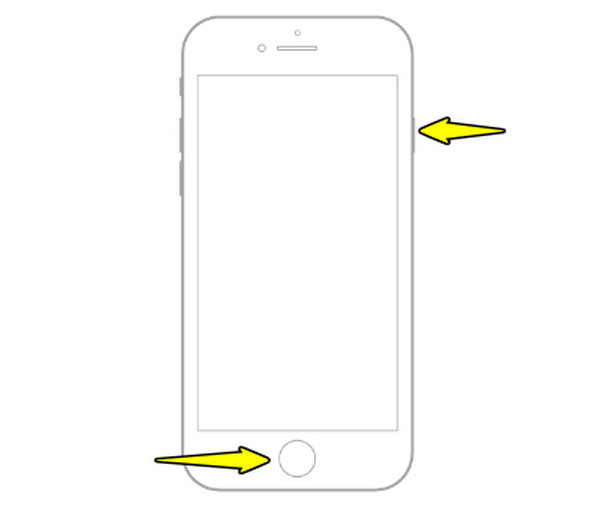
स्टेप 1सामने की तरफ "होम" बटन और ऊपर या किनारे पर "पावर" बटन ढूंढें।.
चरण दोदोनों बटन को तब तक दबाए रखें जब तक आपकी स्क्रीन काली न हो जाए और उस पर एप्पल का लोगो दिखाई न दे।.
iPhone को हार्ड रीसेट करने के बाद डेटा रिकवर करने के लिए बोनस टिप्स
वैसे तो iPhone का हार्ड रीसेट करना आमतौर पर आपकी फाइलों के लिए सुरक्षित होता है, लेकिन कभी-कभी अप्रत्याशित क्रैश से डेटा का नुकसान हो सकता है। इसलिए, अपनी डिजिटल लाइफ की सुरक्षा सुनिश्चित करने के लिए, रिकवरी का तरीका तैयार रखना समझदारी है। 4Easysoft iPhone डेटा रिकवरी. यह सॉफ़्टवेयर क्लाउड-आधारित विकल्पों की तुलना में अधिक सुलभ बैकअप बनाकर आपके iOS डिवाइस को सुरक्षित रखने का एक सरल तरीका प्रदान करता है। साथ ही, यह आपको रिकवरी से पहले विशिष्ट फ़ाइलों का पूर्वावलोकन करने की सुविधा देता है, जिससे आप अपने iPhone में वापस आने वाली फ़ाइलों पर पूर्ण नियंत्रण रख सकते हैं। यह एक हल्का लेकिन शक्तिशाली टूल है जो सभी नवीनतम iOS संस्करणों और हार्डवेयर मॉडलों को सपोर्ट करता है।.

एक ही क्लिप की मदद से अपने सभी iOS डेटा को कंप्यूटर पर तुरंत सुरक्षित करें।.
पूरे डिवाइस को प्रभावित करने के बजाय, पुनर्प्राप्त करने के लिए फ़ाइलों का पूर्वावलोकन करें और उनका चयन करें।.
पासवर्ड के माध्यम से संवेदनशील जानकारी को सुरक्षित रखने के लिए एन्क्रिप्टेड बैकअप मोड।.
डेटा की तेज़ और सुरक्षित स्कैनिंग, यह सुनिश्चित करते हुए कि कोई भी मौजूदा फ़ाइल नष्ट न हो।.
100% सुरक्षित
100% सुरक्षित
स्टेप 1सबसे पहले अपने कंप्यूटर पर 4Easysoft iPhone Data Recovery लॉन्च करें। एक विश्वसनीय USB केबल का उपयोग करके अपने कंप्यूटर को कनेक्ट करें। रिकवरी प्रक्रिया को सुचारू रूप से चलाने के लिए, अपने iPhone की स्क्रीन को अनलॉक करें और अपने डिवाइस को एक्सेस देने के लिए "Trust" पर टैप करें।.

चरण दोमुख्य स्क्रीन में, "iPhone डेटा रिकवरी" पर जाएं और "iOS डिवाइस से रिकवर करें" मोड चुनें। इसे चुनने के बाद, "स्कैन शुरू करें" बटन पर क्लिक करें ताकि हार्ड रीसेट के दौरान खोई हुई फ़ाइलों को खोजने के लिए स्कैन शुरू हो सके।.

चरण 3स्कैन पूरा होने के बाद, आपका डेटा प्रकार के अनुसार वर्गीकृत किया जाएगा। फ़ाइल श्रेणी में जाकर उसका पूर्वावलोकन करें, जैसे वीडियो, चित्र, संदेश आदि। जिस फ़ाइल को आप वापस पाना चाहते हैं उसे चुनें और उसे सुरक्षित रूप से निर्यात और सहेजने के लिए "पुनर्प्राप्त करें" बटन पर क्लिक करें।.

100% सुरक्षित
100% सुरक्षित
रीस्टार्ट, हार्ड रीसेट और फ़ैक्टरी रीसेट के बीच का अंतर
अंत में, भविष्य में किसी भी तरह की उलझन से बचने के लिए, अपने iPhone को मैनेज करने के लिए आपको जिन अलग-अलग तरह के रीसेट का सामना करना पड़ सकता है, उन्हें वर्गीकृत करना अच्छा रहता है। सही तरीका चुनना इस बात पर निर्भर करता है कि आपका iOS डिवाइस कैसा व्यवहार कर रहा है और क्या आप अपना व्यक्तिगत डेटा सुरक्षित रखना चाहते हैं। मामूली गड़बड़ियों के लिए एक साधारण रीस्टार्ट ही काफी होता है, जबकि गंभीर फ्रीज़ की स्थिति में रीसेट के और भी तरीके काम आते हैं। इन दोनों के बीच अंतर जानने से आप अपने डिवाइस के प्रदर्शन को बिना किसी अचानक डेटा हानि के बनाए रख सकते हैं।.
यहां रीस्टार्ट, हार्ड रीसेट और iPhone को फ़ैक्टरी रीसेट करें:
| विशेषता | मानक पुनः आरंभ | हार्ड रीसेट (फोर्स रीस्टार्ट) | नए यंत्र जैसी सेटिंग |
| मुख्य उपयोग का मामला | मामूली बग या ऐप में धीमापन।. | बटन काम नहीं कर रहे हों या स्क्रीन फ्रीज हो गई हो।. | सिस्टम की गंभीर त्रुटियों को ठीक करना।. |
| कठिनाई स्तर | आसान | मध्यम | विकसित |
| डेटा प्रभाव | कोई डेटा डिलीट नहीं किया जाता है।. | कोई डेटा डिलीट नहीं किया जाता है।. | सभी डेटा और सेटिंग्स मिटा देता है।. |
| डिवाइस की स्थिति | आईफोन का रिस्पॉन्सिव होना जरूरी है।. | आईफोन कभी-कभी काम करना बंद कर सकता है।. | आईफोन अनलॉक होना चाहिए और उस तक पहुंच होनी चाहिए।. |
निष्कर्ष
महारत हासिल करना iPhone को हार्ड रीसेट या फ़ोर्स रीस्टार्ट करें स्क्रीन फ्रीज़ होने से आपका दिन खराब नहीं होगा, यह सुनिश्चित करने के लिए हर उपयोगकर्ता के लिए यह एक ज़रूरी कौशल है। आज आपने फेस आईडी वाले आधुनिक iPhones और फिजिकल होम बटन वाले पुराने मॉडलों के लिए यह तरीका सीख लिया है। साथ ही, आप रीस्टार्ट, हार्ड रीसेट और फ़ैक्टरी रीसेट के बीच के अंतर को भी समझ गए हैं। iPhone को हार्ड रीसेट करना एक सुरक्षित प्रक्रिया है, लेकिन कभी-कभी क्रैश हो सकता है, इसलिए इसे रीस्टार्ट करके आप निश्चिंत हो सकते हैं। 4Easysoft iPhone डेटा रिकवरी. यह टूल आपके डिवाइस को तेज़ी से स्कैन करता है और सिस्टम में किसी बड़ी गड़बड़ी के बाद खोई हुई फ़ोटो, वीडियो, संदेश और अन्य डेटा को पुनः प्राप्त करता है। आज ही इस टूल से अपनी सुरक्षा सुनिश्चित करें!
100% सुरक्षित
100% सुरक्षित
