
डेटा हानि के बिना, चुनिंदा और सुरक्षित रूप से iPhone/iPad/iPod डेटा का बैकअप लें और उसे पुनर्स्थापित करें।.
एंड्रॉइड और आईफोन पर व्हाट्सएप संदेशों का बैकअप और रिस्टोर कैसे करें

के द्वारा प्रकाशित किया गया एल्विन कैंटेरो को iOS बैकअप और पुनर्स्थापना 12 मई, 2026
हो सकता है आपने हाल ही में नया फ़ोन लिया हो, आपका फ़ोन क्रैश हो गया हो, या आपने गलती से उसे फ़ैक्टरी सेटिंग्स पर रीसेट कर दिया हो, और अचानक आपके सभी WhatsApp चैट, इमेज और वॉइस मैसेज गायब हो गए हों। घबराइए मत! यह गाइड आपको बताएगी कि कैसे... व्हाट्सएप संदेशों का बैकअप लें और उन्हें आसानी से पुनर्स्थापित कर सकते हैं, ताकि आपके फोन के साथ कुछ भी हो जाए, आप अपनी सभी महत्वपूर्ण बातचीत और मीडिया को सुरक्षित रख सकें।.
गाइड सूची
भाग 1: सभी व्हाट्सएप संदेशों का बैकअप लेने का एक-क्लिक समाधान भाग 2: व्हाट्सएप संदेशों का गूगल ड्राइव पर बैकअप कैसे लें भाग 3: व्हाट्सएप संदेशों का iCloud पर बैकअप कैसे लें भाग 4: फ़ोन रीसेट करने के बाद WhatsApp संदेशों को कैसे पुनर्स्थापित करें भाग 5: व्हाट्सएप बैकअप से संबंधित अक्सर पूछे जाने वाले प्रश्नभाग 1: सभी व्हाट्सएप संदेशों का बैकअप लेने का एक-क्लिक समाधान
अगर आपकी चैट हिस्ट्री में फ़ोटो, वीडियो और फ़ाइलें बहुत ज़्यादा हैं, तो WhatsApp मैसेज का मैन्युअल बैकअप लेना समय लेने वाला हो सकता है। WhatsApp में मैसेज का बैकअप आसानी से कैसे लें? 4Easysoft iOS डेटा बैकअप और पुनर्स्थापना यह आपके iOS डिवाइस से सीधे आपके कंप्यूटर पर आपके सभी WhatsApp संदेशों का बैकअप लेने का एक तेज़, सुरक्षित और एक-क्लिक समाधान प्रदान करता है। WhatsApp डेटा के अलावा, यह फ़ोटो, कॉल हिस्ट्री, संगीत, Kik डेटा और कई अन्य प्रकार की फ़ाइलों का बैकअप लेने में भी सहायता करता है।.

अपने व्हाट्सएप संदेशों का तुरंत बैकअप लें और उन्हें बैचों में पुनर्स्थापित करें।.
iOS डिवाइस और कंप्यूटर के बीच 20 से अधिक प्रकार के डेटा ट्रांसफर करने की सुविधा उपलब्ध है।.
आप अपनी इच्छानुसार डेटा का पूर्वावलोकन कर सकते हैं और चुनिंदा डेटा का बैकअप ले सकते हैं।.
अपने बैकअप की सुरक्षा के लिए एन्क्रिप्टेड मोड प्रदान करें।.
100% सुरक्षित
100% सुरक्षित
WhatsApp पर मैसेज का बैकअप आसानी से कैसे लें:
स्टेप 1अपने कंप्यूटर पर सॉफ़्टवेयर लॉन्च करें और मुख्य इंटरफ़ेस से "iOS डेटा बैकअप" मोड चुनें। अपने iOS डिवाइस को USB केबल के माध्यम से कंप्यूटर से कनेक्ट करें।.

चरण दो"स्टैंडर्ड बैकअप" मोड या "एनक्रिप्टेड बैकअप" मोड पर क्लिक करें। यदि आपको गोपनीयता संबंधी चिंताएं हैं, तो अपने डेटा की सुरक्षा के लिए "एनक्रिप्टेड बैकअप" मोड चुनें।.

चरण 3व्हाट्सएप संदेशों का पूर्वावलोकन करें और उन संदेशों का चयन करें जिन्हें आप सहेजना चाहते हैं, फिर बैकअप बनाने के लिए "अगला" बटन पर क्लिक करें।.
भाग 2: व्हाट्सएप संदेशों का गूगल ड्राइव पर बैकअप कैसे लें
एंड्रॉइड उपयोगकर्ता आसानी से अपने व्हाट्सएप संदेशों का बैकअप गूगल ड्राइव पर ले सकते हैं। इससे पहले, सुनिश्चित करें कि आपका एंड्रॉइड डिवाइस गूगल अकाउंट से लिंक है और आपके बैकअप को स्टोर करने के लिए गूगल ड्राइव में पर्याप्त खाली जगह है।.
एंड्रॉइड पर व्हाट्सएप मैसेज का बैकअप कैसे लें:
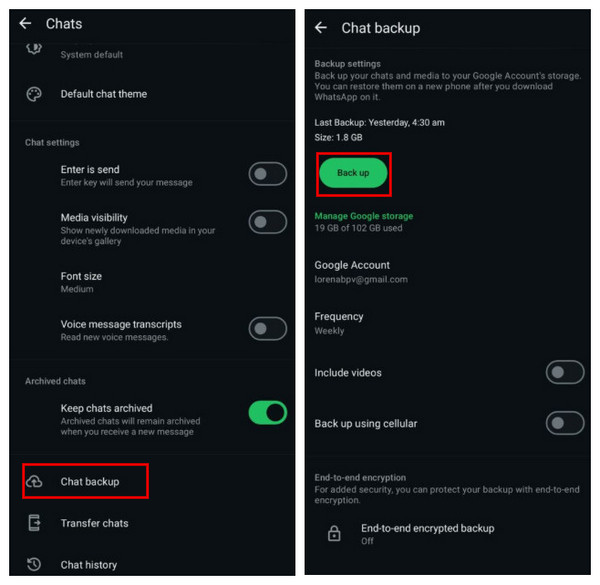
स्टेप 1अपने डिवाइस पर व्हाट्सएप खोलें और व्हाट्सएप मेनू खोलने के लिए ऊपरी दाएं कोने में स्थित तीन ऊर्ध्वाधर बिंदुओं पर टैप करें।.
चरण दोड्रॉपडाउन मेनू से "सेटिंग्स" चुनें।.
चरण 3"चैट्स" पर टैप करें और "चैट बैकअप" विकल्प चुनें।.
चरण 4"बैकअप टू गूगल ड्राइव" पर टैप करें। आप चुन सकते हैं कि वीडियो शामिल करने हैं या नहीं और व्हाट्सएप का स्वचालित बैकअप दैनिक, साप्ताहिक या मासिक रूप से लेना चाहते हैं।.
चरण 5बैकअप के लिए आप जिस Google खाते का उपयोग करना चाहते हैं उसे चुनें। बैकअप प्रक्रिया शुरू करने के लिए "बैकअप" बटन दबाएं।.
भाग 3: व्हाट्सएप संदेशों का iCloud पर बैकअप कैसे लें
iPhone उपयोगकर्ताओं के लिए, WhatsApp iCloud के माध्यम से चैट का बैकअप लेने का एक और विकल्प प्रदान करता है। सुनिश्चित करें कि आपका iPhone एक स्थिर वाई-फाई नेटवर्क से कनेक्टेड है और एक सक्रिय iCloud खाते में साइन इन है। इसके अलावा, यह भी जांच लें कि बैकअप के लिए आपके पास iCloud में पर्याप्त स्टोरेज उपलब्ध है।.
iPhone पर WhatsApp संदेशों का बैकअप कैसे लें:
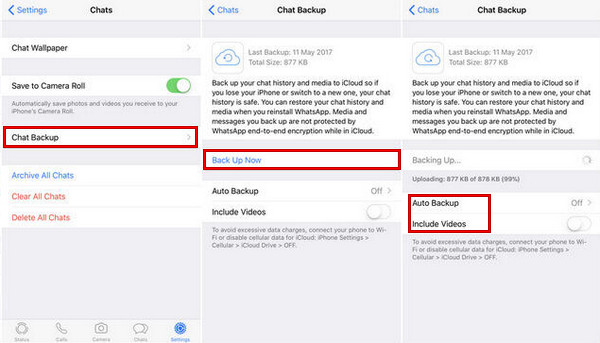
स्टेप 1अपने iPhone पर WhatsApp खोलें। नीचे दाएं कोने में स्थित सेटिंग्स पर टैप करें।.
चरण दो"चैट्स" पर टैप करें और "चैट बैकअप" चुनें।.
चरण 3दैनिक, साप्ताहिक या मासिक आधार पर स्वचालित बैकअप शेड्यूल सेट करने के लिए "ऑटो बैकअप" चुनें।.
अगर आप व्हाट्सएप की इमेज और मैसेज का बैकअप लेना चाहते हैं तो "वीडियो शामिल करें" चुनें, लेकिन इससे फ़ाइल का आकार बढ़ जाएगा और iCloud में अधिक स्टोरेज स्पेस की आवश्यकता होगी।.
अपने व्हाट्सएप बैकअप में पासकोड जोड़ने के लिए "एंड-टू-एंड एन्क्रिप्टेड बैकअप" को सक्षम करें।.
चरण 4व्हाट्सएप संदेशों का बैकअप बनाने के लिए "अभी बैकअप लें" पर टैप करें।.
भाग 4: फ़ोन रीसेट करने के बाद WhatsApp संदेशों को कैसे पुनर्स्थापित करें
क्या आपके व्हाट्सएप संदेश कुछ समय बाद गायब हो गए? फ़ोन रीसेटऐसा आमतौर पर फ़ैक्टरी रीसेट करने से होता है क्योंकि इससे आपका सारा लोकल चैट डेटा डिलीट हो जाता है। अच्छी बात यह है कि अगर आपने पहले बैकअप चालू किया था, तो आप कुछ ही चरणों में अपने WhatsApp संदेशों को बैकअप से रीस्टोर कर सकते हैं।.
बैकअप रीस्टोर करने से आपकी मौजूदा WhatsApp चैट ओवरराइट हो जाएंगी। अगर आप फ़ैक्टरी रीसेट के बाद बैकअप रीस्टोर नहीं कर रहे हैं, तो पहले से अपने नवीनतम संदेशों का बैकअप ज़रूर ले लें।.
चुनिंदा WhatsApp संदेशों को पुनर्स्थापित करें
आप अपने व्हाट्सएप संदेशों को भी पुनर्प्राप्त कर सकते हैं। 4Easysoft iOS डेटा बैकअप और पुनर्स्थापना. यह सॉफ्टवेयर एक लचीला समाधान प्रदान करता है जो आपको बैकअप फाइलों का पूर्वावलोकन करने और केवल आवश्यक डेटा को पुनर्स्थापित करने की सुविधा देता है।.
स्टेप 1अपने आईओएस डिवाइस को कंप्यूटर से कनेक्ट करें और इंटरफ़ेस से "आईओएस डेटा रिस्टोर" चुनें।.
चरण दोस्क्रीन पर सभी उपलब्ध बैकअप फाइलें और उनकी विस्तृत जानकारी प्रदर्शित की जाएगी।.

चरण 3एक बैकअप चुनें और सामग्री देखने के लिए "अभी देखें" पर क्लिक करें। अपनी चैट हिस्ट्री को पुनर्स्थापित करने के लिए "व्हाट्सएप और अटैचमेंट" चुनें।.

Google ड्राइव से WhatsApp संदेशों को पुनर्स्थापित करें
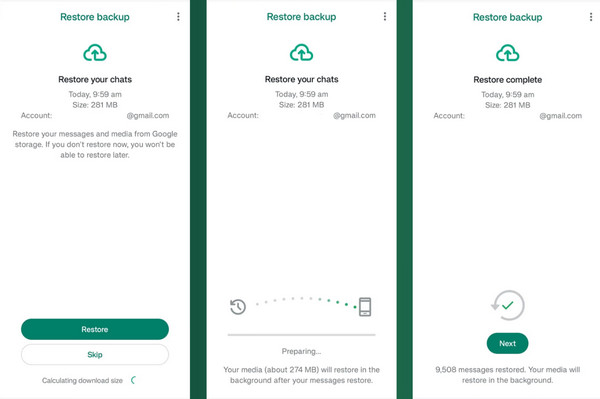
स्टेप 1गूगल प्ले स्टोर से व्हाट्सएप को दोबारा इंस्टॉल करें और "अगला" पर टैप करें।.
चरण दोइस ऐप को खोलें और अपना फ़ोन नंबर सत्यापित करें। उसी Google खाते से साइन इन करें जिसका उपयोग आपने बैकअप लेने के लिए किया था। पूछे जाने पर, अपने WhatsApp संदेशों को पुनर्प्राप्त करने के लिए "पुनर्स्थापित करें" पर टैप करें।.
चरण 3पुनर्स्थापना प्रक्रिया पूरी होने तक प्रतीक्षा करें, फिर "अगला" पर टैप करें।.
iCloud से WhatsApp संदेशों को पुनर्स्थापित करें
यदि आपने अपनी WhatsApp चैट का iCloud पर बैकअप लिया है, तो आप उन्हें आसानी से अपने डिवाइस पर रीस्टोर कर सकते हैं। कृपया ध्यान दें कि iCloud बैकअप 180 दिनों तक सुरक्षित रहते हैं। यदि आप इस अवधि के बाद रीस्टोर करने का प्रयास करते हैं, तो आपको "बैकअप समाप्त हो गया" त्रुटि दिखाई दे सकती है।.
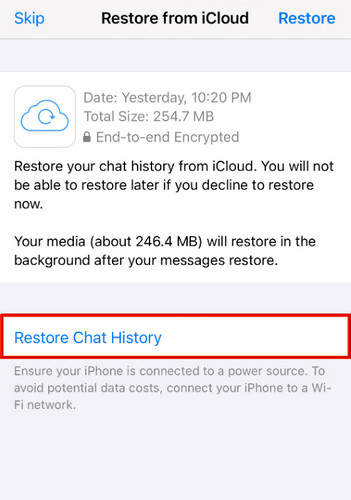
स्टेप 1ऐप स्टोर से व्हाट्सएप को दोबारा इंस्टॉल करें।.
चरण दोWhatsApp खोलें और अपना फ़ोन नंबर सत्यापित करें। सुनिश्चित करें कि आपने उसी Apple ID से साइन इन किया है जिसका उपयोग आपने बैकअप लेने के लिए किया था।.
चरण 3जब संकेत मिले तो "चैट इतिहास पुनर्स्थापित करें" पर टैप करें। प्रक्रिया पूरी होने तक प्रतीक्षा करें। आपकी चैट और छवियां स्वचालित रूप से पुनर्स्थापित हो जाएंगी।.
भाग 5: व्हाट्सएप बैकअप से संबंधित अक्सर पूछे जाने वाले प्रश्न
-
एंड्रॉइड से आईफोन में व्हाट्सएप मैसेज कैसे ट्रांसफर करें?
WhatsApp अब क्रॉस-प्लेटफ़ॉर्म ट्रांसफर फ़ीचर प्रदान करता है, जिससे आप चैट को Android से iPhone पर ट्रांसफर कर सकते हैं। इस फ़ीचर का उपयोग करने के लिए, सुनिश्चित करें कि आपके iPhone में iOS 15.5 या उससे ऊपर का संस्करण चल रहा हो, और आपके Android डिवाइस में कम से कम Android 5 (लॉलीपॉप) या उससे ऊपर का संस्करण हो। वैकल्पिक रूप से, आप किसी पेशेवर थर्ड-पार्टी टूल का उपयोग करके भी ऐसा कर सकते हैं। एंड्रॉइड से आईफोन में व्हाट्सएप चैट ट्रांसफर करें इन प्रतिबंधों के बिना।.
-
WhatsApp मेरे Google Drive बैकअप को क्यों नहीं पहचान पा रहा है?
WhatsApp कई कारणों से बैकअप का पता नहीं लगा सकता है: (1) आप किसी अन्य Google खाते या फ़ोन नंबर का उपयोग कर रहे हैं। (2) बैकअप हटा दिया गया है या उसकी समय सीमा समाप्त हो गई है। (3) आपका इंटरनेट कनेक्शन अस्थिर है।.
-
मेरा iCloud बैकअप WhatsApp में क्यों नहीं दिख रहा है?
संभावित कारणों में शामिल हैं: (1) iCloud ड्राइव बंद है। (2) iCloud सेटिंग में WhatsApp सक्षम नहीं है। (3) आपने किसी अन्य Apple ID से साइन इन किया है। (4) बैकअप अधूरा या क्षतिग्रस्त था।.
निष्कर्ष
व्हाट्सएप चैट जैसे मैसेज, फोटो या वॉइस नोट खो जाना उन चीजों में से एक है जिनकी अहमियत आपको तब तक समझ नहीं आती जब तक वे अचानक गायब न हो जाएं। लेकिन अब, आप इन्हें जल्दी से वापस पा सकते हैं। व्हाट्सएप संदेशों का बैकअप और पुनर्स्थापना करें आप Google Drive, iCloud या किसी अन्य टूल का उपयोग करके अपनी चैट का बैकअप ले सकते हैं। एक बार आपकी चैट का बैकअप हो जाने के बाद, आपको उन महत्वपूर्ण यादों को खोने की चिंता नहीं करनी पड़ेगी!
100% सुरक्षित
100% सुरक्षित
