
पीसी/मैक, एचडीडी, यूएसबी, एसडी कार्ड और अन्य उपकरणों से हटाए गए/खोए हुए डेटा को पुनर्प्राप्त करें।.

iPhone/Android पर डिलीट हुए Facebook मैसेज को कैसे रिकवर करें

के द्वारा प्रकाशित किया गया एल्विन कैंटेरो को आईओएस रिकवरी 20 जुलाई, 2026
ज़्यादातर मामलों में, स्थायी रूप से डिलीट किए गए Facebook Messenger संदेशों को रिकवर नहीं किया जा सकता। Facebook कोई आधिकारिक संदेश रिकवरी सुविधा प्रदान नहीं करता है। एक बार संदेश पूरी तरह से डिलीट हो जाने पर, आप आमतौर पर उसे सीधे रिकवर नहीं कर सकते। लेकिन फिर भी कुछ प्रयास किए जा सकते हैं। मैसेंजर पर हटाए गए संदेशों को पुनः प्राप्त करें कुछ विशेष परिस्थितियों में। यह समझना कि कौन सी स्थिति आप पर लागू होती है, बहुत समय बचाता है।.
| अगर… | पहले इसे आजमाएं |
| बातचीत नहीं मिल रही है | संग्रहित चैट देखें |
| गलती से गलत चैट डिलीट कर दी। | अपनी फेसबुक जानकारी डाउनलोड करें |
| एंड्रॉइड का उपयोग करना | स्थानीय कैश की जाँच करें (केवल पुराने उपकरणों के लिए) |
| दूसरे व्यक्ति के पास अभी भी संदेश हैं | उनसे कहें कि वे उन्हें दोबारा भेजें। |
| कोई बैकअप उपलब्ध नहीं है | डेटा रिकवरी सॉफ़्टवेयर आज़माएँ |
| कुछ भी काम नहीं करता है | जांचें कि चैट स्थायी रूप से हटा दी गई है या नहीं। |
गाइड सूची
मैसेंजर पर हटाए गए संदेशों को पुनर्प्राप्त करने के लिए अंतर्निहित सुविधाएँ प्रोफेशनल सॉफ्टवेयर से मैसेंजर पर डिलीट किए गए संदेशों को रिकवर करें मैसेंजर पर हटाए गए संदेशों को पुनर्प्राप्त करने के बारे में अक्सर पूछे जाने वाले प्रश्नमैसेंजर पर हटाए गए संदेशों को पुनर्प्राप्त करने के लिए अंतर्निहित सुविधाएँ
सबसे पहले, आप डिलीट किए गए फेसबुक मैसेंजर मैसेज को वापस पाने के तरीकों का सारांश देख सकते हैं।.
| तरीका | सफलता दर | कठिनाई | सर्वश्रेष्ठ के लिए |
| संग्रहित चैट | उच्च | आसान | छिपी हुई बातचीत |
| फेसबुक की जानकारी डाउनलोड करें | मध्यम | आसान | मौजूदा सर्वर डेटा |
| प्रेषक से पूछें | उच्च | आसान | साझा वार्तालाप |
| एंड्रॉइड कैश | कम | मध्यम | पुराने एंड्रॉइड डिवाइस |
| डेटा रिकवरी सॉफ़्टवेयर | मध्यम | आसान | हाल ही में हटाए गए स्थानीय डेटा |
तरीका 1: अपनी संग्रहित चैट देखें
क्या मैसेंजर पर डिलीट किए गए मैसेज हमेशा के लिए गायब हो गए हैं? हो सकता है कि आपने उन्हें डिलीट करने के बजाय आर्काइव कर दिया हो। जब आप मैसेंजर में "आर्काइव चैट" चुनते हैं, तो सिस्टम मुख्य इंटरफ़ेस से केवल बातचीत को छिपा देता है और उसे "आर्काइव्ड" फ़ोल्डर में ले जाता है। मैसेज की सामग्री फेसबुक के सर्वर और आपके अकाउंट में पूरी तरह से सुरक्षित रहती है।
स्टेप 1अपने मोबाइल डिवाइस या ब्राउज़र में मैसेंजर ऐप खोलें।
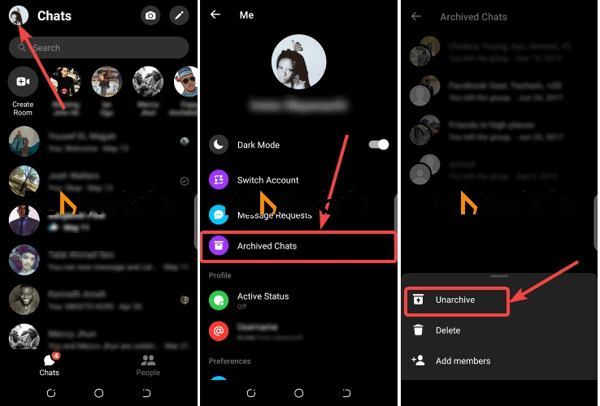
चरण दोअपनी प्रोफ़ाइल पर टैप करें और मोबाइल ऐप में "आर्काइव्ड चैट्स" चुनें। या मैसेंजर वेब ऐप में तीन-बिंदु वाले आइकन वाले विकल्प बटन पर क्लिक करें और "आर्काइव्ड चैट्स" चुनें।
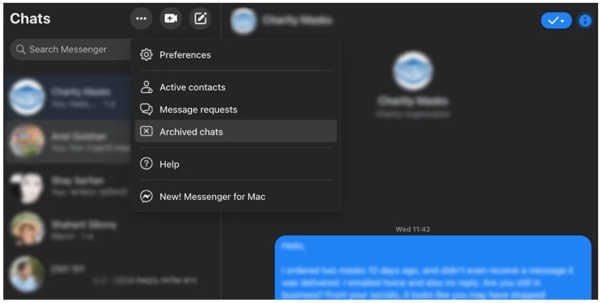
चरण 3फिर उस चैट को खोजें जिसे आप वापस पाना चाहते हैं। मोबाइल ऐप में चैट पर बाईं ओर स्वाइप करें, या अपने ब्राउज़र में चैट पर "विकल्प" बटन पर क्लिक करें।
चरण 4अंत में, हटाए गए फेसबुक संदेशों को अपने इनबॉक्स में पुनः प्राप्त करने के लिए "अनआर्काइव" बटन पर टैप या क्लिक करें।
दूसरा तरीका: fb_temp फ़ोल्डर को आज़माएँ (हो सकता है कि अब यह उपलब्ध न हो)।
मैसेंजर कैश में खोजने से आमतौर पर डिलीट की गई चैट रिकवर नहीं होती हैं। ज्यादातर कैश फाइलें अस्थायी होती हैं, और एन्क्रिप्टेड मैसेज सादे टेक्स्ट में स्टोर नहीं होते हैं।.
आपको fb_temp में अभी भी क्या मिल सकता हैअस्थायी मीडिया फ़ाइलें (बातचीत में साझा की गई छवियां, वीडियो) जिन्हें अभी तक हटाया नहीं गया है। टेक्स्ट संदेश: इनके पढ़ने योग्य होने की संभावना बहुत कम है।.
स्टेप 1अपने Android फ़ोन पर अंतर्निहित या तृतीय-पक्ष फ़ाइल प्रबंधक ऐप चलाएँ.
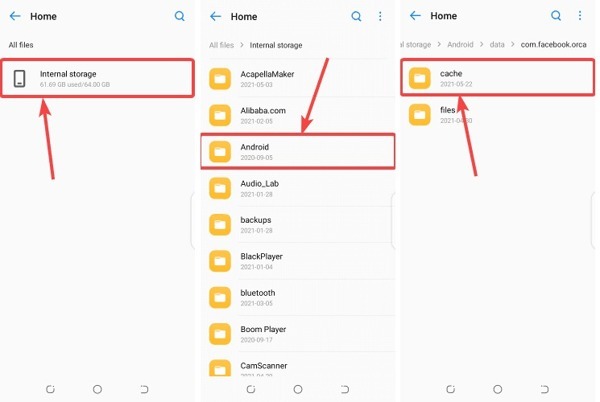
चरण दो"आंतरिक संग्रहण", "एंड्रॉइड", "डेटा", "फेसबुक", "कैश" और "एफबी-टेम्प" पर नेविगेट करें।
चरण 3यहां आप एंड्रॉयड मैसेंजर पर हटाए गए संदेश पा सकते हैं।
आपको ध्यान रखना चाहिए कि यह तरीका iPhone या iPad के लिए उपलब्ध नहीं है, भले ही आप फ़ाइल प्रबंधक ऐप का उपयोग करते हों।
तरीका 3: अपने फेसबुक डेटा की एक कॉपी डाउनलोड करें
मैसेंजर पर गायब हुए संदेशों को वापस पाने का एक और तरीका है, फ़ेसबुक से डाउनलोड का अनुरोध करना। आप फ़ेसबुक सर्वर पर सेव किए गए संदेशों को डाउनलोड कर सकते हैं और खोए हुए संदेशों और बातचीत को वापस पा सकते हैं। आप यह भी कर सकते हैं इन फेसबुक संदेशों को प्रिंट करें डाउनलोड करने के बाद.
वेब पर
स्टेप 1ब्राउज़र में www.facebook.com/settings पर जाएं और अपने खाते में लॉग इन करें।
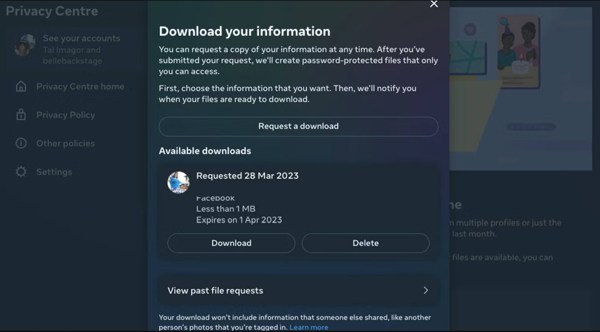
चरण दोबाईं ओर "आपकी फेसबुक जानकारी" चुनें, और "अपनी जानकारी डाउनलोड करें" पर क्लिक करें।
चरण 3"फ़ाइल विकल्प चुनें" अनुभाग के अंतर्गत ड्रॉप-डाउन सूची में एक उपयुक्त दिनांक सीमा निर्धारित करें। "सभी का चयन रद्द करें" पर क्लिक करें, और केवल "संदेश" के बगल वाले बॉक्स को चुनें।
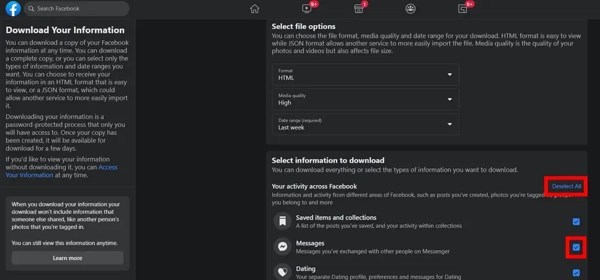
चरण 4"अपना डाउनलोड शुरू करें" क्षेत्र के अंतर्गत "डाउनलोड का अनुरोध करें" पर क्लिक करें। फिर फेसबुक आपको खोए हुए संदेश ईमेल करेगा।
मोबाइल पर
स्टेप 1अपने मैसेंजर ऐप में तीन-लाइन आइकन वाले "मेनू" बटन पर टैप करें।
चरण दो"सेटिंग्स" बटन दबाएं, और नीचे "खाता केंद्र में और देखें" पर टैप करें।
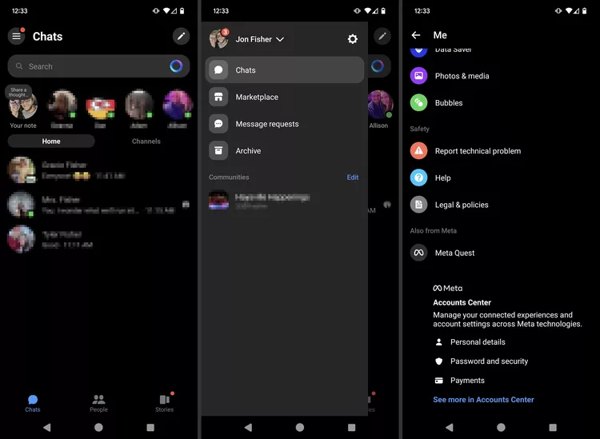
चरण 3"आपकी जानकारी और अनुमतियाँ", "अपनी जानकारी डाउनलोड करें", और "जानकारी डाउनलोड करें या स्थानांतरित करें" पर क्रमशः टैप करें।
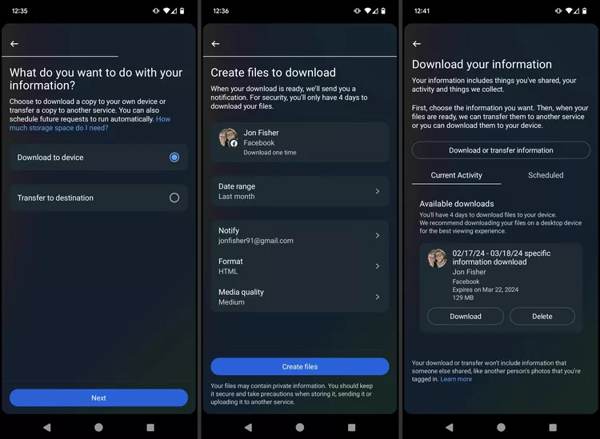
चरण 4वांछित संदेश वाले संपर्क का चयन करें, "अगला" पर टैप करें, "विशिष्ट प्रकार की जानकारी" चुनें, "संदेश" चुनें, और "अगला" दबाएं।
चरण 5"दिनांक सीमा" सेट करें, "फ़ाइलें बनाएँ" पर टैप करें, और "डाउनलोड" बटन को स्पर्श करें। फिर आपको संदेश इतिहास प्राप्त होगा।
फेसबुक डेटा डाउनलोड में केवल वही संदेश शामिल होते हैं जो डिलीट होने के समय फेसबुक के सर्वर पर मौजूद थे। यदि संदेश डाउनलोड अनुरोध करने से पहले डिलीट कर दिए गए थे, तो वे आर्काइव में दिखाई नहीं दे सकते हैं। संक्षेप में, यह इस बात पर निर्भर करता है कि आप कितनी जल्दी कार्रवाई करते हैं (फेसबुक डिलीट किए गए संदेशों को स्थायी रूप से डिलीट करने से पहले लगभग 90 दिनों तक रखता है)।.
तरीका 4: प्रेषक से पूछें और उन्हें दोबारा संदेश भेजने दें
भले ही आप संदेश को पुनर्स्थापित न कर पाएँ, फिर भी आपका संपर्क चैट इतिहास को बनाए रख सकता है। उनसे संदेश पुनः भेजने के लिए कहें, या बातचीत के थ्रेड का स्क्रीनशॉट लेकर आपको उसकी तस्वीर भेजें। यह तरीका सभी स्थितियों में काम नहीं कर सकता। यह उन व्यक्तिगत या व्यावसायिक संपर्कों के लिए कारगर हो सकता है जिनके पास अभी भी मूल मैसेंजर संदेश मौजूद है।
प्रोफेशनल सॉफ्टवेयर से मैसेंजर पर डिलीट किए गए संदेशों को रिकवर करें
iOS के लिए मैसेंजर पर हटाए गए संदेशों को पुनर्प्राप्त करें
4Easysoft iPhone डेटा रिकवरी आपके iPhone पर डिलीट हुए Facebook मैसेज वापस पाने का सबसे आसान तरीका है। यह आपकी मेमोरी में मौजूद खोए हुए डेटा को स्कैन कर सकता है और iOS डिवाइस पर बिना किसी बैकअप के उसे रिकवर कर सकता है। इसके ज़रिए ज़्यादातर तरह के डेटा रिकवर किए जा सकते हैं, जैसे फ़ोटो, कॉन्टैक्ट्स,

हटाए गए संदेशों को पहले से बैकअप लिए बिना मैसेंजर पर दिखाएं।
व्हाट्सएप जैसे कई प्रकार के संदेशों को पुनर्प्राप्त करें और अपने iPhone पर Gmail
यह अधिकांश iPhone और iOS सिस्टम, जैसे कि iOS 26 और 27 बीटा, और iPhone 17/16 को रिकवर करने के साथ संगत है।.
पुनर्प्राप्ति के बाद, यह iPhone पर मौजूदा डेटा को अधिलेखित नहीं करेगा।
100% सुरक्षित
100% सुरक्षित
स्टेप 1अपने iPhone से कनेक्ट करें
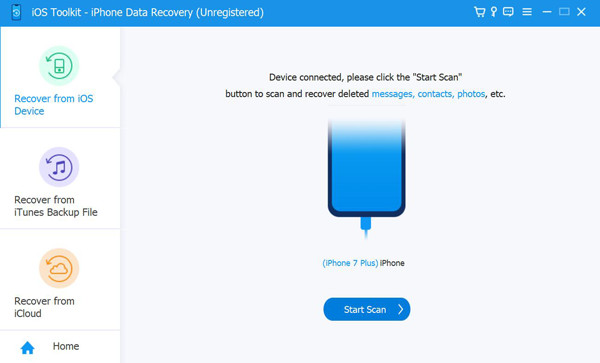
सबसे अच्छा मैसेज रिकवरी सॉफ़्टवेयर चलाएँ। इसके बाद, अपने iPhone को लाइटनिंग केबल से अपने कंप्यूटर से कनेक्ट करें। बाएँ साइडबार में "iOS डिवाइस से रिकवर करें" चुनें और "स्कैन शुरू करें" बटन दबाएँ।
सुझावों
यदि संकेत दिया जाए, तो अपने कंप्यूटर पर भरोसा करने के लिए ऑन-स्क्रीन निर्देशों का पालन करें।
चरण दोहटाए गए फेसबुक संदेश देखें
जब डेटा स्कैन हो जाए, तो इंटरफ़ेस के शीर्ष पर स्थित ड्रॉप-डाउन सूची से "केवल हटाए गए दिखाएँ" चुनें। अब, आप हटाए गए Facebook संदेश, SMS और बहुत कुछ पढ़ सकते हैं।
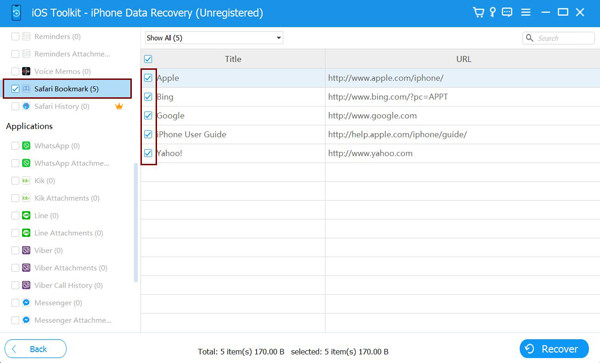
चरण 3हटाए गए संदेश पुनः प्राप्त करें
अगर आप संदेशों को बाद में देखना चाहते हैं, तो उन्हें चुनें और "रिकवर" बटन पर क्लिक करें। एक आउटपुट फ़ोल्डर सेट करें और "रिकवर" बटन पर क्लिक करें।
Android के लिए Messenger पर हटाए गए संदेशों को कैसे पुनर्प्राप्त करें
एंड्रॉइड उपयोगकर्ताओं के लिए, RecoverGo (एंड्रॉइड) मैसेंजर पर बिना बैकअप के डिलीट हुए मैसेज देखने का एक उपयुक्त तरीका है। इसके अलावा, इसका उपयोगकर्ता-अनुकूल डिज़ाइन इसे शुरुआती लोगों के लिए मैसेज रिकवर करने का एक अच्छा विकल्प बनाता है।
स्टेप 1अपने फ़ोन से कनेक्ट करें
अपने कंप्यूटर पर इस टूल को लॉन्च करें और अपने एंड्रॉइड फ़ोन को USB केबल के ज़रिए कंप्यूटर से कनेक्ट करें। फिर, "डिवाइस से डिलीट किया गया डेटा रिकवर करें" पर क्लिक करें।
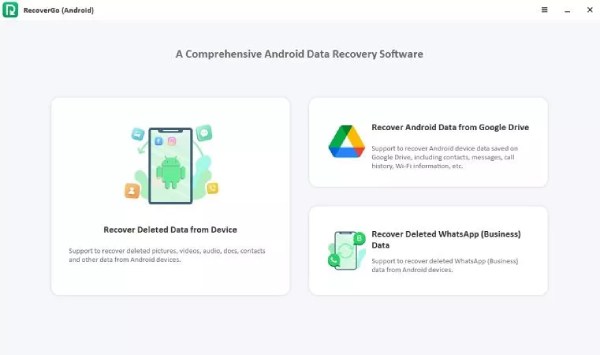
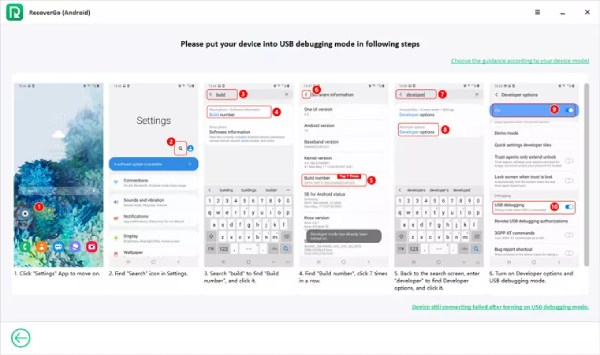
चरण दोडिबगिंग मोड में प्रवेश करें
सफलता के बाद, आपको अपने Android पर डिबगिंग मोड चालू कर देना चाहिए। और अब, आप मैसेंजर से रिकवर करने के लिए इच्छित फ़ाइल प्रकारों पर टिक कर सकते हैं।
चरण 3गायब हुए फेसबुक संदेशों को पुनः प्राप्त करें
स्कैनिंग समाप्त होने तक कुछ समय तक प्रतीक्षा करें। और आप सभी हटाए गए संदेशों पर टिक कर सकते हैं और पुनर्प्राप्ति शुरू करने के लिए "पुनर्प्राप्त करें" बटन पर क्लिक कर सकते हैं।
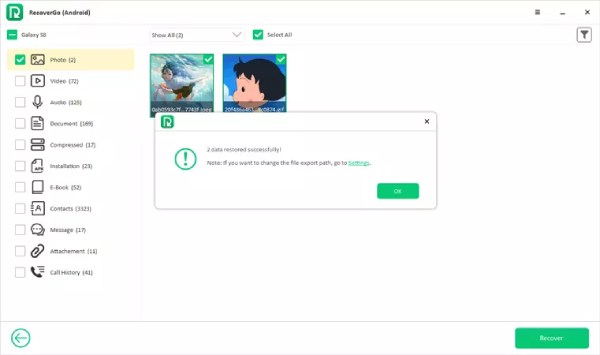
मैसेंजर पर हटाए गए संदेशों को पुनर्प्राप्त करने के बारे में अक्सर पूछे जाने वाले प्रश्न
-
कैसे पता करें कि किसी ने मैसेंजर पर संदेश हटा दिया है?
यदि आपको अपने मैसेंजर ऐप में संदेश या चैट नहीं मिल रहा है, तो इसका मतलब है कि दूसरे व्यक्ति ने उन्हें हटा दिया है।
-
जब आप मैसेंजर पर कोई चैट हटाते हैं तो क्या होता है?
जब आप "अपने लिए हटाएं" विकल्प का उपयोग करके कोई बातचीत हटाते हैं, तो दूसरे व्यक्ति को कोई सूचना नहीं मिलती। बातचीत उनके पास पूरी तरह से दिखाई देती रहती है। केवल "भेजें नहीं" (सभी के लिए हटाएं) विकल्प ही प्राप्तकर्ता को संदेश हटाए जाने की सूचना देता है। सामान्य बातचीत हटाने की प्रक्रिया मौन होती है।.
-
क्या मैसेंजर हटाए गए संदेशों को सूचनाओं में रखता है?
एंड्रॉइड उपयोगकर्ता हटाए गए संदेशों की सामग्री सूचना इतिहास में देख सकते हैं (उन लोगों के लिए जिन्होंने पहले यह सुविधा सक्षम की है)। और अगर आपने पहले मैसेंजर के लिए ईमेल सूचनाएँ सक्षम की हैं, तो आप अपने इनबॉक्स में संदेशों का पूर्वावलोकन देख सकते हैं।
-
यदि मैं किसी अन्य डिवाइस पर लॉग इन करता हूं तो क्या मैं हटाए गए संदेशों को पुनः प्राप्त कर सकता हूं?
जी हां। किसी पूरी बातचीत को सामान्य रूप से "आपके लिए डिलीट करें" विकल्प से डिलीट करने पर भी, मैसेज दूसरे व्यक्ति के डिवाइस और फेसबुक के सर्वर पर मौजूद रहते हैं। अगर आप किसी दूसरे डिवाइस पर लॉग इन करते हैं, तो मैसेंजर आपको वो मैसेज नहीं दिखाएगा, लेकिन इसका मतलब यह नहीं है कि वो मैसेज सभी के लिए डिलीट हो गए हैं।.
निष्कर्ष
अब, आप ऊपर बताए गए पांच तरीकों का उपयोग कर सकते हैं। फेसबुक मैसेंजर पर डिलीट किए गए संदेशों को पुनः प्राप्त करेंइसमें मौजूद सुविधाओं की मदद से आप खोए हुए संदेशों को तुरंत वापस पा सकते हैं। अगर ये काम नहीं करती हैं, तो आप दूसरे विकल्प आज़मा सकते हैं। 4Easysoft iPhone डेटा रिकवरी आपके iPhone पर। और आप डेटा को अधिलेखित या खोए बिना संदेश को पुनर्प्राप्त कर सकते हैं।
100% सुरक्षित
100% सुरक्षित
